

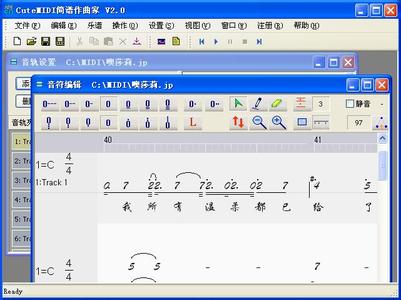
《CuteMIDI简谱作曲家》是一款具备专业简谱作曲软件,该软件集合四大功能,自动伴奏、专业简谱打谱、超级电子琴。创作歌手来说,CuteMIDI简谱作曲家是一款难得的神器,下面就来看看它具体的使用方法。
CuteMIDI简谱作曲家
1:不会使用这款软件怎么办?
《CuteMIDI简谱作曲家》自带的帮助文档里有软件操作的详细说明,运行软件时,点击菜单"帮助"下的"使用手册"选项可打开该文档,同时通过该文档您还可以了解更多的新操作和新功能。你还可以通过本软件提供的视频教程,快速地学习和掌握本软件的使用方法。
CuteMIDI视频教程下载(下载后,请先安装压缩包里面的播放器,然后才能观看教程片段)。
2:我是加密锁版用户,如何使用加密锁版的软件?
请将标有"CuteMIDI简谱作曲家"的光盘放入光驱,按照提示进行安装,如果不会安装,则直接按照默认操作,一直点"下一步"即可完成安装。安装后,一般重新启动一下电脑,使用软件的时候,将加密锁(其外观和U盘一样)插入电脑,即可启动软件进行使用了。
3:我是加密锁版用户,我的视频教程在哪里?
正版的加密锁版用户,请将标有"CuteMIDI简谱作曲家"的光盘放入光驱,不要安装,在光驱图标上点鼠标右键,选打开。视频教程就在光盘里面,请先将教程复制到你的电脑的任意位置。在教程里面,有个播放器,先安装后,就可以看里面的教程了。调用音色光盘里面的音色的教程,也在里面,请按照教程里面标记的顺序观看。
切记!加密锁版的用户,一定要先看视频教程里面,如何调音色盘音色的教程,不要凭想当然,胡乱使用,否则,会劳而无功。
4:连音线添加后,演奏时,为何还是两个音?
连音线相连的前后音符如果一样的,这种情况,只输入第一个音符(千万不要手工添加连音线和第二个音符,否则还会发两个音),然后在空闲状态下(绿色工作状态箭头),直接在第一个音符上点鼠标右键,设置音长,软件将会自动生成连音线,和第二个音符。 如果前后音符不一样的,请看视频教程里面的图形符号,里面有连音线的添加操作。
5:为什么有的音符,比如切分音符输入不了?
CuteMIDI简谱作曲家,4.3版本起,增加了智能识别音符位置(在音符视图里面的绿色工作状态箭头的左侧)功能,对音符输入的位置有一定的过滤作用,这个时候,可以将智能识别音符位置的按钮,点起来就可以了。用完后,还是将该按钮点下去,使智能识别功能生效,这样可以大大加快了音符的输入速度。
6:为何CuteMIDI简谱作曲家软件,播放时没有声音?
一般情况,是您的音量设置不正确,请按如下方法操作。
方法1: 在CuteMIDI简谱作曲家音符编辑窗口的右侧,有直接的音量控制,请把主音量和MIDI音量都调大,不要选中静音。如果用的是老版本的软件,请在本网站下载个最新版的试用。
方法2: 如果方法1还不行,选cutemidi简谱作曲家的菜单,"设置"->"MIDI设备"。把里面是输出设备,选中带Microsoft GS的选项。 一般情况,就没有问题了。 如果上述两个方法都试过了,还是没有声音,就有可能是您的电脑声卡,不支持软件合成器的功能,可以考虑换个声卡,或者换电脑使用了。
7:VST插件和音色使用方法简介
(1):将音色插件(一般为*.dll文件),安装(或复制)到文件夹:C:\Program Files\VSTPlugins中即可。(该默认路径,可以在设置->音色库插件,重新设置)。
(2):选菜单 设置->音频设备; 选中ASIO驱动为: "ASIO: ASIO DirectX Full Duplex Driver"选项;
(3):启动软件,打开 窗口->音轨窗口,可以对每个音轨,进行乐器设置,和效果器设置;
(4):点乐器设置,或者效果器,右侧的"乐器选择",或"编辑"按钮,可以分别设置使用的具体乐器;
(5):音色的音频保存,是通过菜单 文件->录制MP3,进行录音; 后续版本,将优化音频导出功能;
(6):如果使用中出现异常,请从网盘载最新版本。
以上就是《CuteMIDI简谱作曲家》使用方法以及使用过程中遇到的问题解决方法,是初学者必备的实用性教程。有了CuteMIDI简谱作曲家这款软件,还担心创作出的曲目不够专业吗?
</div>