

WinRAR是目前比较主流的压缩软件。这款软件主要是帮助用户进行文件的压缩和解压。对于一些较大的文件,在上传和下载、传输,或者备份的时候,都是离不开WinRAR的。这款软件的功能有很多,不过有不少朋友都不清楚,下面就让小编为大家介绍一下吧!
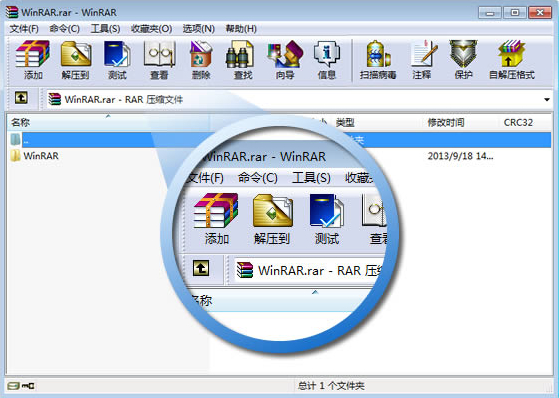
WinRAR
主要功能:
1、WinRAR压缩率更高。
WinRAR 在 DOS 时代就一直具备这种优势,经过多次试验证明,WinRAR 的 RAR 格式一般要比其他的 ZIP 格式高出 10%~30% 的压缩率,尤其是它还提供了可选择的、针对多媒体数据的压缩算法。
2、对多媒体文件有独特的高压缩率算法。
WinRAR 对 WAV、BMP 声音及图像文件可以用独特的多媒体压缩算法大大提高压缩率,虽然我们可以将 WAV、BMP 文件转为 MP3、JPG 等格式节省存储空间,但不要忘记 WinRAR 的压缩可是标准的无损压缩。
3、能完善地支持ZIP格式并且可以解压多种格式的压缩包。
虽然其他软件也能支持 ARJ、LHA 等格式,但却需要外挂对应软件的 DOS 版本,实在是功能有限。但 WinRAR 就不同了,不但能解压多数压缩格式,且不需外挂程序支持就可直接建立 ZIP 格式的压缩文件,所以我们不必担心离开了其他软件如何处理 ZIP 格式的问题。
4、设置项目非常完善,并且可以定制界面。
让我们通过开始选单的程序组启动WinRAR,在其主界面中选择“选项”选单下的“设置”打开设置窗口,分为常规、压缩、路径、文件列表、查看器、综合六大类,非常丰富,通过修改它们,可以更好地使用 WinRAR。实战:如果同时安装了某款压缩软件与 WinRAR,ZIP 文件的关联经常发生混乱,现在我们只需进入设置窗口,选“综合”标签,将“ WinRAR 关联文件”一栏中的 ZIP 一项打勾,确定后就可使 ZIP 文件与 WinRAR 关联,反之如果将勾去掉,则 WinRAR 自动修改注册表使 ZIP 重新与这个压缩软件的关联。
5、可用命令行方式使WinRAR参与批命令。
WinRAR 中包含的RAR支持在Windows/DOS系统上的命令行操作,格式为: RAR <命令> -<开关> <压缩包> <文件。。。> <解压缩路径\> a 压缩,e、x 解压等常用参数基本无异于DOS版本,可以在批文件中方便地加以引用。 实战:我们编辑如下的批处理文件WPS.bat: start /w “c:\program files\wps2000\winwps32.exe” start “c:\program files\winrar\rar” m -p328 c:\mywj\wj.rar c:\mywj\*.wps 该批文件运行后首先调用 WPS 2000,用户编辑完文件并存入 Mywj 文件夹中,退出WPS 2000后 RAR 立即将 Mywj 下的 WPS 文件压缩、加密码移入Wj.rar中,省去了每次压缩加密的繁琐。
6、对受损压缩文件的修复能力极强。
在网上下载的ZIP、RAR类的文件往往因头部受损的问题导致不能打开,而用WinRAR调入后,只须单击界面中的“修复”按钮就可轻松修复,成功率极高,大家不妨一试。
7、能建立多种方式的全中文界面的全功能(带密码)。
我们知道不能建立多卷自解包是某种压缩软件的的一大缺陷,而WinRAR处理这种工作却是游刃有余,而且对自解包文件还可加上密码加以保护。
实战:启动WinRAR进入主界面,选好压缩对象后,选文件选单下的“密码”,输入密码,确定后单击主界面中的“添加”按钮,将“常规”标签下的“创建自解压缩包”打勾,在分卷大小框内输入每卷大小;在“高级”标签下单击“自解压缩包选项”,选择图形模块方式,并可在“高级自解压缩包选项”中设置自解包运行时显示的标题、信息、默认路径等项目,确定后压缩开始。
8、辅助功能设置细致。
可以在压缩窗口的“备份”标签中设置压缩前删除目标盘文件;可在压缩前单击“估计”按钮对压缩先评估一下;可以为压缩包加注释;可以设置压缩包的防受损功能,等等细微之处也能看出WinRAR的体贴周到。
9、压缩包可以锁。
双击进入压缩包后,单击命令选单下的“锁定压缩包”就可防止人为的添加、删除等操作,保持压缩包的原始状态。
以上九点是WinRAR比较主要的功能,看了这些介绍,相信大家不会再将这款软件,简单的定义成一款压缩软件。我们可以用它来对重要文件进行加密处理,也可以用它修复受损的文件……有兴趣的朋友,自己去体验一下吧!
</div>