
• linkedu视频
  • 平面设计
  • 电脑入门
  • 操作系统
  • 办公应用
  • 电脑硬件
  • 动画设计
  • 3D设计
  • 网页设计
  • CAD设计
  • 影音处理
  • 数据库
  • 程序设计
  • 认证考试
  • 信息管理
  • 信息安全
菜单
linkedu.com
  • 网页制作
  • 数据库
  • 程序设计
  • 操作系统
  • CMS教程
  • 游戏攻略
  • 脚本语言
  • 平面设计
  • 软件教程
  • 网络安全
  • 电脑知识
  • 服务器
  • 视频教程
  • 办公软件
  • 多媒体
  • 图形图像
  • 系统工具
  • 安全杀毒
  • 聊天工具
  • 电脑学习
  • 应用软件
  • 网络软件
  • 课件工具
  • 浏览器
  • 手机软件
您的位置:首页 > 软件教程 >应用软件 > Fastcopy软件:拷贝大文件速度百倍

Fastcopy软件:拷贝大文件速度百倍

作者:下载之家 字体:[增加 减小] 来源:互联网

本文主要包含Fastcopy软件:拷贝大文件速度百倍等软件教程,下载之家希望在学习及工作中可以帮助到您

  在使用电脑的过程中,我们难免要将电脑上的文件进行复制剪切,小文件的来说,还是可以,但是如果要拷贝文件量较大的时候,就会出现力不从心的感觉。FastCopy是一款号称史上最快的文件拷贝加速工具,那么它该怎么使用呢?

  步骤一:由于Fastcopy官方没有提供简体版,考虑到大家不太习惯使用外文软件,故笔者选取使用该软件的汉化版本。该软件的汉化版是绿色软件,无需安装,用户下载到安装程序压缩包后,需要执行解压缩操作,下图所示即为该软件的程序解压文件夹。如图1所示:
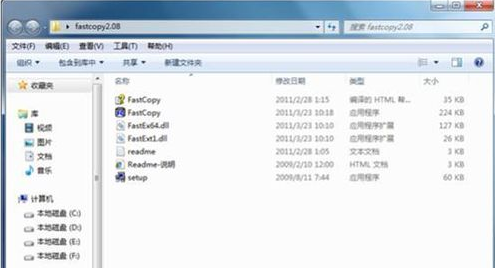
Fastcopy
Fastcopy

  步骤二:用户可以在该软件的压缩文件夹内找到一个名为“FastCopy.exe”的应用程序,双击之即可启动该软件,可以发现Fastcopy软件的界面设计非常简洁朴素,如图2所示:
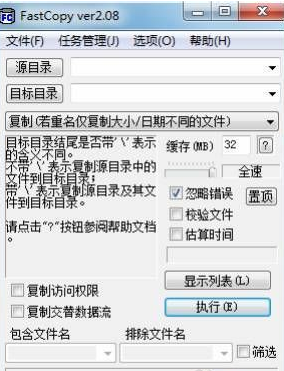
Fastcopy界面
Fastcopy界面

  步骤三:Fastcopy的操作方法非常简单,用户只需分别点击“源目录”和“目标目录”按钮分别指定需要复制的对象以及需要将这些对象复制到的目标位置系统下载站。该软件还支持用户通过拖拽方式添加源目录和目标目录,支持拖曳多个文件到来源中,使用起来非常方便。下图所示为笔者选择将位于本机E盘中的一个Windows7的ISO镜像文件复制到本机D盘,如图3所示:
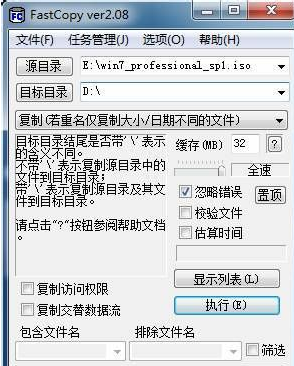
Fastcopy
Fastcopy

  步骤四:Fastcopy内置七种复制模式,默认执行的是“复制(若重名仅复制大小/日期不同的文件)”,支持用户根据需要自由选择其他复制模式,用户可以点击进入下拉菜单具体选择其它方式,如图4所示:
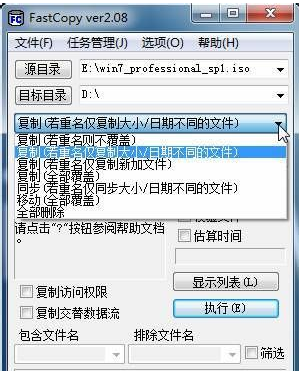
Fastcopy
Fastcopy

  以上就是Fastcopy软件的具体使用操作,当我们要拷贝文件量较大时,借助第三方拷贝软件,这样拷贝的速度会大大提高,运行Fastcopy之后,点击源目录和目标目录,将复制对象和目标位置选定好后,就可以拷贝了。

</div>

您可能想查找下面的文章:

相关文章

  • imovie mac 怎么导入手机里的视频
  • EmEditor文字编辑软件如何替换非常规文本
  • 百度输入法快速打出空白字符绝招
  • 光速输入法之时间的输入快捷方式
  • qq欢乐斗牛作弊器使用教程
  • premiere怎么制作视频文件并导出?
  • 判断手机和电脑是否处于同一个局域网的好妙招
  • 光速浏览器入门教程:自定义设置
  • 巧妙将图片转换文字的方法
  • DiskGenius 4.7.2 正式版更新了哪些内容

文章分类

  • 办公软件
  • 多媒体
  • 图形图像
  • 系统工具
  • 安全杀毒
  • 聊天工具
  • 电脑学习
  • 应用软件
  • 网络软件
  • 课件工具
  • 浏览器
  • 手机软件

最近更新的内容

    • 游戏优化大师使用教程之碎片整理
    • office中怎么嵌入MathType
    • 必应输入法快捷键分享
    • 2345好压自解压对话框功能详细说明
    • wallpaper engine只有声音怎么办
    • 搜狗输入法打字不显示字怎么办
    • Dreamweaver CS6安装以及破解过程图文解说
    • 讯飞输入法手机版怎么使用单手输入?
    • Foobar2000的使用之显示歌词的妙招
    • Beyond Compare精确查找文本内容方法

关于我们 - 联系我们 - 免责声明 - 网站地图

©2020-2025 All Rights Reserved. linkedu.com 版权所有