

为了让磁盘更大容量地使用起来,不少朋友会考虑将其分区,而在分区或文件丢失后恢复数据时,不知道怎么进行操作,甚至在某些情况下胡乱操作,造成无法挽回的损失,这里小编推荐DiskGenius的恢复使用。
一、恢复之前要注意的问题:
1、发现问题后立即停止一切涉及到“写”的动作。这是最最重要的问题。这样的操作会进一步扩大损失!涉及到“写操作”的动作有很多,如保存文件、建立新文件、删除文件。甚至操作系统的正常运行也会有大量的写操作,系统运行时会产生临时文件、网页缓存、文档访问记录、系统运行日志、QQ或MSN聊天记录等等,非常多。不过这些写操作在默认情况下都是写到系统分区(一般情况下是 C 盘)的。聊天记录一般保存在“我的文档”文件夹。如果是系统盘(C盘)的文件丢失,最好的办法应该是立即关掉电脑电源(不是正常的关机,正常关机也可能会有写操作),然后再将硬盘挂到其它电脑上进行文件恢复。挂到其它电脑上以后,也要注意关闭Windows的系统还原,不要随意打开问题硬盘上的文件。因为打开文件的同时很可能会产生一些临时文件,造成二次破坏。(注:可见平时养成将个人文件保存到非系统盘的习惯是多么的重要)
2、自己不懂不要随意尝试。很多用户丢失数据后非常焦急,很想立即恢复数据,于是就想方设法尝试各种数据恢复的方法。所谓有病乱投医。但由于自己没有这方面的经验,东跑西撞胡乱操作一气,反而引起更严重的后果,导致数据彻底无法恢复。如果数据非常重要,最好的办法还是将硬盘送到专业的数据恢复公司去恢复。收费可能高点,但是数据无价呀。数据恢复确实是需要很高的技术的。
3、不要格式化。格式化是会破坏数据的!很可笑吧?这还用说?是的,需要说一下。因为有很多用户并不明白“格式化”是什么意思,大概认为格式化就是使文件更整齐吧。这是错误的,非常错误!有用户认为文件丢失后,用“误格式化后的文件恢复”功能恢复文件的成功率是很高的,所以先将分区格式化一下,再用这个功能就可以恢复数据了。不知道这样的谣传是从哪里出现的。千万不要格式化了。格式化就等于初始化,它会将分区的重要区域清零并重新设置。这将会导致恢复文件所需的重要信息丢失,从而降低数据恢复的成功率。
4、重建分区表功能不是万能的。不要什么原因造成的数据丢失都用DiskGenius的“重建分区表”功能(就是搜索已丢失分区功能)来修复。这个功能虽然强大,但也有它特定的适用范围。它只适用于分区丢失的情况。如果分区还在,只是文件丢失了,或提示分区未格式化了,用这个功能是无济于事的。反而如果在未搜索到正确的分区的情况下执行了“保存分区表”命令,还会造成更大损失。
二、正确的方法:
要想用DiskGenius恢复已丢失的分区或文件,首先要对数据丢失的起因、磁盘数据被破坏的症状进行分析,确诊后再对症下药,才能做到药到病除又没有副作用。这里说的“对症下药”,是指采用有针对性的恢复方法,是恢复已丢失的分区,还是直接恢复分区中的文件。“药到病除”就是指分区及文件都被成功找回。“副作用”则是指由于操作方法不当,不但数据没有恢复或只恢复了一小部分,而且还在恢复的过程中对磁盘数据造成了二次破坏,从而导致了更严重的后果,最终无法恢复数据。
1、分区丢失。
分区丢失的症状是指在“我的电脑”中看不到某分区的盘符,而且在“磁盘管理”(位置: 控制面板->管理工具->计算机管理->磁盘管理)里也看不到这个分区,在分区应该出现的位置显示“未指派”或“未分配”。经过这样的检查就可以确认分区已丢失了。如果只是在“我的电脑”中看不到盘符,而在“磁盘管理”里还存在这个分区、只是没有盘符,这种情况就不是分区丢失,只是盘符丢失了,只要重新指派一个盘符就可以了,不必做分区搜索。确认是分区丢失后,就需要用DiskGenius软件恢复分区了。一般情况下,分区丢失时,只是分区表中的登记项被删除了。分区的所有数据都还存在于磁盘上,并没有被破坏。所以通过搜索磁盘及一定的技术分析,就可以将已丢失的分区复原。
运行DiskGenius软件后,首先选中要恢复的磁盘及已丢失分区所在的空闲空间,然后点击“搜索分区”按钮,弹出搜索分区选项设置对话框。在这里进行必要的设置。如下图:
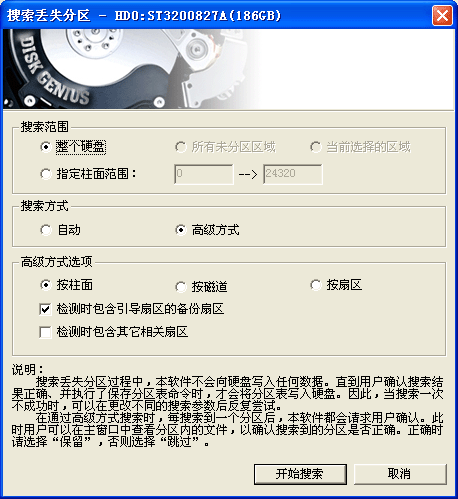
搜索丢失分区</div>
</div>