
• linkedu视频
  • 平面设计
  • 电脑入门
  • 操作系统
  • 办公应用
  • 电脑硬件
  • 动画设计
  • 3D设计
  • 网页设计
  • CAD设计
  • 影音处理
  • 数据库
  • 程序设计
  • 认证考试
  • 信息管理
  • 信息安全
菜单
linkedu.com
  • 网页制作
  • 数据库
  • 程序设计
  • 操作系统
  • CMS教程
  • 游戏攻略
  • 脚本语言
  • 平面设计
  • 软件教程
  • 网络安全
  • 电脑知识
  • 服务器
  • 视频教程
  • 办公软件
  • 多媒体
  • 图形图像
  • 系统工具
  • 安全杀毒
  • 聊天工具
  • 电脑学习
  • 应用软件
  • 网络软件
  • 课件工具
  • 浏览器
  • 手机软件
您的位置:首页 > 软件教程 >应用软件 > Flash MX不会用?小编教你几个小技巧

Flash MX不会用?小编教你几个小技巧

作者:下载之家 字体:[增加 减小] 来源:互联网

本文主要包含Flash MX不会用?小编教你几个小技巧等软件教程,下载之家希望在学习及工作中可以帮助到您

  Flash MX相信有很多人正在使用,特别是刚刚接触这款软件的用户对于Flash MX的技巧还是略知一二的好,下面小编就为大家多介绍几种吧。
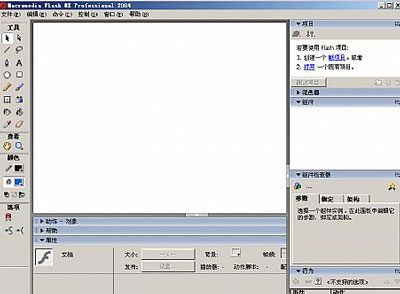
Flash MX
Flash MX

  1. 调整课件的尺寸大小

  在 MX的“窗口”菜单中选择“属性”,弹出属性对话框,点击尺寸右边的“550×400像素”(该值为默认值),则会弹出对话框,更改为需要的尺寸点击[确定]即可。

  2. 充分利用元件减少重复性的操作

  在Flash MX中可以使用三种元件:图形、按钮和动画片段。图形元件的特点是有相对独立的编辑区域和播放时间,但其在应用到场景时要受到当前场景中帧序列的限制和交互设置的影响。按钮元件的作用比较单纯,就是在交互式作品中激发某一事件,也有相对独立的编辑区域和播放时间。动画片段元件不受当前场景中帧序列的限制,不必首先建立足够长的帧序列,也能够应用。

  在Flash MX中插入元件的方法:选择“插入”菜单中的“新建元件”,在弹出的“创建新元件”对话框中输入元件名称,并选择元件的类型,点击[确定]即可进行元件的制作。

  3. 区分运动动画与变形动画

  在Flash MX中有两种基础动画制作方法:运动动画和变形动画。运动动画的动画对象必须是元件或者组合对象,而变形动画的动画对象必须是图形(图形元件不属于图形),这是运动动画与变形动画的关键区别,许多老师正是由于没有正确运用动画对象,才导致在制作动画时经常出现不明原因的错误。

  小编在这里就简单介绍这三点了,对于菜鸟用户来说,有了这三个技巧对于以后的学习还是很有用处的,不过大家还是要多多挖掘。

</div>

您可能想查找下面的文章:

相关文章

  • Axure RP 8怎么设置一个矩形全局变量?
  • 光速输入法教程之云同步词库及配置
  • 百度输入法二三候选词的设置方法
  • 手心输入法怎么切换手写
  • 呱呱社区K歌伴侣:排麦唱歌的使用
  • UG10.0怎么做两垂直方向位移运动仿真动画?
  • 苹果恢复大师错误代码有哪些?苹果恢复大师错误代码汇总
  • 微信iOS、Android版删除对话记录的妙招
  • Media Go使用教程介绍
  • 讯飞输入法怎么设置?讯飞输入法设置教程

文章分类

  • 办公软件
  • 多媒体
  • 图形图像
  • 系统工具
  • 安全杀毒
  • 聊天工具
  • 电脑学习
  • 应用软件
  • 网络软件
  • 课件工具
  • 浏览器
  • 手机软件

最近更新的内容

    • 毅飞家庭相册怎么用?毅飞家庭相册的使用教程
    • 蓝手指安卓模拟器Bluestacks发送的图片的技巧
    • MathType在Word中无法打开怎么办
    • WinRAR文件超过论坛附件大小怎么办?
    • 分享pp助手设置铃声的图文教程
    • 两招巧妙卸载火星文输入法
    • 易掌柜上传商品到网店的图文教程
    • 搜狗输入法不能切换怎么办
    • 新浪手游助手无法使用?新浪手游助手闪屏闪退解决方法
    • 迅雷会员免费获得的六种技巧

关于我们 - 联系我们 - 免责声明 - 网站地图

©2020-2025 All Rights Reserved. linkedu.com 版权所有