
• linkedu视频
  • 平面设计
  • 电脑入门
  • 操作系统
  • 办公应用
  • 电脑硬件
  • 动画设计
  • 3D设计
  • 网页设计
  • CAD设计
  • 影音处理
  • 数据库
  • 程序设计
  • 认证考试
  • 信息管理
  • 信息安全
菜单
linkedu.com
  • 网页制作
  • 数据库
  • 程序设计
  • 操作系统
  • CMS教程
  • 游戏攻略
  • 脚本语言
  • 平面设计
  • 软件教程
  • 网络安全
  • 电脑知识
  • 服务器
  • 视频教程
  • 办公软件
  • 多媒体
  • 图形图像
  • 系统工具
  • 安全杀毒
  • 聊天工具
  • 电脑学习
  • 应用软件
  • 网络软件
  • 课件工具
  • 浏览器
  • 手机软件
您的位置:首页 > 软件教程 >应用软件 > 微信电脑客户端的安装及使用教程

微信电脑客户端的安装及使用教程

作者:下载之家 字体:[增加 减小] 来源:互联网

本文主要包含微信电脑客户端的安装及使用教程等软件教程,下载之家希望在学习及工作中可以帮助到您

  自微信上线以来,就迟迟不推出电脑版,虽然期间,有个二维码扫码登陆微信电脑版,但操作方法实属复杂。而腾讯在此前,终于发布了微信电脑客户端,其实就是网页微信PC客户端。

  下载并打开安装包安装微信电脑版,安装后点击“立即体验”按钮启动微信电脑版。使用手机微信扫描图中的二维码并在手机上确认即可登录电电脑版微信。

微信电脑客户端
微信客户端

  其实,微信电脑客户端就是微信网页版。只是利用网页版形成了客户端形式而已。点击好友列表上方的关灯按钮可以将好友列表隐藏。
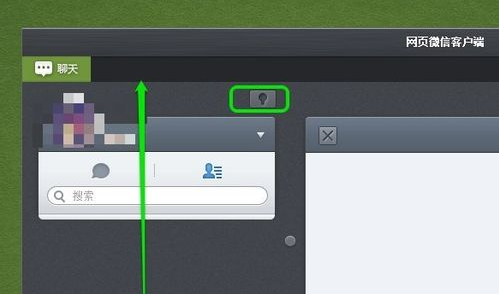
好友列表
好友列表

  点击一个好友可以打开聊天窗口与该好友实时聊天,基本的使用方法与微信网页版大同小异。最大的区别就是使用键盘非常方便。

  您可以点击截图按钮将截图发送给您的好友,也可发送表情给对方,还可以直接传输文件给对方。点击“文件图片”按钮,在文本框中选择任意文件就可以传输图片或文件给您的好友了。
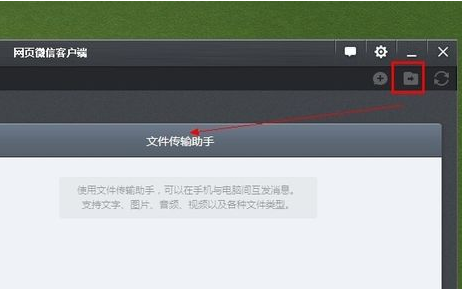
文件传输助手
文件传输助手

  点击右上角文件传输按钮即可打开文件传输助手,您可以利用此窗口将电脑文件传输到手机中,实现PC、移动无缝传输。

  点击右上角“+”按钮可以添加单个或多个联系人进行聊天,多个联系人将组合成一个群组,每个人都可以在群内发表言论,就像QQ群一样。

  腾讯发布的微信电脑版,还是唬人的,就是一个网页微信PC客户端,只不过,与之前的方法不一样而已。微信PC客户端的操作,与微信网页版没有什么差别,使用起来也比较顺手,习惯使用电脑来聊天的用户可以试试。

</div>

您可能想查找下面的文章:

相关文章

  • 苹果恢复大师如何恢复iCloud备份中的日历?
  • 光速输入法之光速五笔拆字说明
  • Beyond Compare快速整合文件夹方法
  • 如何使用印象笔记高级搜索语法
  • 解决搜狗输入法工具已停止工作小技巧
  • 借贷宝人脸识别设置教程
  • 手心输入法打繁体字方法
  • 百度输入法二三候选词的设置方法
  • 2345好压设置对话框:查看器选项
  • PPS:定时功能的设置

文章分类

  • 办公软件
  • 多媒体
  • 图形图像
  • 系统工具
  • 安全杀毒
  • 聊天工具
  • 电脑学习
  • 应用软件
  • 网络软件
  • 课件工具
  • 浏览器
  • 手机软件

最近更新的内容

    • 豌豆荚:无法显示SD卡应用的解决方案
    • QQ旋风安装不了解决办法
    • 光速输入法卸载图文教程
    • 迅雷高速下载也不会占用CPU
    • 百度输入法苍老师皮肤怎么换
    • 在百度地图安卓版中安装语音包的妙计
    • 飞雪桌面日历怎样加添网络电台?
    • 2345好压:文件信息显示的操作
    • 手机QQ签名和说说一步更新的技巧
    • 迅雷死防用户隐私的三个小妙招

关于我们 - 联系我们 - 免责声明 - 网站地图

©2020-2025 All Rights Reserved. linkedu.com 版权所有