
• linkedu视频
  • 平面设计
  • 电脑入门
  • 操作系统
  • 办公应用
  • 电脑硬件
  • 动画设计
  • 3D设计
  • 网页设计
  • CAD设计
  • 影音处理
  • 数据库
  • 程序设计
  • 认证考试
  • 信息管理
  • 信息安全
菜单
linkedu.com
  • 网页制作
  • 数据库
  • 程序设计
  • 操作系统
  • CMS教程
  • 游戏攻略
  • 脚本语言
  • 平面设计
  • 软件教程
  • 网络安全
  • 电脑知识
  • 服务器
  • 视频教程
  • 办公软件
  • 多媒体
  • 图形图像
  • 系统工具
  • 安全杀毒
  • 聊天工具
  • 电脑学习
  • 应用软件
  • 网络软件
  • 课件工具
  • 浏览器
  • 手机软件
您的位置:首页 > 软件教程 >应用软件 > PP助手win2.0使用教程:导入视频的两招

PP助手win2.0使用教程:导入视频的两招

作者:下载之家 字体:[增加 减小] 来源:互联网

本文主要包含PP助手win2.0使用教程:导入视频的两招等软件教程,下载之家希望在学习及工作中可以帮助到您

  PP助手,以完美越狱而闻名,而现如今,PP助手不单单是手机的助手,还是娱乐的好应用。在PP助手中可以直接用它把视频导入设备,让大家可以随时随地都能观看精彩大片。下面就来为大家演示下导入视频的方法。

  方法一、直接导入到设备自带播放器

  1.由于iOS自带播放器只支持mov、mp4、m4v格式视频,所以我们在导入视频之前如果格式不符合是无法直接导入至机器上观看,我们可以通过PP助手的【工具箱】--【视频转换】。
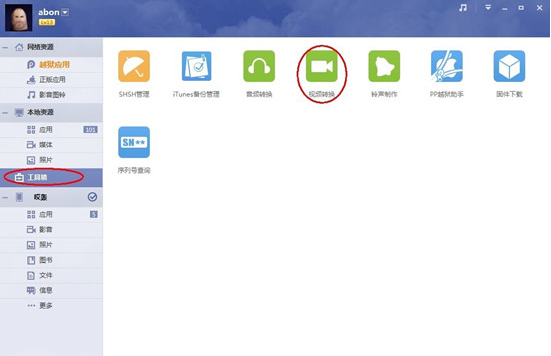
视频转换
视频转换

  2.打开视频转换工具后,点击“添加”按钮将视频添加,左侧选择对应的视频格式和设备,设置好转换后保存的路径,点击【开始转换】按钮。

  3.转换成功后,将设备和PP助手连接,点击设备栏下的【影音】--【影片】--点击导入,将转换好的视频导入。
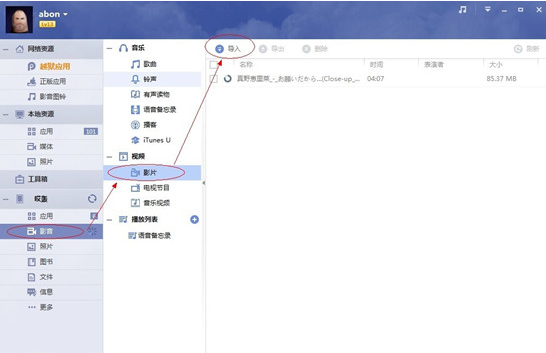
导入视频
导入视频

  4.导入完毕后,直接在iPhone/iPad上打开【视频】即可播放该视频。

  方法二、直接导入第三方播放器

  1.觉得转换比较麻烦,我们可以安装安装第三方的播放器工具来直接导入即可播放,现在PP助手资源栏搜索‘视频播放器’以万能播放器为例子。
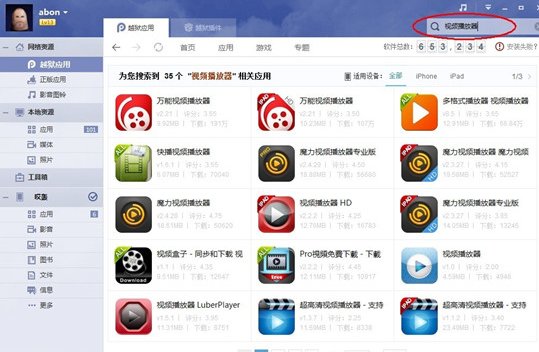
第三方播放器
第三方播放器

  2.安装完毕后,将设备连接PP助手,点击设备栏下的【程序】---找到‘万能视频播放器’--右边的放大镜按钮--点击打开文档。

  3.点击【导入】按钮,直接将本地的视频添加导入即可。

  用PP助手直接导入视频的方法有两种,一是,直接用PP助手自带的播放器,设备连接后,就可以在影片中选择自己想要的大片,就可以在设备上播放该视频。另外一种是第三方播放器的导入,在PP助手的程序找到播放器即可。

</div>

您可能想查找下面的文章:

相关文章

  • 新手教程:蓝手指安卓模拟器BlueStacks安装教程
  • Beyond Compare精确查找文本内容方法
  • (图)bin文件合并工具UBIN使用方法
  • 迅雷直播怎么赚钱
  • EmEditor文字编辑软件如何替换非常规文本
  • 彩虹浏览器:六大实用功能详解
  • MaxDos工具箱如何清理无效盘符
  • WinRAR文件超过论坛附件大小怎么办?
  • Beyond Compare文件夹比较怎么保存文件
  • 爸爸去哪儿之帐篷用处及获得条件

文章分类

  • 办公软件
  • 多媒体
  • 图形图像
  • 系统工具
  • 安全杀毒
  • 聊天工具
  • 电脑学习
  • 应用软件
  • 网络软件
  • 课件工具
  • 浏览器
  • 手机软件

最近更新的内容

    • 手心输入法导出词库方法
    • 魔影工厂常见音频格式转换:WMA格式
    • 飞雪桌面日历教程:运行后提示错误
    • CAD迷你看图软件常见使用问题与解答
    • P图软件哪个好?
    • 手机百度输入法打繁体字的方法
    • 百度输入法输入特殊符号方法
    • wallpaper engine壁纸不动怎么办
    • 谷歌拼音输入法有什么特别之处
    • WinRAR实用教程:创建分段压缩包

关于我们 - 联系我们 - 免责声明 - 网站地图

©2020-2025 All Rights Reserved. linkedu.com 版权所有