• linkedu视频
  • 平面设计
  • 电脑入门
  • 操作系统
  • 办公应用
  • 电脑硬件
  • 动画设计
  • 3D设计
  • 网页设计
  • CAD设计
  • 影音处理
  • 数据库
  • 程序设计
  • 认证考试
  • 信息管理
  • 信息安全
菜单
linkedu.com
  • 网页制作
  • 数据库
  • 程序设计
  • 操作系统
  • CMS教程
  • 游戏攻略
  • 脚本语言
  • 平面设计
  • 软件教程
  • 网络安全
  • 电脑知识
  • 服务器
  • 视频教程
  • 办公软件
  • 多媒体
  • 图形图像
  • 系统工具
  • 安全杀毒
  • 聊天工具
  • 电脑学习
  • 应用软件
  • 网络软件
  • 课件工具
  • 浏览器
  • 手机软件
您的位置:首页 > 软件教程 >应用软件 > 分享:葫芦侠修改器打不开的解决妙招

分享:葫芦侠修改器打不开的解决妙招

作者:下载之家 字体:[增加 减小] 来源:互联网

本文主要包含分享:葫芦侠修改器打不开的解决妙招等软件教程,下载之家希望在学习及工作中可以帮助到您

  葫芦侠修改器是近来在手游玩家中火热使用的一款游戏助手应用,它可以帮助玩家修改正在运行的游戏中的内存数据。不过很是有不少朋友反映说,葫芦侠修改器打不开的现象,该怎么办,下面就来看看解决妙招。

  葫芦侠修改器没法用打不开的情况,是因为部分手机默认设置了“禁止悬浮窗”,我们需要手动开启这个设置,才能正常使用葫芦侠修改器。
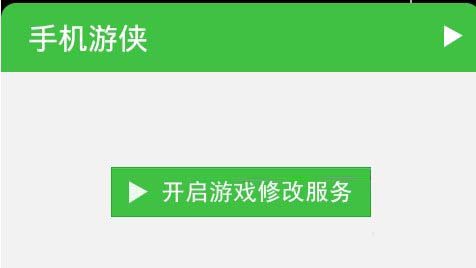
手机游侠
手机游侠

  具体步骤如下:

  1、打开带有悬浮窗的程序。

  2、按Home键(房子那个建)返回桌面;按住Home键,出现程序列表。
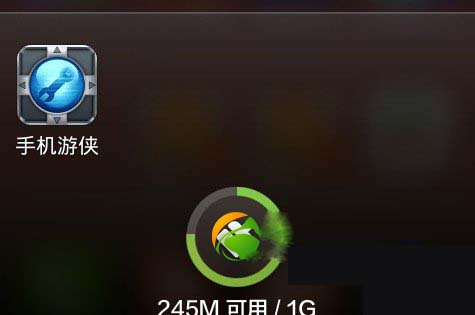
手机游侠
手机游侠

  3、长按刚刚打开的要显示悬浮窗的程序。

显示悬浮窗
显示悬浮窗

  4、进入应用信息,选择显示悬浮窗,点击确认。

  5、返回桌面,重新打开,程序悬浮窗就出来了。

  只要我们知道了葫芦侠修改器为什么打不开的原因,就好办了。知道了是“禁止悬浮窗”出了问题,我们就可以从程序列表中打开悬浮窗的程序,点击确认后,返回桌面重新打开,就可以正常使用葫芦侠了。

</div>

您可能想查找下面的文章:

相关文章

  • KMPlayer播放器22例常见问题的解决方法
  • Focusky怎么设置动画进入/强调/退出特效
  • 飞鸽传书详细的使用教程
  • 91助手大文件清理教程
  • 360云盘文件传到腾讯微云教程
  • 百度音乐怎么复制链接?
  • 安装有道词典时杀毒软件弹出警告窗口怎么办
  • 手心输入法导出词库方法
  • WinRAR常用功能及高级技巧介绍
  • 智能陈桥五笔安装出错怎么办?

文章分类

  • 办公软件
  • 多媒体
  • 图形图像
  • 系统工具
  • 安全杀毒
  • 聊天工具
  • 电脑学习
  • 应用软件
  • 网络软件
  • 课件工具
  • 浏览器
  • 手机软件

最近更新的内容

    • 黑马校对软件详细的安装教程
    • 刀锋营销软件使用教程
    • 三星GalaxyS4完美ROOT教程
    • iTunes备份密码神器找回密码有妙招
    • caxa怎么画剖面线?
    • 豌豆荚账号被盗如何找回
    • 微信支付支持的银行卡、借记卡以及限额
    • 怎么下载酷狗音乐上的歌手写真
    • QQ旋风设置默认下载工具的操作方法步骤
    • QQ五笔输入法外观的更改方法介绍

关于我们 - 联系我们 - 免责声明 - 网站地图

©2020-2025 All Rights Reserved. linkedu.com 版权所有