
• linkedu视频
  • 平面设计
  • 电脑入门
  • 操作系统
  • 办公应用
  • 电脑硬件
  • 动画设计
  • 3D设计
  • 网页设计
  • CAD设计
  • 影音处理
  • 数据库
  • 程序设计
  • 认证考试
  • 信息管理
  • 信息安全
菜单
linkedu.com
  • 网页制作
  • 数据库
  • 程序设计
  • 操作系统
  • CMS教程
  • 游戏攻略
  • 脚本语言
  • 平面设计
  • 软件教程
  • 网络安全
  • 电脑知识
  • 服务器
  • 视频教程
  • 办公软件
  • 多媒体
  • 图形图像
  • 系统工具
  • 安全杀毒
  • 聊天工具
  • 电脑学习
  • 应用软件
  • 网络软件
  • 课件工具
  • 浏览器
  • 手机软件
您的位置:首页 > 软件教程 >安全杀毒 > 腾讯电脑管家限制文件下载上传速度图文教程

腾讯电脑管家限制文件下载上传速度图文教程

作者:下载之家 字体:[增加 减小] 来源:互联网

本文主要包含腾讯电脑管家限制文件下载上传速度图文教程等软件教程,下载之家希望在学习及工作中可以帮助到您

  在使用电脑下载东西的时候,我们会发现网速可能会变差,这可能跟边上传,边下载有关。通过2015最新版腾讯电脑管家,我们可以实现限制文件下载时的上传速度的功能。下面,就然小编来跟带分享腾讯电脑管家限制文件下载上传速度图文教程。

  方法一、用加速小火箭限制

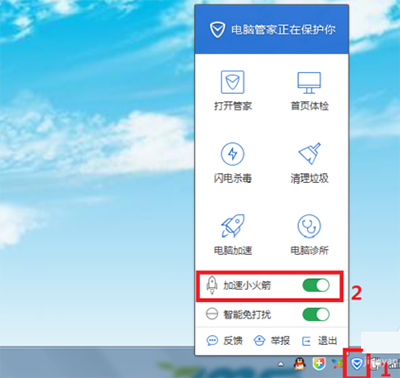
  1安装2015腾讯电脑管家之后,将鼠标移动到任务栏的电脑管家系统图标上,点击鼠标右键,弹出提示,打开加速小火箭。
  腾讯电脑管家限制文件下载上传速度图文教程

  腾讯电脑管家限制文件下载上传速度图文教程

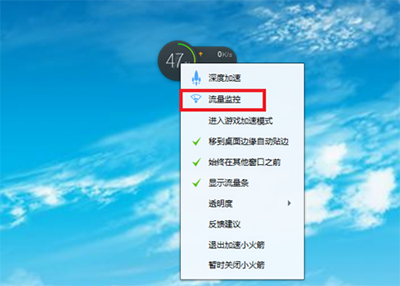
  2之后,桌面会出现电脑管家加速小火箭,将鼠标移动加速小火箭上,点击鼠标右键,弹出提示,点击流量管理。
  腾讯电脑管家限制文件下载上传速度图文教程

  腾讯电脑管家限制文件下载上传速度图文教程

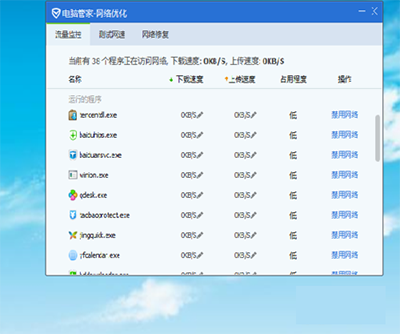
  3弹出电脑管家-网络优化窗口。在这个对话框中将你现在的所有的程序列举出来了,在通过对其了解,它们包括下载速度、上传速度、限制下载、限制上传、已下载流量、以上传流量等。
  腾讯电脑管家限制文件下载上传速度图文教程

  腾讯电脑管家限制文件下载上传速度图文教程

  4对于你想限制的某个程序,只要在限制上传速度的小扳手那里点击,就可以轻松的输入你想要限制的值了。</div> </div>

您可能想查找下面的文章:

相关文章

  • 腾讯手机管家拦截隐藏号码来电教程
  • 360安全卫士全新功能——天巡有什么功能
  • 金山毒霸怎么彻底删除
  • 金山毒霸2011 SP2正式版怎么用?
  • 卡巴斯基将软件程序添加信任的方法
  • 腾讯电脑管家电脑右键菜单设置方法
  • 360网盾设置IE主页锁定技巧
  • 腾讯手机管家查杀病毒图文步骤
  • 360安全卫士设置电脑定时关机的方法
  • 金山毒霸怎么恢复误删照片

文章分类

  • 办公软件
  • 多媒体
  • 图形图像
  • 系统工具
  • 安全杀毒
  • 聊天工具
  • 电脑学习
  • 应用软件
  • 网络软件
  • 课件工具
  • 浏览器
  • 手机软件

最近更新的内容

    • 腾讯电脑管家管家锁解除方法
    • 腾讯电脑管家怎么锁定浏览器
    • 360安全卫士无法打开解决办法
    • 360杀毒怎么进行垃圾广告拦截
    • 腾讯电脑管家帐号宝常见问题一览
    • 360系统急救箱使用方法
    • 百度卫士和百度杀毒哪个好?百度卫士与百度杀毒功能对比
    • 用百度卫士清理系统垃圾时误删了文件怎么办?
    • 360密盘是什么?360密盘详细介绍
    • 冰点还原精灵安装与卸载的步骤

关于我们 - 联系我们 - 免责声明 - 网站地图

©2020-2025 All Rights Reserved. linkedu.com 版权所有