
• linkedu视频
  • 平面设计
  • 电脑入门
  • 操作系统
  • 办公应用
  • 电脑硬件
  • 动画设计
  • 3D设计
  • 网页设计
  • CAD设计
  • 影音处理
  • 数据库
  • 程序设计
  • 认证考试
  • 信息管理
  • 信息安全
菜单
linkedu.com
导航菜单
  • 网页制作
  • 数据库
  • 程序设计
  • 操作系统
  • CMS教程
  • 游戏攻略
  • 脚本语言
  • 平面设计
  • 软件教程
  • 网络安全
  • 电脑知识
  • 服务器
  • 视频教程
  • windows
  • 服务器硬件
  • 服务器运维
  • 云计算
  • 虚拟化
  • IIS教程
  • Linux
  • Apache
  • Ftp
  • DNS
  • Nginx
您的位置:首页 > 服务器 >IIS教程 > U-Mail for CentOS(6.X) 安装教程(一体盘)

U-Mail for CentOS(6.X) 安装教程(一体盘)

作者:网友 字体:[增加 减小] 来源:互联网

本文主要包含centos 6.x,centos 6.x 64位,centos 6.x 7.x 64位,centos 6.x下载,linux centos 6.x等服务器相关知识,网友希望可以进行参考

所谓一体盘即U-Mail邮件系统软件与CentOS系统进行了整合,搭建更简单,系统兼容性更好


1、下载U-Mail for CentOS(6.X) 一体盘

注:最新版本U-Mail邮件服务器软件请参考http://www.comingchina.com/html/downloads/下载页面。


2、将BIOS启动方式设置为光驱启动,并放入U-Mail for CentOS(6.X) 一体盘光盘


3、出现安装界面后,按回车键,如下图:
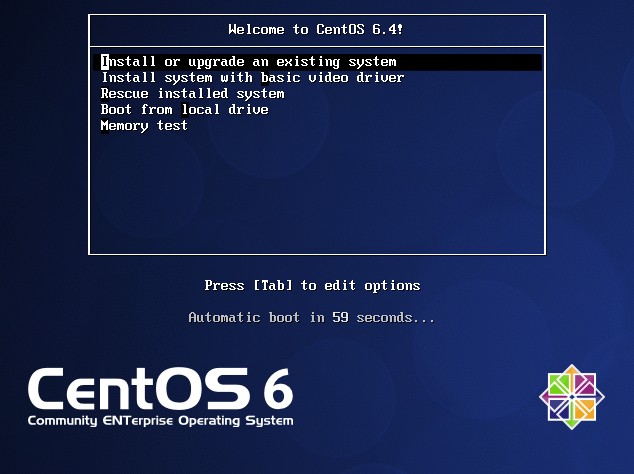
 

4、设置TCP/IP参数(使用Tab键切换,空格键选择),选择如下图,按“OK”按钮。


5、设置IP地址、子网掩码、网关和DNS等参数(请根据自己的网络环境设置这些参数),如下图。按“OK”按钮。


6、点击“Yes,discard any data”按钮进行初始化磁盘(如磁盘中有重要数据,请先备份再操作),如下图:


7、设置root密码,点击“下一步”,如下图:


8、设置分区,这里我们按照默认即可,点击“下一步”,如下图:


9、直接点击“下一步”,如下图:


10、直接点击“下一步”,如下图:


11、选择默认的GRUB引导装载程序,并点击“下一步”,如下图:


12、开始安装系统,如下图:


13、出现安装完成界面,点击“重新引导”重启服务器


14、重启好后,输入root帐号和密码登录系统,如下图:


15、出现U-Mail安装向导,输入邮箱域名后,选择“Next”确认,如下图:

注:如果您的邮件服务器主机是mail.domain.com,那么域名输入domain.com(请更改成自己的域名)。


16、输入mysql数据的root帐号密码(请修改成自己需要的密码),输入后选择“Next”确认,如下图:


17、输入域管理员(admin)的登录密码(请修改成自己需要的密码),输入后选择“Next”确认,如下图:


18、输入超域管理员(administrator)的登录密码(请修改成自己需要的密码),输入后选择“Next”确认,如下图:


19、输入系统管理员(system)的登录密码,输入后选择“Next”确认,如下图:
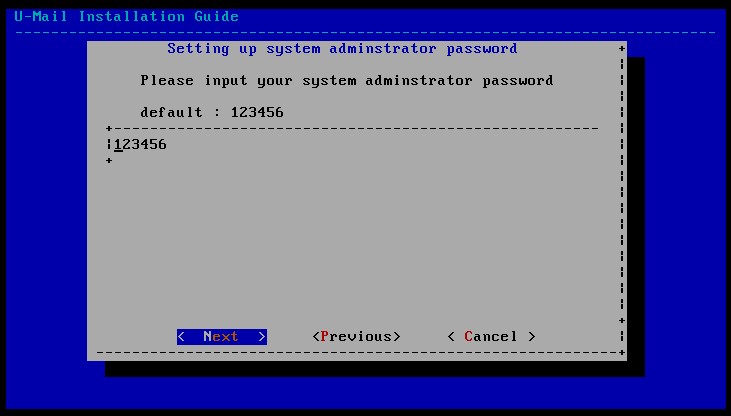
 

20、指定用户邮件存储目录,并选择“Next”确认,如下图:


21、设置Apache监控端口,按照默认设置即可。并选择“Next”确认,如下图:


22、设置WebMail运行端口,按照默认设置即可(默认为80端口,如果想使用其它端口请更改)。并选择“Next”确认,如下图:


23、开始进行安装,如下图:


24、弹出“安装完成”窗口,点击“OK”按钮。如下图:


25、建议重启下服务器,输入reboot命令,如下图:


26、登录到系统管理后台,导入授权文件。

        登录地址:http://mail.domain.com/webmail/admin/ (请更换成自己的域名)

        帐号:system(U-Mail系统方面设置),初始密码为123456


备注:

域管理后台:http://mail.domain.com/webmail/admin/  帐号:admin(管理单个域),初始密码为123456
超域管理后台:http://mail.
domain.com/webmail/admin/  帐号:administrator(管理多个域),初始密码为123456
系统管理后台:http://mail.
domain.com/webmail/admin/  帐号:system(U-Mail系统方面设置),初始密码为123456
注:请相应更换成您自己的域名,另如果web使用的不是默认的80端口,则需要在.com后加“:端口号”(不包括引号)

分享到:QQ空间新浪微博腾讯微博微信百度贴吧QQ好友复制网址打印

您可能想查找下面的文章:

  • U-Mail for CentOS(6.X) 安装教程(一体盘)
  • U-Mail for CentOS(6.X) 安装教程(一体盘)

相关文章

  • Apache Hadoop 2.3.0 发布
  • Discuz!升级到新安装X出现ucenter中用户为1的问题
  • 戴尔VDI告诉你:未来就这么简单
  • Apache Hadoop 2.3.0 发布
  • U-Mail for CentOS(6.X) 安装教程(一体盘)
  • Linux(CentOS 7)命令行模式安装VMware Tools
  • 德讯DCIM解决方案为数据中心提供全方位智能化管理
  • Apache Commons Lang 3.3.2 发布
  • 走进青岛中集 看IT轻盈之道
  • 经验:避免危害DNS服务器安全部署的七宗罪

文章分类

  • windows
  • 服务器硬件
  • 服务器运维
  • 云计算
  • 虚拟化
  • IIS教程
  • Linux
  • Apache
  • Ftp
  • DNS
  • Nginx

最近更新的内容

    • Apache Cayenne 3.0 Beta1 发布
    • U-Mail for CentOS(6.X) 安装教程(一体盘)
    • 经验:避免危害DNS服务器安全部署的七宗罪
    • centos7.2安装mysql5.7.17
    • 让Windows FTP服务器更安全
    • Nodejs课堂笔记-第四课 Dynamodb为何物,nodejsdynamodb
    • 开源Web服务器Apache,15岁生日快乐!
    • 德讯DCIM解决方案为数据中心提供全方位智能化管理
    • CentOS 7.1下rpm安装 MySQL
    • 为jenkins的每个build设置description(转自hp_truth的文章)

关于我们 - 联系我们 - 免责声明 - 网站地图

©2020-2025 All Rights Reserved. linkedu.com 版权所有