
• linkedu视频
  • 平面设计
  • 电脑入门
  • 操作系统
  • 办公应用
  • 电脑硬件
  • 动画设计
  • 3D设计
  • 网页设计
  • CAD设计
  • 影音处理
  • 数据库
  • 程序设计
  • 认证考试
  • 信息管理
  • 信息安全
菜单
linkedu.com
  • 网页制作
  • 数据库
  • 程序设计
  • 操作系统
  • CMS教程
  • 游戏攻略
  • 脚本语言
  • 平面设计
  • 软件教程
  • 网络安全
  • 电脑知识
  • 服务器
  • 视频教程
  • 办公软件
  • 多媒体
  • 图形图像
  • 系统工具
  • 安全杀毒
  • 聊天工具
  • 电脑学习
  • 应用软件
  • 网络软件
  • 课件工具
  • 浏览器
  • 手机软件
您的位置:首页 > 软件教程 >应用软件 > 迅雷设为默认的下载工具,两步搞定!

迅雷设为默认的下载工具,两步搞定!

作者:下载之家 字体:[增加 减小] 来源:互联网

本文主要包含迅雷设为默认的下载工具,两步搞定!等软件教程,下载之家希望在学习及工作中可以帮助到您

  不知道,大家是以什么目的来下载迅雷的,如果在电脑上有很多款下载工具,下载时使用哪个?将迅雷设置成默认的下载工具,那么每次下载东西的时候,都是以迅雷来进行下载的,那么怎么设置默认下载工具?

  第一步:

  首先打开您的“迅雷5”,然后左键单击顶部菜单中的“工具”按钮,将鼠标移动到“浏览器支持”项目中,在延伸的菜单中左键单击“迅雷作为IE默认下载工具”。
迅雷设置为默认下载工具
迅雷设置为默认下载工具

  第二步:

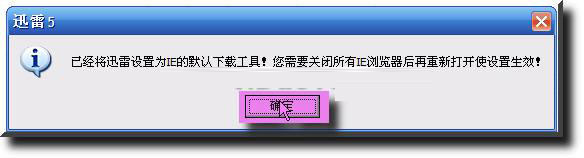
  接下来就会弹出“已经将迅雷设置为IE的默认下载工具!您需要关闭所有IE浏览器后再重新打开使设置生效!”这样就成功地将迅雷设置为默认下载工具了,如果在这个过程中出现了问题,将很有可能是您安装了一些“系统优化类软件”(魔法兔子、XP优化大师、上网助手等)将您的注册表锁定,无法在注册表写入键值导致,请检查您的注册表是否可写。

  迅雷,拥有强大的资源,而且很多网站都提供迅雷下载方式,如果网友直接将迅雷设置称默认的下载工具,那么每次点击下载地址的时候,就会自动弹出迅雷的窗口,并下载,方便快捷好用,雷友们不妨试试。

</div>

您可能想查找下面的文章:

  • 迅雷设为默认的下载工具,两步搞定!

相关文章

  • 系统缺失.NET无法安装MindManager2016怎么办
  • CF中VE修改器的使用教程
  • 搜狗输入法打颜文字方法
  • 豌豆荚教程:如何将应用安装至 SD 卡
  • 2345实用工具:图片查看器的使用
  • PDF转换Word文档操作教程
  • 360云盘怎么用
  • 安装有道词典时杀毒软件弹出警告窗口怎么办
  • WinRAR压缩软件的25个文件压缩技巧
  • 迅捷PDF将ppt转换成word文档方法

文章分类

  • 办公软件
  • 多媒体
  • 图形图像
  • 系统工具
  • 安全杀毒
  • 聊天工具
  • 电脑学习
  • 应用软件
  • 网络软件
  • 课件工具
  • 浏览器
  • 手机软件

最近更新的内容

    • 百度钱包信用卡还款教程
    • Time Machine怎么备份系统
    • 58帮帮取消订阅服务教程
    • 百度输入法分类词库常见问题解答
    • wallpaper engine怎么设置开机自动启动
    • 有道词典代理服务器怎么设置
    • 分享pp助手设置铃声的图文教程
    • 在火狐上使用迅雷专用链接的设置技巧
    • 一键还原精灵安装和卸载注意事项
    • 96微信编辑器如何远程上传替换图片

关于我们 - 联系我们 - 免责声明 - 网站地图

©2020-2025 All Rights Reserved. linkedu.com 版权所有