• linkedu视频
  • 平面设计
  • 电脑入门
  • 操作系统
  • 办公应用
  • 电脑硬件
  • 动画设计
  • 3D设计
  • 网页设计
  • CAD设计
  • 影音处理
  • 数据库
  • 程序设计
  • 认证考试
  • 信息管理
  • 信息安全
菜单
linkedu.com
  • 网页制作
  • 数据库
  • 程序设计
  • 操作系统
  • CMS教程
  • 游戏攻略
  • 脚本语言
  • 平面设计
  • 软件教程
  • 网络安全
  • 电脑知识
  • 服务器
  • 视频教程
  • 办公软件
  • 多媒体
  • 图形图像
  • 系统工具
  • 安全杀毒
  • 聊天工具
  • 电脑学习
  • 应用软件
  • 网络软件
  • 课件工具
  • 浏览器
  • 手机软件
您的位置:首页 > 软件教程 >浏览器 > QQ浏览器主页设定教程

QQ浏览器主页设定教程

作者:秩名 字体:[增加 减小] 来源:互联网

本文主要包含QQ,浏览器,QQ浏览器等软件教程,秩名 希望在学习及工作中可以帮助到您

QQ浏览器的主页设定非常简单,你可以根据下面的方法去将自己喜欢的网站设置成主页。

1.png

1、打开qq浏览器;

2.png

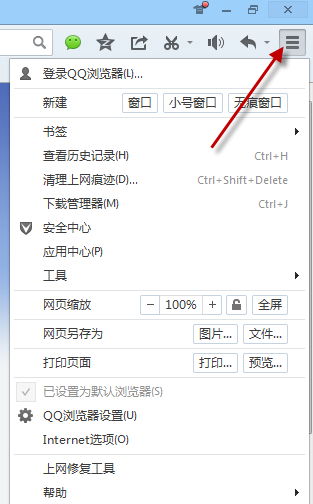
2、然后点击界面右上角的菜单按钮;

3.png

3、点击QQ浏览器设置;

4.png

4、QQ浏览器设置中点击自定义网页;

5.png

5、输入要设定的主页以后点击确定;

6.png

6、现在我们关闭浏览器后重新打开,这样就打开了我们设定的主页。

您可能想查找下面的文章:

  • QQ浏览器如何安装插件 QQ浏览器添加插件教程
  • QQ浏览器关闭/打开声音静音教程
  • QQ浏览器主页设定教程
  • Win10下使用其它浏览器打开QQ空间的方法
  • 如何彻底卸载qq浏览器

相关文章

  • Chrome谷歌浏览器主页被篡改怎么办
  • Win10系统下的Edge浏览器怎么查找网页上的内容
  • 谷歌浏览器怎么升级到最新版本
  • 360极速浏览器internet选项在哪
  • 傲游浏览器怎么改成兼容模式
  • UC浏览器怎么清除缓存内容
  • QQ浏览器如何安装插件 QQ浏览器添加插件教程
  • 360浏览器怎么关闭跨屏浏览
  • Edge浏览器如何清除浏览历史记录
  • UC浏览器怎么拦截广告

文章分类

  • 办公软件
  • 多媒体
  • 图形图像
  • 系统工具
  • 安全杀毒
  • 聊天工具
  • 电脑学习
  • 应用软件
  • 网络软件
  • 课件工具
  • 浏览器
  • 手机软件

最近更新的内容

    • QQ浏览器主页设定教程
    • UC浏览器UA标识怎么修改
    • 360浏览器怎么屏蔽优酷广告
    • Win10系统清除Chrome地址栏记录的操作方法
    • Win10系统Edge浏览器上手指南
    • 猎豹浏览器怎么设置主页
    • 搜狗浏览器设置多窗口方法
    • 如何打开edge浏览器的下载列表
    • Chrome谷歌浏览器怎么登陆账号
    • UC浏览器如何设置表单密码

关于我们 - 联系我们 - 免责声明 - 网站地图

©2020-2025 All Rights Reserved. linkedu.com 版权所有