
• linkedu视频
  • 平面设计
  • 电脑入门
  • 操作系统
  • 办公应用
  • 电脑硬件
  • 动画设计
  • 3D设计
  • 网页设计
  • CAD设计
  • 影音处理
  • 数据库
  • 程序设计
  • 认证考试
  • 信息管理
  • 信息安全
菜单
linkedu.com
  • 网页制作
  • 数据库
  • 程序设计
  • 操作系统
  • CMS教程
  • 游戏攻略
  • 脚本语言
  • 平面设计
  • 软件教程
  • 网络安全
  • 电脑知识
  • 服务器
  • 视频教程
  • 办公软件
  • 多媒体
  • 图形图像
  • 系统工具
  • 安全杀毒
  • 聊天工具
  • 电脑学习
  • 应用软件
  • 网络软件
  • 课件工具
  • 浏览器
  • 手机软件
您的位置:首页 > 软件教程 >电脑学习 > 美化和自定义Win7鼠标右键菜单背景的方法教程

美化和自定义Win7鼠标右键菜单背景的方法教程

作者:下载之家 字体:[增加 减小] 来源:互联网

本文主要包含自定义右键菜单,js自定义右键菜单,cad自定义右键菜单,如何自定义右键菜单,excel自定义右键菜单等软件教程,下载之家希望在学习及工作中可以帮助到您

  相比于自己电脑绚丽的桌面背景和时尚的主题风格,每次点击鼠标右键时看到的都是一个灰白色的菜单背景,有没有感觉很苍白、很无趣?有时候是不是感觉鼠标右键菜单真的非常没有情调?能不能给鼠标右键菜单换个背景,让右键菜单也亮丽起来呢?

  答案自然是肯定的!现在就教大家如何给你的电脑右键菜单添加自己喜欢的背景图片。

  友情提示:本案例适用全部32位和部分64位的Win7、Win8、Win8.1、Vista和XP系统。

  自定义右键菜单背景图片方法如下:

  1、在魔方电脑大师的功能大全选项卡中,选择魔方美化大师。
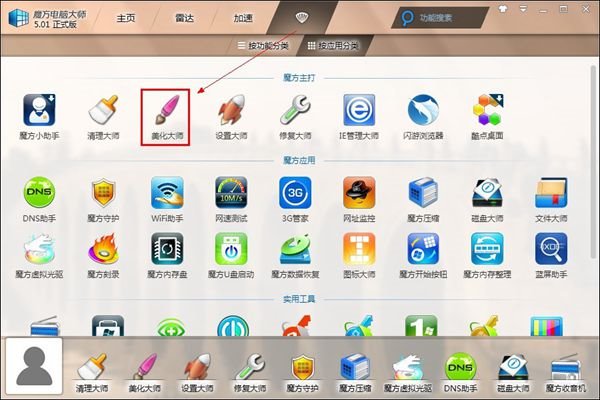
右键菜单背景图片

  2、在魔方美化大师中,在“系统外观设置”中选择“右键菜单背景”功能。如下图所示,直接点击打开右键菜单背景功能。
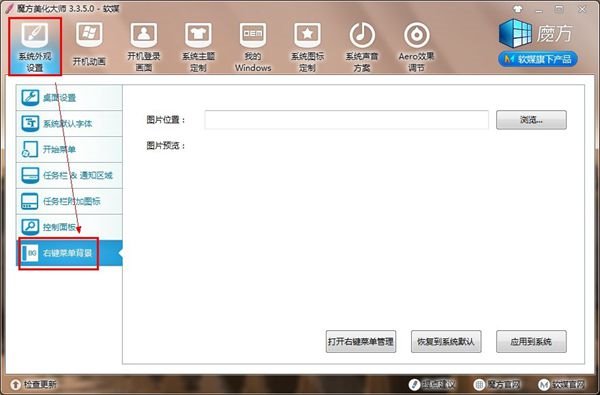
右键菜单背景图片

  3、浏览选择自己喜欢的右键菜单背景图片,然后点击应用到系统按钮(注意:选择的图片大小应与右键菜单相符,否则容易出现背景图重叠或显示不全等问题)!
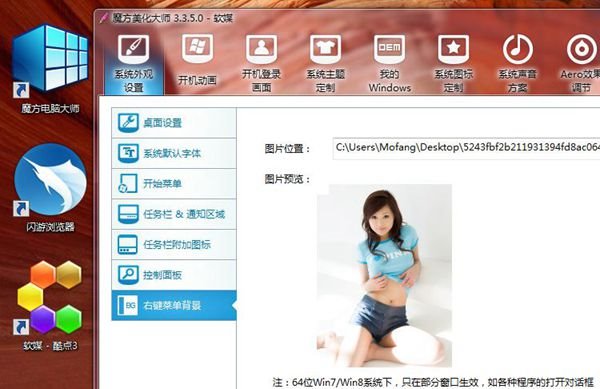
右键菜单背景图片

  4、保存到系统中,魔方电脑大师设置的自定义右键背景图片就成功完成了。现在在电脑桌面点击鼠标右键,就可以看到弹出的右键菜单,有了养眼的背景图片。
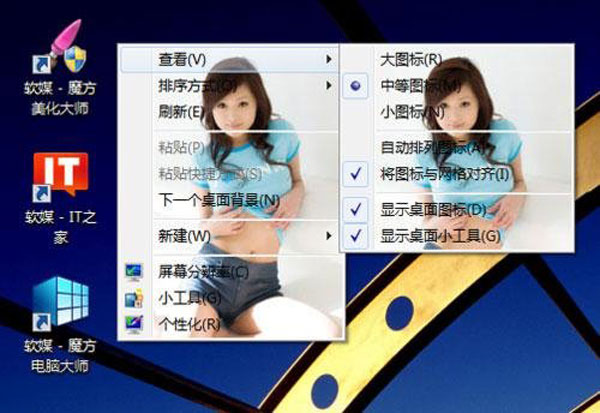
右键菜单背景图片

  ▲注意事项

  ▲注意图片大小,不要过大,也不要过小,尤其是宽度。

  ▲如果想要取消鼠标右键背景图片,可以在魔方电脑大师中,直接选择“恢复到系统默认”按钮。

</div>

您可能想查找下面的文章:

  • 美化和自定义Win7鼠标右键菜单背景的方法教程

相关文章

  • 传奇黑屏补丁的下载地址与使用方法
  • 天天酷跑积分挑战赛开启
  • 数据库管理软件Navicat for Oracle的安装与配置
  • 百度贴吧广告怎么关?关闭百度贴吧广告的方法
  • 支付宝到位是什么?支付宝到位在哪?
  • 支付宝双12五折半价怎么玩?
  • 百度贴吧可以修改名字吗?百度贴吧怎么改名字?
  • 一键ghost备份电脑系统镜像的方法
  • TortoiseSVN常用的十个小技巧
  • 支付宝芝麻信用分怎么提高?芝麻信用分快速提高方法

文章分类

  • 办公软件
  • 多媒体
  • 图形图像
  • 系统工具
  • 安全杀毒
  • 聊天工具
  • 电脑学习
  • 应用软件
  • 网络软件
  • 课件工具
  • 浏览器
  • 手机软件

最近更新的内容

    • 2017支付宝集福顺手牵羊可以把合成的卡牵走吗?
    • 支付宝扫发票辨真伪兑奖为什么找不到?
    • epsxe怎么设置?epsxe图文设置教程
    • 支付宝转账到银行卡记录如何删除?
    • 支付宝怎么查看驾驶证状态?
    • 支付宝怎么预约结婚登记
    • 天天酷跑决战新年夜活动:世界对战VIP玩法
    • 1月9日天天酷跑葫芦侠暴走刷分教程
    • 全民英雄教程:领导力使用的最有效妙招
    • 作业帮使用图文教程

关于我们 - 联系我们 - 免责声明 - 网站地图

©2020-2025 All Rights Reserved. linkedu.com 版权所有