

• linkedu视频
  • 平面设计
  • 电脑入门
  • 操作系统
  • 办公应用
  • 电脑硬件
  • 动画设计
  • 3D设计
  • 网页设计
  • CAD设计
  • 影音处理
  • 数据库
  • 程序设计
  • 认证考试
  • 信息管理
  • 信息安全
菜单
linkedu.com
  • 网页制作
  • 数据库
  • 程序设计
  • 操作系统
  • CMS教程
  • 游戏攻略
  • 脚本语言
  • 平面设计
  • 软件教程
  • 网络安全
  • 电脑知识
  • 服务器
  • 视频教程
  • 办公软件
  • 多媒体
  • 图形图像
  • 系统工具
  • 安全杀毒
  • 聊天工具
  • 电脑学习
  • 应用软件
  • 网络软件
  • 课件工具
  • 浏览器
  • 手机软件
您的位置:首页 > 软件教程 >电脑学习 > msiafterburner的使用教程详解

msiafterburner的使用教程详解

作者:下载之家 字体:[增加 减小] 来源:互联网

本文主要包含msiafterburner教程,msiafterburnersetup,msiafterburner锁帧,msiafterburner降频,msiafterburner 4.4等软件教程,下载之家希望在学习及工作中可以帮助到您
  在今天的教程中,我们将给大家分享一款显卡玩家都在使用的工具软件:msiafterburner,这款软件不仅功能强大,而且操作简单,下面,就一起来看看msiafterburner这款软件的使用教程,篇幅略长,希望可以给大家一个全面的参考!

AfterBurner

AfterBurner

  AfterBurner这款软件在超频的时候非常方便,显卡的核心频率、显存频率、电压、风扇转速都可以调节,然而它不仅仅是只用来超频,还具备状态监控功能,以及类似Furmark那样的稳定性测试Kombuster,还有类似Fraps的游戏FPS监测功能和新近增加的手机遥控功能。超频和状态监控功能大家可能比较常用,相信使用过Kombuster和游戏FPS监测的玩家就少很多。

  显卡超频第一步:解放电压调节和频率上限

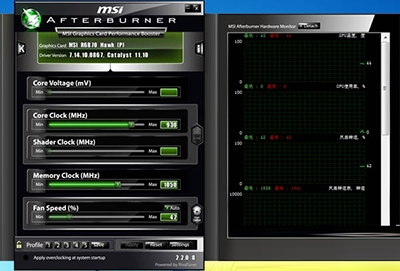
  首次启动AfterBurner你就会发现一个问题,就是CoreVoltage(显卡核心电压)没有任何显示而且不能改动,就如下图所示:
AfterBurner

AfterBurner

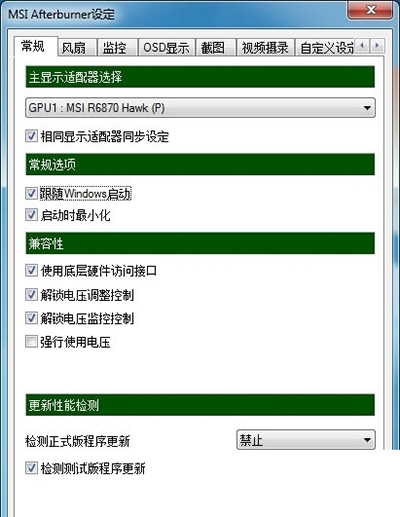
  这并不是你的显卡或者微星的软件有问题,而是软件在默认设置下不能改变电压,毕竟加压超频的风险更大,想要解除限制的话就要点击下方的Setting按键进入设定菜单,解冻电压调节。
AfterBurner

AfterBurner

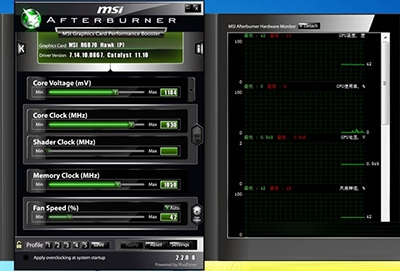
  把常规菜单里的“解除电压调整控制”勾上然后重启AfterBurner后就可以调整电压了,顺便把“解锁电压监控控制”也勾上,这样可以在AfterBurner里面看到GPU的核心电压,至于那个“强制使用电压”就不建议勾了,勾上的话显卡在平时低载降频时就不会同时下调电压了。
AfterBurner

AfterBurner

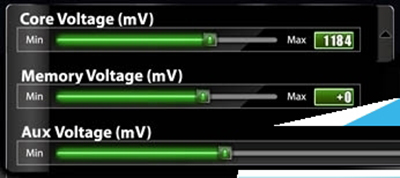
  重启软件后核心电压可以调整了,如果是微星的显卡的话还可以启用三重加压功能,点击CoreVoltage右边的那个小箭头就会出现下面的画面。
AfterBurner

AfterBurner

  除了核心电压外,显存和Aux电压都可以进行调节,不过显示出来的不是核心电压那样的绝对电压值,而且一个相对数值,显存电压可在-100~+50之间调节,而Aux电压则可在-100~+30之间调节。
AfterBurner

AfterBurner

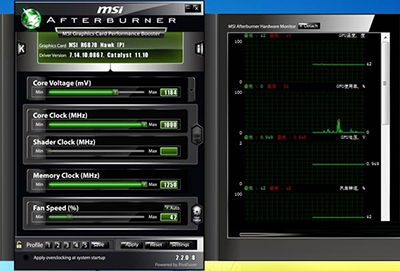
  除了电压调节需要解封外,频率上限也有可能需要解封,尤其是AMD的显卡特别容易碰上这个问题,比如微星R6870HAWK的核心/显存频率就仅能提升到1000/1250MHz,很明显被限制了,虽然这频率已经不错了但是应该还有上升到空间。

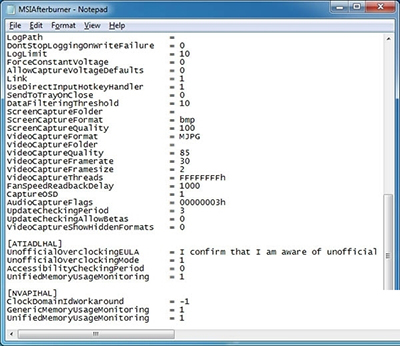
  喜欢冲击极限的朋友们碰到这种频率上限肯定很不爽吧,接下来讲告诉大家一个方法来解开这种束缚,首先在AfterBurner的安装目录下,找到MSIAfterBurner.cfg配置文件,用文本编辑软件打开,定位到[ATIADLHAL]一项,下面的“unofficialoverclockingEULA=”原本是空白,在这里我们输入:IconfirmthatIamawareofunofficialoverclockinglimitationsandfullyunderstandthatMSIwillnotprovidemeanysupportonit。
AfterBurner

AfterBurner

  输完秘籍之后还要改一下“unofficialoverclockingmode=”后面的参数,默认的0是表示临时禁用非官方超频,1表示激活PowerPlay(AMD显卡的功耗管理技术)功能,2则表示禁用PowerPlay功能,这里我们改成1就可以了。

  其实这个修改就是打开AfterBurner的unofficialoverclok非官方超频模式,默认状态下它是禁用的,启用之后就可以破解频率限制。修改完之后重启电脑,下面就是见证奇迹的时刻。
AfterBurner

AfterBurner

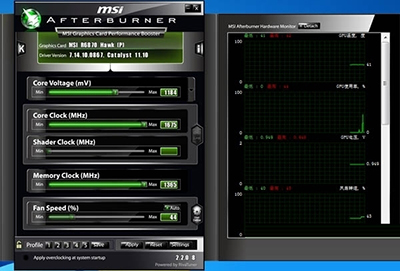
  重启之后再次启动AfterBurner,核心/显存上限提高到1675/1365MHz,现在束缚都解除掉了,接下来我们开始超频。</div> </div>

您可能想查找下面的文章:

  • msiafterburner的使用教程详解

相关文章

  • 天天酷跑中关闭振动的精妙技巧
  • 阿里年货节红包怎么抢
  • PP助手:iOS设备无需越狱也能安装应用程序
  • 手游爱情公寓:力士胡一菲获得秘技
  • 余月宝2号收益怎么查看?余月宝2号收益查看方法
  • 鼠大侠鼠标连点器使用注意事项
  • 电脑不能打字的解决方法汇总
  • 支付宝免费借伞图文步骤
  • 支付宝钱保保续保教程
  • 支付宝怎么补领车牌?

文章分类

  • 办公软件
  • 多媒体
  • 图形图像
  • 系统工具
  • 安全杀毒
  • 聊天工具
  • 电脑学习
  • 应用软件
  • 网络软件
  • 课件工具
  • 浏览器
  • 手机软件

最近更新的内容

    • 支付宝怎么租iPhone7?支付宝租iPhone7方法
    • TortoiseSVN常见的16个使用问题与解决方法
    • 全民英雄高手推荐:轻松获取空灵权杖的秘诀
    • 支付宝贷款需要什么条件?手机支付宝贷款的方法
    • 如何使用虚拟光驱?主流虚拟光驱使用方法汇总
    • 支付宝实名认证最全图文教程
    • 大众点评怎么写评价
    • 支付宝到位在哪?支付宝到位打开方法
    • 支付宝小额贷款需要什么条件?
    • 腾讯QQ等级制度新规则详解

关于我们 - 联系我们 - 免责声明 - 网站地图

©2020-2025 All Rights Reserved. linkedu.com 版权所有