• linkedu视频
  • 平面设计
  • 电脑入门
  • 操作系统
  • 办公应用
  • 电脑硬件
  • 动画设计
  • 3D设计
  • 网页设计
  • CAD设计
  • 影音处理
  • 数据库
  • 程序设计
  • 认证考试
  • 信息管理
  • 信息安全
菜单
linkedu.com
  • 网页制作
  • 数据库
  • 程序设计
  • 操作系统
  • CMS教程
  • 游戏攻略
  • 脚本语言
  • 平面设计
  • 软件教程
  • 网络安全
  • 电脑知识
  • 服务器
  • 视频教程
  • 办公软件
  • 多媒体
  • 图形图像
  • 系统工具
  • 安全杀毒
  • 聊天工具
  • 电脑学习
  • 应用软件
  • 网络软件
  • 课件工具
  • 浏览器
  • 手机软件
您的位置:首页 > 软件教程 >电脑学习 > fast无线网卡怎么使用?

fast无线网卡怎么使用?

作者:下载之家 字体:[增加 减小] 来源:互联网

本文主要包含fast无线网卡如何使用,fast无线网卡使用方法,fast无线网卡无法使用,fast无线网卡使用,fast无线网卡驱动下载等软件教程,下载之家希望在学习及工作中可以帮助到您
  日常生活中,相信朋友们应该能感受到现在无线网络的广泛使用。而fast无线网卡因为价格便宜,信号强度不错,也是深受很多朋友的喜欢哦。那么,fast无线网卡怎么使用呢?小编就简单跟大家分享下fast无线网卡客户端程序的各项设置,怎么操作使用的问题,想了解的朋友就来看看吧。
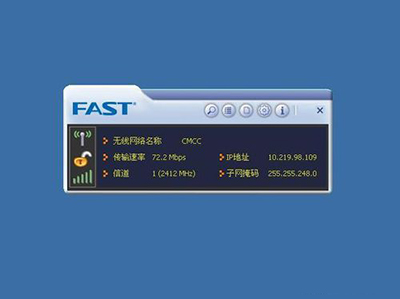
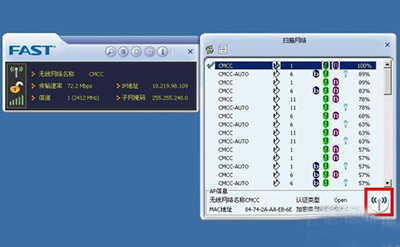
  1、首先我们将网卡插入电脑usb插口,然后将自带的光盘放入到驱动器默认安装好程序驱动,安装好之后,我们打开客户端程序,可以看到如下图所示界面;

fast无线网卡

  fast无线网卡

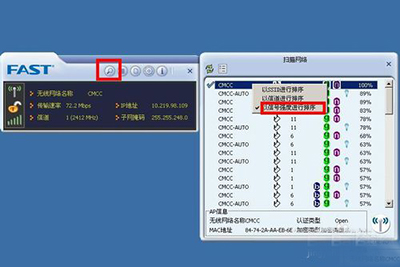
  2、我们点击第一个放大镜图标的按钮,就可以打开下图所示的一个弹出菜单,可以看到这里列出了很多的无线网络,我们可以右键点击选择按信号强度排序,就可以选择一个信号最强的来连接了;

fast无线网卡

  fast无线网卡

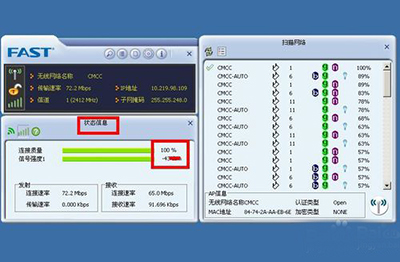
  3、如下图所示,我们看到第一个信号最强,达到了100%,所以我们选择这个链接,然后点击右下角的连接按钮就可以了;

fast无线网卡

  fast无线网卡

  4、如下图,可以看到连接成功之后,我们点击上面第二个按钮,可以查看网络的状态信息,看下图可以看到信号非常强;

fast无线网卡

  fast无线网卡

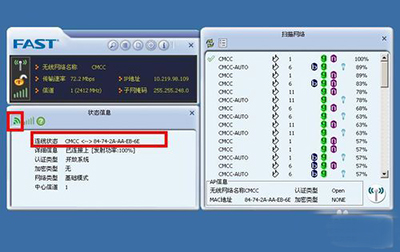
  5、然后点击左侧的图标,可以查看连线状态,以及发射功率等参数;

fast无线网卡

  fast无线网卡

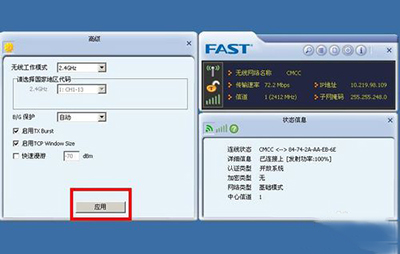
  6、点击第四个设置按钮,可以弹出设置界面,如下图所示,我们可以看到在这里可以设置无线工作模式;

fast无线网卡

  fast无线网卡

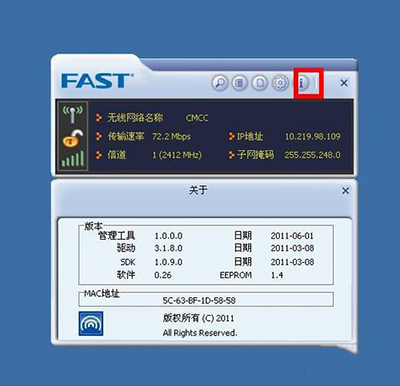
  7、最后我们点击最右侧那个标志,可以查看到软件的系统版本;

fast无线网卡

  fast无线网卡

</div>

您可能想查找下面的文章:

  • fast无线网卡怎么使用?

相关文章

  • 最新鲁大师电脑硬件跑分排行榜(2016年版)
  • 天天酷跑PVP积分商城取得高分的诀窍
  • 电脑蓝屏怎么办?用360急救盘解决电脑蓝屏问题
  • 天天飞车新版:全新赛道、战车及战局详解
  • 支付宝芝麻信用体验节红包入口一览
  • 植物大战僵尸2:取得植物皮肤的妙招
  • 支付宝蚂蚁森林获取绿色能源方法
  • 支付宝的新功能易积分是干什么的?易积分作用介绍
  • 抢票王360三代的使用方法图解
  • 最新版手机支付宝设置手势密码的方法

文章分类

  • 办公软件
  • 多媒体
  • 图形图像
  • 系统工具
  • 安全杀毒
  • 聊天工具
  • 电脑学习
  • 应用软件
  • 网络软件
  • 课件工具
  • 浏览器
  • 手机软件

最近更新的内容

    • 支付宝ar红包怎么避免破解?
    • 天天飞车今日无限隐身吸金吸油的攻略
    • 支付宝小微贷怎么贷款
    • 115网盘搜索资源的方法
    • GParted如何给linux系统进行磁盘分区?
    • steam下载游戏速度慢的完美解决方法
    • 蚂蚁会员是什么?支付宝蚂蚁会员怎么开通
    • 支付宝小额贷款需要什么条件?
    • 天天酷跑PVP版:新宠物牛仔柯柯技能介绍
    • 天天酷跑双蛋节送钻石的四大活动开启

关于我们 - 联系我们 - 免责声明 - 网站地图

©2020-2025 All Rights Reserved. linkedu.com 版权所有