

流氓软件是很多电脑用户遇到之后都非常头痛的问题,那么,怎么将流氓软件清理出去呢?很多网友可能会想到可以选一些流氓软件清理工具,比如说:360安全卫士等。不过,今天小编就教大家一些不需要使用第三方软件就可以手动清理电脑流氓软件的方法,希望大家喜欢!
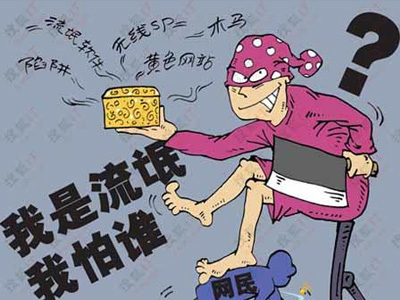
流氓软件
一、当务之急关闭流氓进程
任务管理器里有流氓进程的存在,则代表其流氓软件目前正在后台运作,如果此时你不对其进程做以结束,即使你找到幕后操纵的流氓软件,也将无法对其恶意文件做以删除。其原因主要是由于流氓软件的自我保护方法,通过DLL文件插入桌面进程Explorer.exe,使其我们无法删除流氓文件,所以我们这里需先关闭掉其具有保护意义的桌面进程,然后才可将其恶意文件删除。
为了关闭流氓软件插入桌面进程Explorer.exe,我们这里按住键盘上“Ctrl+Alt+Del”组合键,将“任务管理器”对话框打开,然后切入至上方“进程”标签,从中找到Explorer.exe进程,并且右击该进程名称,选择“结束进程”选项。
随后在弹出的“任务管理器警告”对话框内,单击“是(Y)”按钮,结束其桌面进程。当操作完毕后,我们将无法在桌面做任何操作,所以顺原路返回到“任务管理器”对话框,依次单击上方“文件”→“新建任务(运行……)”选项。然后在弹出的对话框中单击“浏览”按钮,将其定位到系统目录下(C:\Windows\System32),其文件类型选择“显示所有文件”选项。而后找到Msdc32.dll文件将其删除即可,接下来再利用以上选中“explorer.exe”文件,单击“打开”按钮,桌面就可恢复正常了,或者重新启动一下计算机也可达到相同的目的。
二、查找调用进程,删除恶意文件
因为流氓软件的种类有很多,其恶意进程运行的名称也是经常会有大的变动,所以这里不排除当你知道流氓文件的具体位置时,却不知道哪个进程在调用的尴尬问题。类似这种的问题,其实殊不知我们完全可以利用系统自带的Tasklist命令,“顺藤摸瓜”找到其所调用文件的进程。
这里依次单击“开始”→“运行”选项,在弹出的“运行”对话框内, 输入CMD命令回车后,此时就会将其“命令提示”对话框打开。然后我们在光标闪烁的位置处,输入“Tasklist /m 》d:\dll.txt”命令回车,就可把当前进程加载DLL模块文件传输到d:\dll.txt文件内。接下来在以记事本的方式,将d:\dll.txt文本文件打开,而后依次单击上方“编辑”→“查找”选项,在弹出的“查找”对话框内,输入恶意文件的名称,单击“查找下一个”按钮。稍等片刻后,就会在记事本里找到其搜索名称,而前面格外显眼的Conime.exe就是调用恶意文件的进程。我们将其记录后打开“任务管理器”对话框,并且切入上方“进程”标签,从中找到Conime.exe进程将其结束即可。接着利用本机自带的“搜索所有文件和文件夹”的功能,找到恶意文件将其删除,就可成功驱逐其流氓文件。
三、利用权限驱逐流氓
虽然大多数流氓软件是利用进程,来保护自己的恶意文件不被删除,但是还是会有少量的流氓,以系统权限功能来保护自己。比如流氓文件侵入电脑后,它会把自身权限设置为任何用户禁止删除,这样普通权限用户要想删除该文件,系统就会弹出“权限不足”的对话框提示,而唯一的解决办法只能是提升当前用户的权限。
首先找到躲藏在电脑里的流氓文件,然后右击该文件选择“属性”选项,切入至“安全”标签,单击“高级”按钮,在弹出的窗口去清除“从父项继承那些可以应用到子对象的权限项目”,以及“包括那些在此明确定义的项目”复选框,而后单击“删除”,就可去除所有继承的权限,单击“确定”按钮确认。此时会顺原路返回到“属性”窗口,这时我们单击“添加”按钮,将允许访问该文件的用户添加到“组和用户列表”,并且将用户权限设置为“完全控制”,这样普通用户就可对其文件里的流氓做以删除了。
四、修复受损的流氓,是为了将其更好的赶走
可能有些用户想利用专业的清除恶意软件,将其本机存在的流氓赶走,但是虽知流氓文件不仅没被赶走,而且它自身因受到了破坏,导致我们无法对其进行清除。笔者也相信碰到此问题的用户不占少数,所以大家不妨先用命令对破坏的流氓文件进行修复,然后再将其删除。
接下来依然在桌面,单击“开始”→“运行”选项,在弹出的“运行”对话框内, 输入CMD命令回车,将“命令行提示”对话框打开。然后在命令提示符下输入“chkdsk d:/f/x”对被破坏D盘里的流氓文件,进行扫描并且修复。当然如果你被破坏的流氓文件,在C或者E盘,只要将以上命令里的d:更改成相关的盘符名称即可。等待流氓文件修复成功后,大家就可以顺利将流氓文件赶走了。
五、利用解压程序赶流氓
众所周知,WinRAR程序是款不错的解压缩软件,其实的功能,它不仅局限于帮助大家减掉电脑里文件的多余“脂肪”,而且它还能够帮助大家赶走那些顽固不化的流氓文件。只要找到在电脑里做恶的流氓文件后,并且右击该文件选择“添加到压缩文件”选项,此时就会弹出“压缩文件名和参数”选项,其默认切换至“常规”标签,这里我们保持默认。
然后从中勾选上“压缩后删除源文件(L)”选项,单击“确定”按钮。当压缩完毕后,就可自动删除掉被压缩的流氓文件,最后在将其压缩的流氓文件程序包,删除就可大功告成。
</div>