

在Linux或类Unix系统中,每个用户和进程都运行在一个特定环境中。这个环境包含了变量、设置、别名、函数以及更多的东西。下面是对Shell环境下一些常用命令的简单介绍,包括每个命令如何使用的例子,以及在命令行下设定你自己的环境来提高效率。

找出你当前的shell
在终端应用中输入下面命令中的任意一个:
ps $$
ps -p $$
或者
echo "$0"
输出范例:
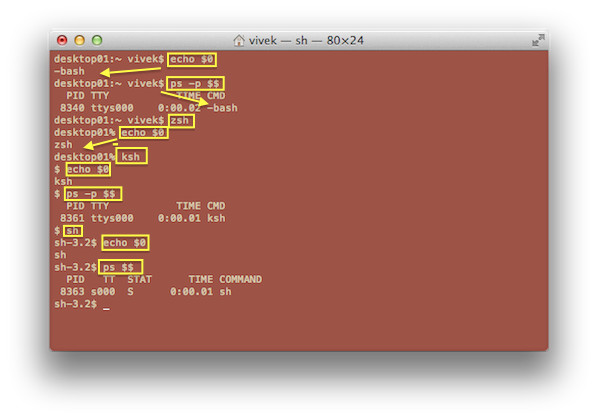
图1:找出当前的shell
找出所有已安装的shell
找到已安装shell的完整路径:
type -a zsh
type -a ksh
type -a sh
type -a bash
输出范例:
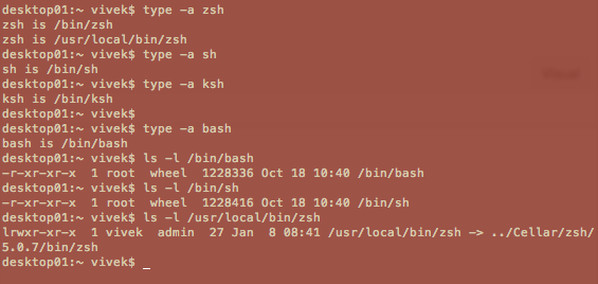
图2:找出shell的路径
文件/etc/shells里包含了系统所支持的shell列表。每一行代表一个shell,是相对根目录的完整路径。用这个cat命令来查看这些数据:
cat /etc/shells
输出范例:
# List of acceptable shells for chpass(1).
# Ftpd will not allow users to connect who are not using
# one of these shells.

/bin/bash
/bin/csh
/bin/ksh
/bin/sh
/bin/tcsh
/bin/zsh
/usr/local/bin/fish
临时改变当前shell
只需要输入shell的名字。在下面的例子里,我从bash切换到了zsh:
zsh
这只是临时改变了系统shell。也叫做子shell。要从子/临时shell退出,输入下面的命令或者按下CTRL-D:
exit
找出子shell的层级或临时shell的嵌套层级
每个bash实例启动后,变量$SHLVL的值都会加一。输入下面的命令:
echo "$SHLVL"
示例输出:
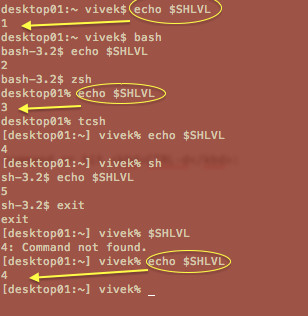
图3:Bash shell嵌套层级(子shell数目)
通过chsh命令永久变更系统shell
想要把当前系统shell从bash永久换成zsh?试试这个:
chsh -s /bin/zsh
想把其他用户的shell从bash永久换成ksh?试试这个:
sudo chsh -s /bin/ksh userNameHere
查看当前的环境变量
你需要用到:
env
env | more
env | less
env | grep 'NAME'
示例输出:
TERM_PROGRAM=Apple_Terminal
SHELL=/bin/bash
TERM=xterm-256color
TMPDIR=/var/folders/6x/45252d6j1lqbtyy_xt62h40c0000gn/T/
Apple_PubSub_Socket_Render=/tmp/launch-djaOJg/Render
TERM_PROGRAM_VERSION=326
TERM_SESSION_ID=16F470E3-501C-498E-B315-D70E538DA825
USER=vivek
SSH_AUTH_SOCK=/tmp/launch-uQGJ2h/Listeners
__CF_USER_TEXT_ENCODING=0x1F5:0:0
PATH=/usr/bin:/bin:/usr/sbin:/sbin:/usr/local/bin:/opt/X11/bin:/usr/local/go/bin:/usr/local/sbin/modemZapp:/Users/vivek/google-cloud-sdk/bin
__CHECKFIX1436934=1
PWD=/Users/vivek
SHLVL=2
HOME=/Users/vivek
LOGNAME=vivek
LC_CTYPE=UTF-8
DISPLAY=/tmp/launch-6hNAhh/org.macosforge.xquartz:0
_=/usr/bin/env
OLDPWD=/Users/vivek
下面是bash shell里一些常见变量的列表:
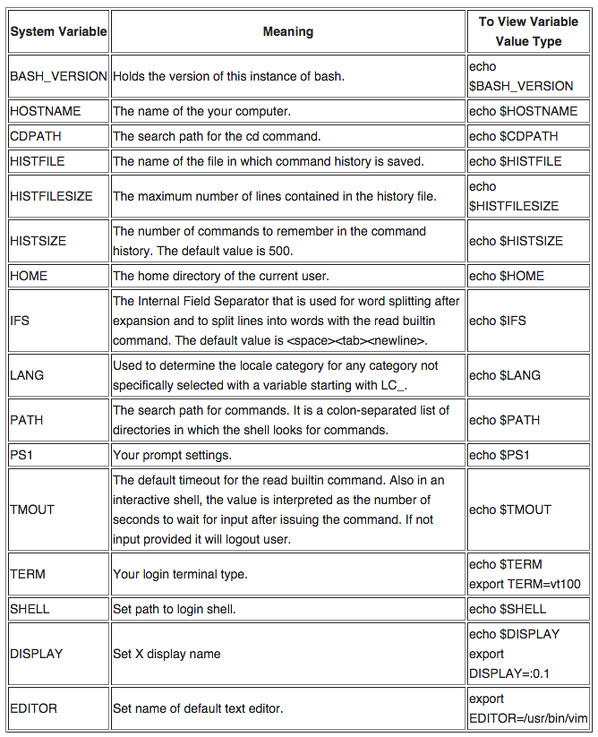
图4:常见bash环境变量
注意:下面这些环境变量没事不要乱改。很可能会造成不稳定的shell会话:
SHELL
UID
RANDOM
PWD
PPID
SSHAUTHSOCK
USER
HOME
LINENO
显示环境变量的值
使用下面任意一条命令显示环境变量HOME的值:
## 使用printenv ##
printenv HOME

## 或者用echo ##
echo "$HOME"

# 考虑到可移植性,也可以用printf ##
printf "%s\n" "$HOME"
示例输出:
/home/vivek
增加或设定一个新环境变量
下面是bash,zsh,sh和ksh的语法:
## 语法 ##
VAR=value
FOO=bar

## 设定vim为默认文本编辑器 ##
EDITOR=vim
export $EDITOR

## 考虑安全性,设定默认shell连接超时时间 ##
TMOUT=300
export TMOUT

## 你可以直接使用export命令设定命令的搜素路径 ##
export PATH=$PATH:$HOME/bin:/usr/local/bin:/path/to/mycoolapps
然后,使用printenv或者echo或printf命令查看环境变量PATH,EDITOR,和TMOUT的值:
printenv PATH
echo "$EDITOR"
printf "%s\n" $TMOUT
怎么修改一个现有的环境变量?
下面是语法:
export VAR=value
## 或者 ##
VAR=value
export $VAR

## 把默认文本编辑器从vim改为emacs ##
echo "$EDITOR" ## <--- 屏幕输出vim
EDITOR=emacs  ## <--- 修改
export $EDITOR ## <--- 让修改在其他会话生效
echo "$EDITOR" ## <--- 屏幕输出emacs
tcsh shell下增加和修改变量的语法是下面这样的:
## 语法
setenv var value
printenv var

## 设置变量foo的值为bar ##
setenv foo bar
echo "$foo"
printenv foo

## 设置变量PATH ##
setenv PATH $PATH\:$HOME/bin
echo "$PATH"

## 设置变量PAGER ##
setenv PAGER most
printf "%s\n" $PAGER
找出bash shell的配置文件
用下面的命令列出bash shell的文件:
ls -l ~/.bash* ~/.profile /etc/bash* /etc/profile
示例输出:
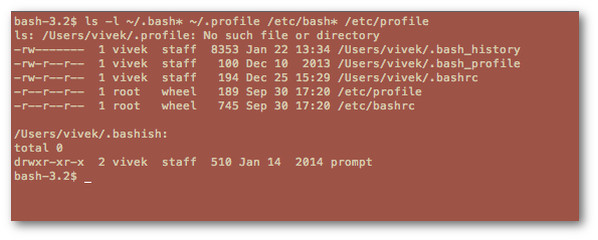
图5:列出bash的所有配置文件
要查看所有的bash配置文件,输入:
less ~/.bash* ~/.profile /etc/bash* /etc/profile
可以使用文字编辑器比如vim或emacs来一个一个编辑bash配置文件:
vim ~/.bashrc
编辑/etc/目录下的文件,输入:
## 首先是备份,以防万一
sudo cp -v /etc/bashrc /etc/bashrc.bak.22_jan_15

########################################################################
## 然后,随心所欲随便改吧,好好玩玩shell环境或者提高一下效率:)         ##
########################################################################
sudo vim /etc/bashrc
被Bash shell初始化过程中应用的文件搞糊涂了吗?
下面的"bash初始化文件"流程图应该有些帮助:
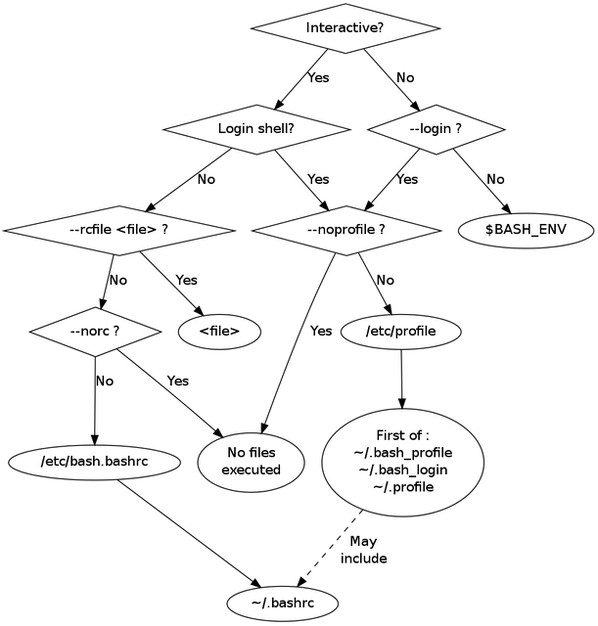
根据账户设定的默认shell,你的用户配置或系统配置可能是下面其中一种:
找出zsh shell配置文件
zsh的wiki中建议用下面的命令:
strings =zsh | grep zshrc
示例输出:
/etc/zshrc
.zshrc
输入下面的命令列出你的zsh shell文件:
ls -l /etc/zsh/* /etc/profile ~/.z*
查看所有zsh配置文件:
less /etc/zsh/* /etc/profile ~/.z*
找出ksh shell配置文件
- 查看~/.profile或者/etc/profile文件。
找出tcsh shell配置文件
- C shell查看~/.login,~/.cshrc文件。
- TC shell查看~/.tcshrc和~/.cshrc文件。
我可以写个类似这样每次登录时都自动执行的脚本吗?
是的,把你的命令或别名或其他设定添加到~/.bashrc(bash shell)或者~/.profile(sh/ksh/bash)或者~/.login(csh/tcsh)文件中。
我可以写个类似这样每次登出都自动执行的脚本吗?
是的,把你的命令或别名或其他设定添加到~/.bash_logout(bash)或者~/.logout(csh/tcsh)文件。
history:获取关于shell会话的更多信息
输入history命令来查看本次会话