

日常的linux系统管理工作中必不可少的就是shell脚本,如果不会写shell脚本,那么你就不算一个合格的管理员。目前很多单位在招聘linux系统管理员时,shell脚本的编写是必考的项目。有的单位甚至用shell脚本的编写能力来衡量这个linux系统管理员的经验是否丰富。笔者讲这些的目的只有一个,那就是让你认真对待shell脚本,从一开始就要把基础知识掌握牢固,然后要不断的练习,只要你shell脚本写的好,相信你的linux求职路就会轻松的多。笔者在这一章中并不会多么详细的介绍shell脚本,而只是带你进入shell脚本的世界,如果你很感兴趣那么请到网上下载相关的资料或者到书店购买相关书籍吧。
在学习shell 脚本之前,需要你了解很多关于shell的知识,这些知识是编写shell脚本的基础,所以希望你能够熟练的掌握。
【什么是shell】
简单点理解,就是系统跟计算机硬件交互时使用的中间介质,它只是系统的一个工具。实际上,在shell和计算机硬件之间还有一层东西那就是系统内核了。打个比方,如果把计算机硬件比作一个人的躯体,而系统内核则是人的大脑,至于shell,把它比作人的五官似乎更加贴切些。回到计算机上来,用户直接面对的不是计算机硬件而是shell,用户把指令告诉shell,然后shell再传输给系统内核,接着内核再去支配计算机硬件去执行各种操作。
笔者接触的linux发布版本(Redhat/CentOS)系统默认安装的shell叫做bash,即Bourne Again Shell,它是sh(Bourne Shell)的增强版本。Bourn Shell 是最早行起来的一个shell,创始人叫Steven Bourne,为了纪念他所以叫做Bourn Shell,检称sh。那么这个bash有什么特点呢?
1)记录命令历史
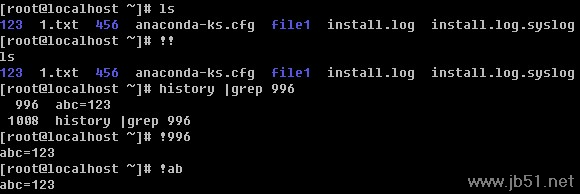
我们敲过的命令,linux是会有记录的,预设可以记录1000条历史命令。这些命令保存在用户的家目录中的.bash_history文件中。有一点需要你知道的是,只有当用户正常退出当前shell时,在当前shell中运行的命令才会保存至.bash_history文件中。
与命令历史有关的有一个有意思的字符那就是”!”了。常用的有这么几个应用:(1)!! (连续两个”!”),表示执行上一条指令;(2)!n(这里的n是数字),表示执行命令历史中第n条指令,例如”!100”表示执行命令历史中第100个命令;(3)!字符串(字符串大于等于1),例如!ta,表示执行命令历史中最近一次以ta为开头的指令。
2)指令和文件名补全
在本教程最开始笔者就介绍过这个功能了,记得吗?对了就是按tab键,它可以帮你补全一个指令,也可以帮你补全一个路径或者一个文件名。连续按两次tab键,系统则会把所有的指令或者文件名都列出来。
3)别名
前面也出现过alias的介绍,这个就是bash所特有的功能之一了。我们可以通过alias把一个常用的并且很长的指令别名一个简洁易记的指令。如果不想用了,还可以用unalias解除别名功能。直接敲alias会看到目前系统预设的alias :
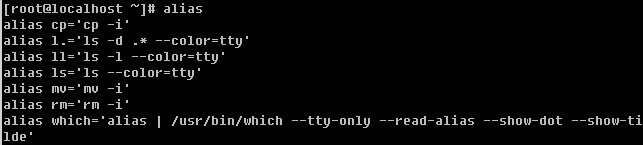
看到了吧,系统预设的alias指令也就这几个而已,你也可以自定义你想要的指令别名。alias语法很简单,alias [命令别名]=['具体的命令']。
4)通配符
在bash下,可以使用*来匹配零个或多个字符,而用?匹配一个字符。

5)输入输出从定向
输入重定向用于改变命令的输入,输出重定向用于改变命令的输出。输出重定向更为常用,它经常用于将命令的结果输入到文件中,而不是屏幕上。输入重定向的命令是<,输出重定向的命令是>,另外还有错误重定向2>,以及追加重定向>>,稍后会详细介绍。
6)管道符
前面已经提过过管道符”|”,就是把前面的命令运行的结果丢给后面的命令。
7)作业控制。
当运行一个进程时,你可以使它暂停(按Ctrl+z),然后使用fg命令恢复它,利用bg命令使他到后台运行,你也可以使它终止(按Ctrl+c)。
【变量】
前面章节中笔者曾经介绍过环境变量PATH,这个环境变量就是shell预设的一个变量,通常shell预设的变量都是大写的。变量,说简单点就是使用一个较简单的字符串来替代某些具有特殊意义的设定以及数据。就拿PATH来讲,这个PATH就代替了所有常用命令的绝对路径的设定。因为有了PATH这个变量,所以我们运行某个命令时不再去输入全局路径,直接敲命令名即可。你可以使用echo命令显示变量的值。
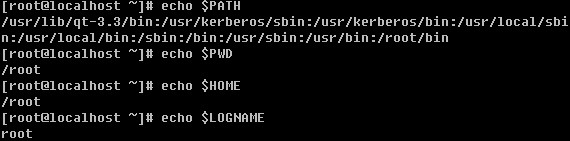
除了PATH, HOME, LOGNAME外,系统预设的环境变量还有哪些呢?
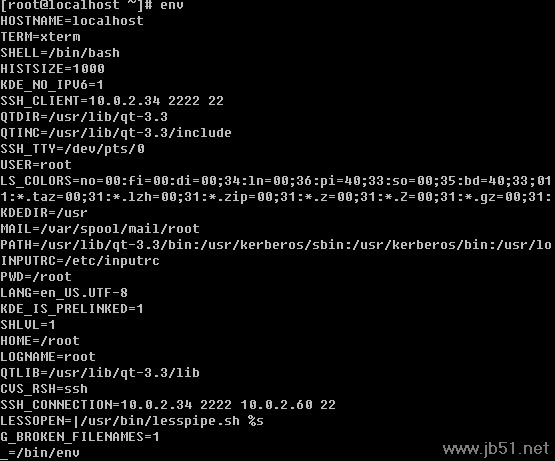
使用env命令即可全部列出系统预设的全部系统变量了。不过登录的用户不一样这些环境变量的值也不一样。当前显示的就是root这个账户的环境变量了。下面笔者简单介绍一下常见的环境变量:
PATH决定了shell将到哪些目录中寻找命令或程序
HOME当前用户主目录
HISTSIZE历史记录数
LOGNAME当前用户的登录名
HOSTNAME指主机的名称
SHELL前用户Shell类型
LANG语言相关的环境变量,多语言可以修改此环境变量
MAIL当前用户的邮件存放目录
PWD当前目录
env命令显示的变量只是环境变量,系统预设的变量其实还有很多,你可以使用set命令把系统预设的全部变量都显示出来。
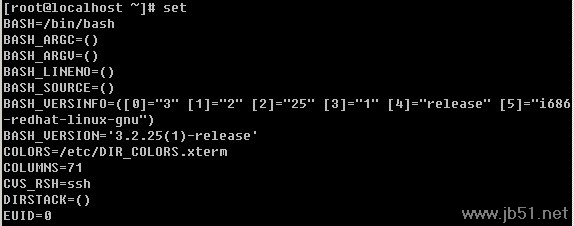
限于篇幅,笔者在上例中并没有把所有显示结果都截图。set不仅可以显示系统预设的变量,也可以连同用户自定义的变量显示出来。用户自定义变量?是的,用户自己同样可以定义变量。

虽然你可以自定义变量,但是该变量只能在当前shell中生效,不信你再登录一个shell试试?

使用bash命令即可再打开一个shell,此时先前设置的myname变量已经不存在了,退出当前shell回到原来的shell,myname变量还在。那要想设置的变量一直生效怎么办?有两种情况:
1) 要想系统内所有用户登录后都能使用该变量
需要在/etc/profile文件最末行加入 “export myname=Aming” 然后运行”source /etc/profile”就可以生效了。此时你再运行bash命令或者直接su - test账户看看。
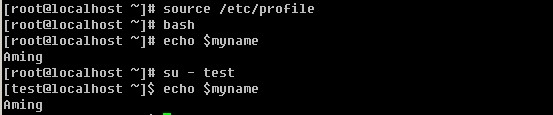
2)只想让当前用户使用该变量
需要在用户主目录下的.bashrc文件最后一行加入“export myname=Aming” 然后运行”source .bashrc”就可以生效了。这时候再登录test账户,myname变量则不会生效了。上面用的source命令的作用是,讲目前设定的配置刷新,即不用注销再登录也能生效。
笔者在上例中使用”myname=Aming”来设置变量myname,那么在linux下设置自定义变量有哪些规则呢?
a. 设定变量的格式为”a=b”,其中a为变量名,b为变量的内容,等号两边不能有空格;
b. 变量名只能由英、数字以及下划线组成,而且不能以数字开头;
c. 当变量内容带有特殊字符(如空格)时,需要加上单引号;

有一种情况,需要你注意,就是变量内容中本身带有单引号,这就需要用到双引号了。

d. 如果变量内容中需要用到其他命令运行结果则可以使用反引号;

e. 变量内容可以累加其他变量的内容,需要加双引号;

在这里如果你不小心把双引号加错为单引号,将得不到你想要的结果

通过上面几个例子也许你能看得出,单引号和双引号的区别:用双引号时不会取消掉里面出现的特殊字符的本身作用(这里的$),而使用单引号则里面的特殊字符全部失去它本身的作用。
在前面的例子中笔者多次使用了bash命令,如果在当前shell中运行bash指令后,则会进入一个新的shell,这个shell就是原来shell的子shell了,不妨你用pstree指令来查看一下。

pstree这个指令会把linux系统中所有进程通过树形结构打印出来。限于篇幅笔者没有全部列出,你可以直接输入pstree查看即可。在父shell中设定一个变量后,进入子shell后该变量是不会生效的,如果想让这个变量在子shell中生效则要用到export指令,笔者曾经在前面用过。
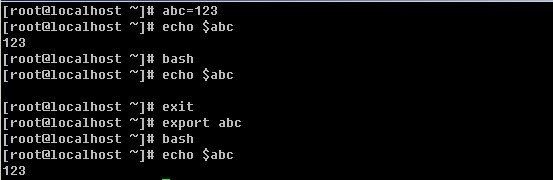
export其实就是声明一下这个变量的意思,让该shell的子shell