

如何创建一个Python工程并使其具有Pycharm的代码风格,具体如下
1、主题
这部分教程主要介绍如何创建一个Python工程并使其具有Pycharm的代码风格。你将会看到Pycharm使你的源码变得非常简洁美观,带有合适的缩进、空格等等,因此Pycharm也是一款代码质量管理的利器。
这部分教程并不会介绍如何使用Python进行编程,更多有关Python编程的知识请参照:Python编程
2、准备工作
在开始之前,请确认一下情况:
(1)安装了Pycharm2.7或更高版本的软件
(2)已经新建了一个Python工程(File→New Project),详情参照:Pycharm新建工程文件
(3)已经在工程下添加了两个目录:src和test_dir(File→New or Alt+Insert),详情参照:Pycharm新建工程文件
(4)已经向工程目录下添加了对应的Python文件(File→New or Alt+Insert),详情参照:Pycharm新建工程文件
3、代码报错的高亮模式
打开一个新建的Python文件进行编辑(F4),这个文件中默认有两行代码:作者姓名和工程名称。之所以会出现这两行代码,是因为Python文件在创建时是基于文件模板进行创建的,因此会预定义这两个变量。
接下来输入关键字class,当你开始输入时,Pycharm的拼写提示机制会立即列出候选项来帮助你完成代码:
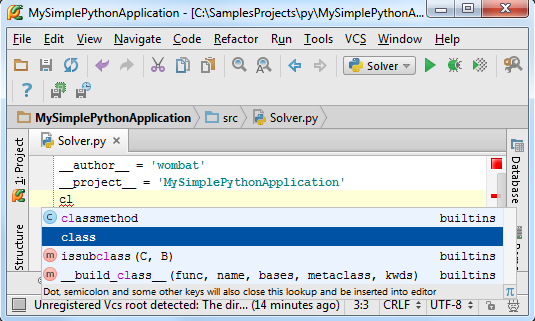
(参照Pycharm拼写提示来了解Pycharm更多关于拼写提示的信息)
这个红色波浪线标记了下次代码输入的期望位置,在这种情况下,它是一个预输入定义符。键入类名Solver,红色波浪线将会移动到类名之后。如果你将术鼠标指针悬停在波浪线上,将会看到所提示的错误信息("Colon expected"),当然,此时位于右侧滚动栏的红色标志也会给出相同的错误信息。
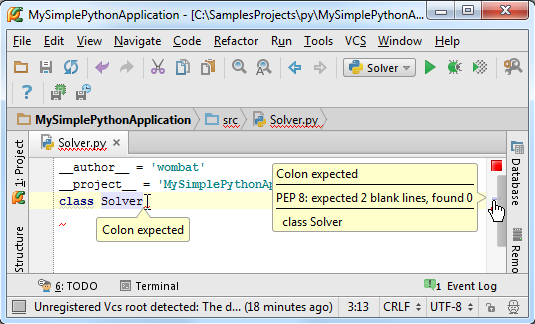
OK,输入冒号,回车。根据Python代码风格标准,需要定义下一个类声明,当然此时我们可以通过输入空格来取消它。
4、聚焦PEP8代码风格检查
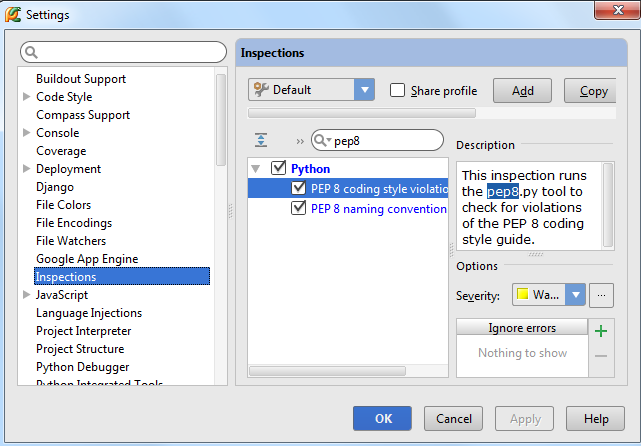
然而,在默认情况下这些警告提醒是不可见的,所以首先需要做的就是提升它们的优先级以进行显示。单击 设置按钮,然后在Settings/Preferences对话框中的 Inspections 页面,键入PEP8来找到所有相关选项,在对应的下拉菜单中选中warning选项:
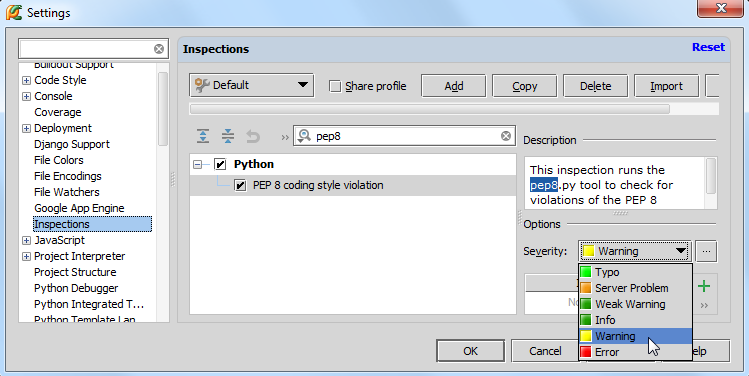
单击应用,关闭对话框,返回源码编辑界面。
5、详解PEP8代码风格
现在Ptcharm已经能够正常显示它的代码规范,确保你编写的代码格式的完整性。接下来当我们输入下一条语句(例如def demo(self,a,b,c):),Pycharm将根据PEP8的代码规范机制来报告当前存在的格式问题。
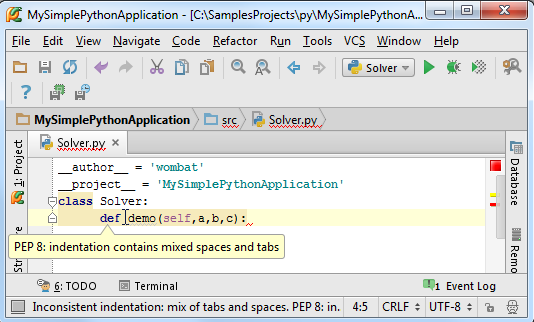
正如你所见到的那样,Pycharm将其所支持的PEP8规范设置为默认的正规Python代码格式标准。如果你打开inspections的列表,(Ctrl+Alt+S→Inspections),可以看到Pycharm在你的代码中加载了pep8.py工具,用来精确定位你的代码风格问题。
6、代码检查以及相关设置
顺便说一下,如果你仔细观察 Inspections page页面中 inspection profile的缺省设置(如果你是第一次进行设置的话)会发现,Pycharm已经将所有的代码规则用于当前的工程中了。
接下来我们对代码检查机制做两方面的改动:
(1)在测试脚本中,将拼写错误标记为绿色
(2)在说明文档(注释)中,将拼写错误改为红色提示
接下来我们一一进行介绍
7、创建一个作用域
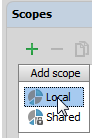
首先我们需要创建两个作用域用来进行两个不同应用范围的设置。单击设置按钮进入 Settings/Preferences对话框,打开Scopes页面,单击上方绿色的加号来创建一个局部类型的作用域:
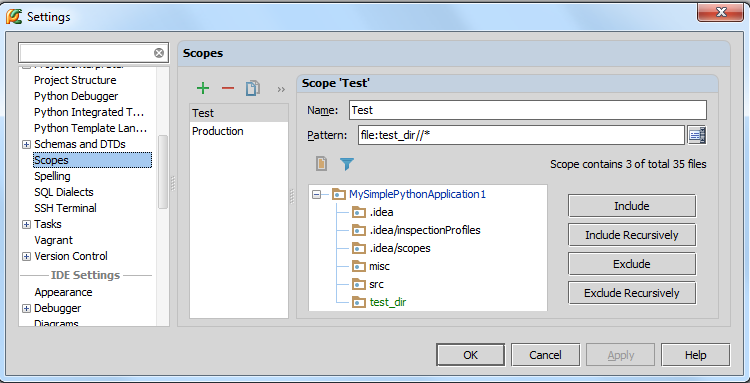
在Add New Scope对话框中,键入作用域名称,然后在工程管理器(树型结构)中选择需要包含到当前作用域中的目录:test_dir,注意此时的Pattern栏已经自动显示加载路径:
重复上述步骤再新建一个Production作用域。
8、在新建的作用域中创建代码检查控制文件
接下来,创建一份缺省代码控制文件的拷贝文件(处于安全考虑):
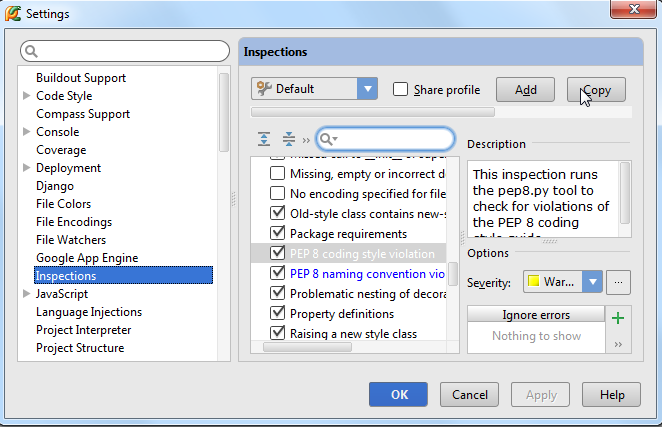
然后在对它进行命名,例如我们这里命名为MyProjectProfile。这个新的配置文件是之前默认缺省配置文件的复制版,两者的设置内容完全相同。
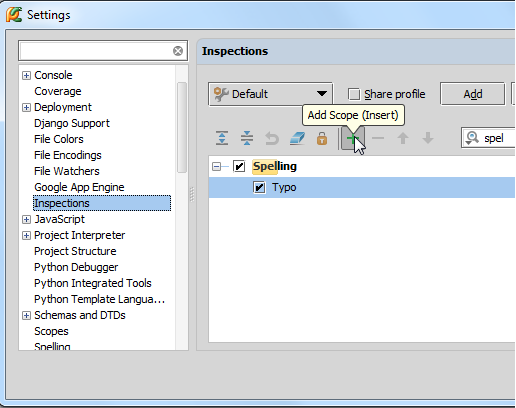
接下来选中我们拷贝的代码控制文件,定位到Spelling项进行相应改动。为了快速找到Spelling选项叶,只需在搜索栏中输入Spel即可。
然后通过单击绿色的加号来添加我们之前新建的Test作用域,然后再次单击添加Production作用域:
在Test作用域中,代码检查的严格等级如图中左侧所示,Production作用域中有类似设置,不过所选择的下拉列表中的安全等级不同:
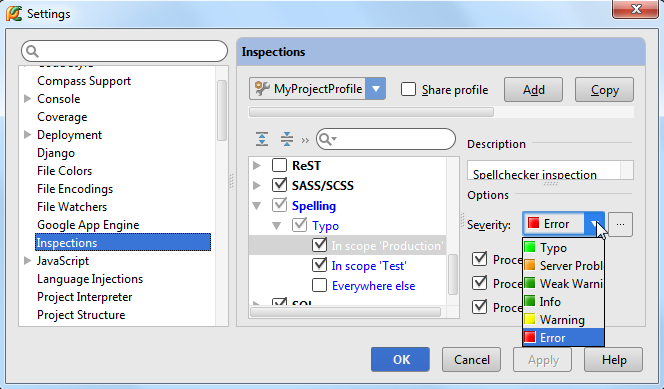
留意对话框中作用域名称的字体颜色,如果为灰色则说明未做改动,若是蓝色则说明已经更改了相关设置。
应用更改设置然后关闭对话框。
此时,按照要求修改后的配置文件已经完成,名为MyProjectProfile,其在Test作用域和Production作用域中有不同的拼写检查设置。接下来我们将这个配置应用于对应代码区域,在主程序菜单中选择Code→Inspect Code,在对话框中指定已经定义好的作用域和配置文件:
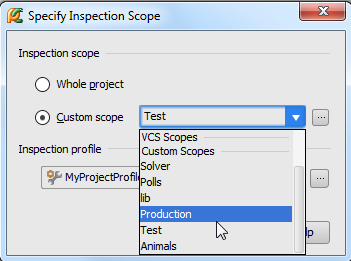
当然我们需要操作两次,因为有两个定义域需要进行相关配置的更改,并且可以将相关的配置清单导出。
比较一下这两个作用域的拼写检查结果:
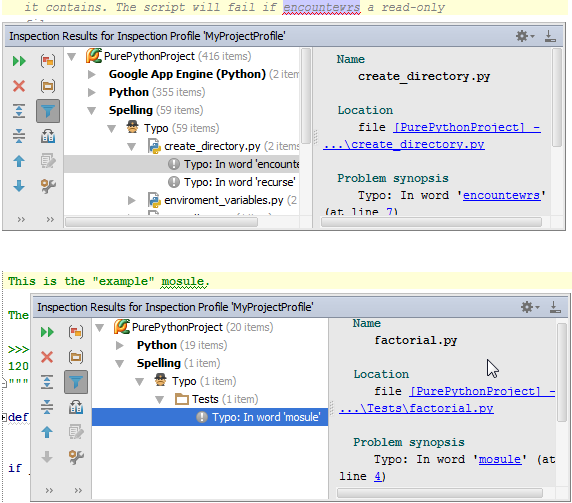
正如你所见,在Production作用域为红色波浪线,在Test作用域为绿色波浪线。
9、错误提示的高亮代码显示
除此之外,Pycharm还会根据配置文件控制,对当前的一些错误进行高亮显示处理。
举个例子,如果你的拼写检查配置文件中包含"Unresolved references"这条检查规则,同时你又使用了一条尚未进行import的符号,Pycharm就会用下划线标出无法解释的符号来提示你导入相关模块:
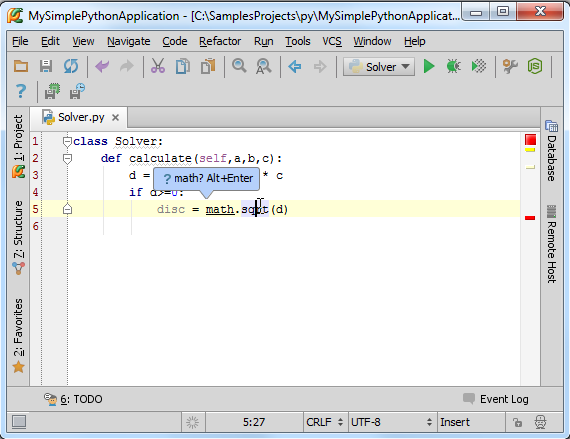
参考auto-import tutorial来完成相关模块的导入工作
10、快速成型以及多次提示
你是否已经注意到在代码左端经常出现一个亮起的黄色或者红色的灯泡然而你却并不