

虽然网上有很多python开发环境搭建的文章,不过重复造轮子还是要的,记录一下过程,方便自己以后配置,也方便正在学习中的同事配置他们的环境。
1.准备好安装包
1)上python官网下载python运行环境(http://www.jb51.net/softs/416037.html),目前比较稳定的是python-3.5.2
2)上pycharm官网下载最新版的IDE(http://www.jb51.net/softs/299378.html),官网提供了mac、windows和linux三种版本,我下的是pycharm-community-2016.2.3.exe
2.安装软件
1)安装python运行环境
双击python-3.5.2.exe
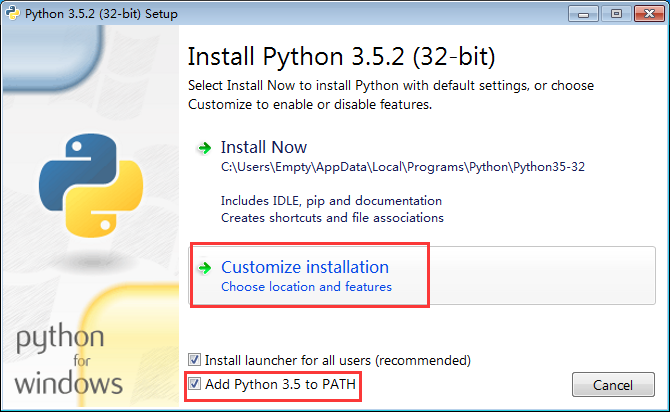
一般采用自定义安装比较好,不然自动安装会把环境安装到个人目录里,有时要找起来很麻烦
另外第二个红框前面的勾记录打上,不然需要手动在windows环境变量的路径中添加python安装路径
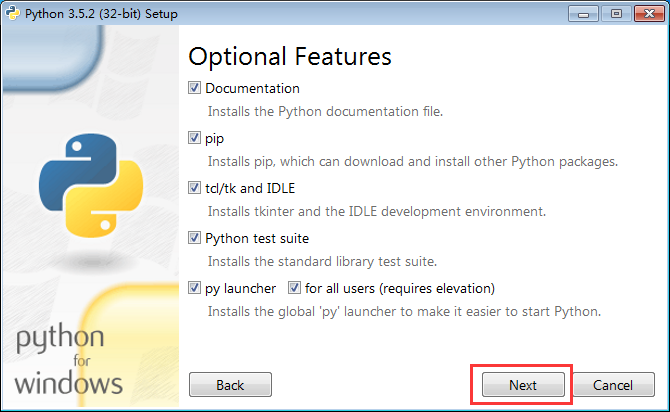
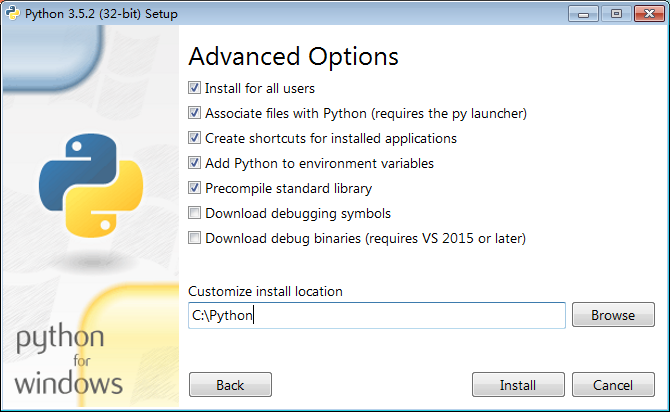
这里将安装路径手动修改一下,可以安装到C盘也可以安装到D盘
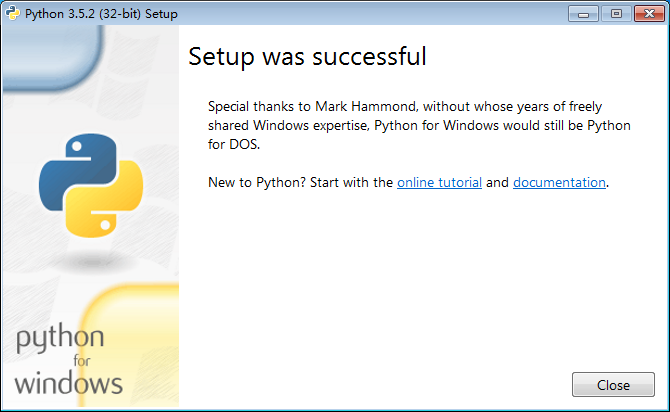
完成安装
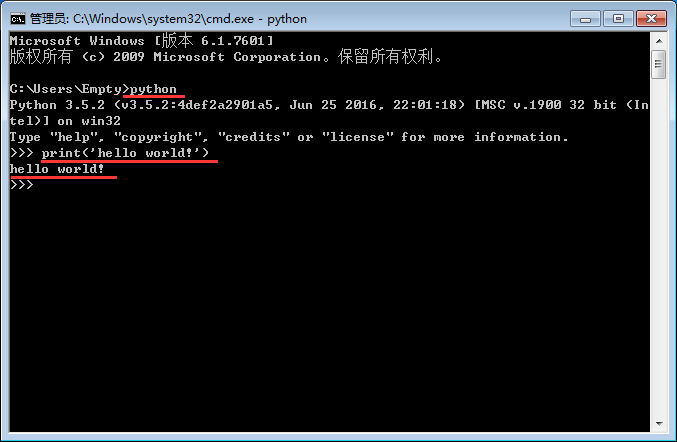
然后我们打开CMD,在里面输入python,就可以直接进入进行编码了
我们可以输入print('hello world!')来测试一下python运行,如下图
如果输入python出现下面错误
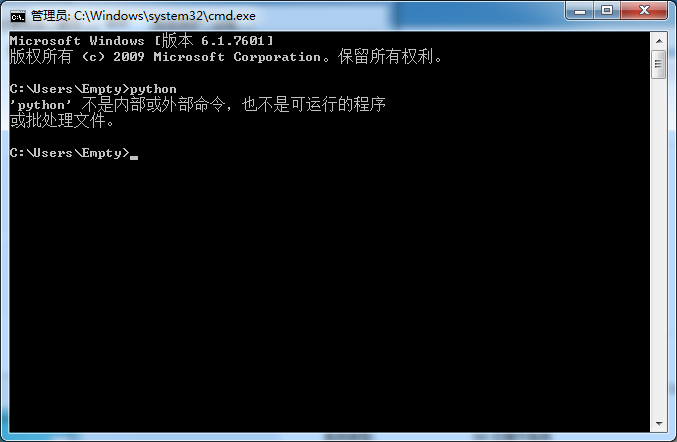
那就得手动将python安装路径添加到系统环境变量中
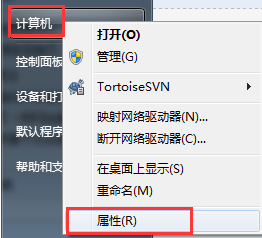
打开开始菜单,对计算机点右键=》属性
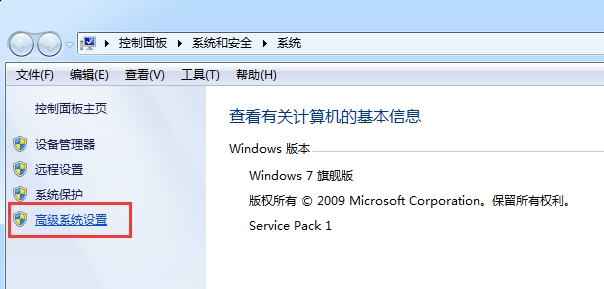
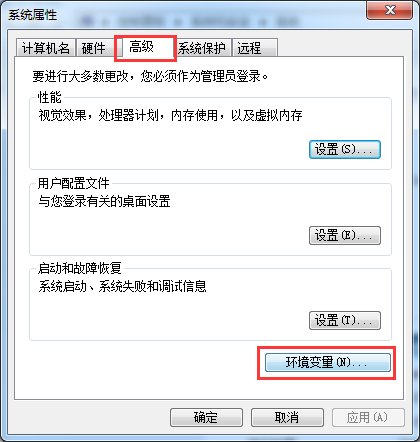
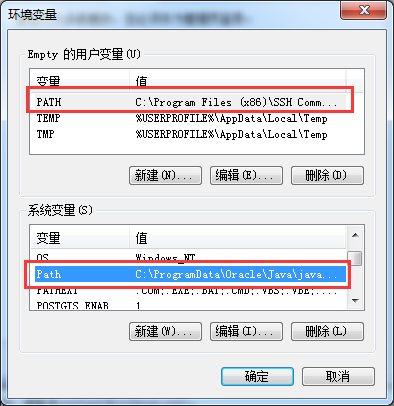
选中后点击编辑,在最后面分别添加
;C:\Python\Scripts\;C:\Python\;
这是刚才的安装路径
然后打开新的CMD(要开新的cmd才有效),输入python就可以看到刚才的提示进入编码界面了
2)安装pycharm开发IDE
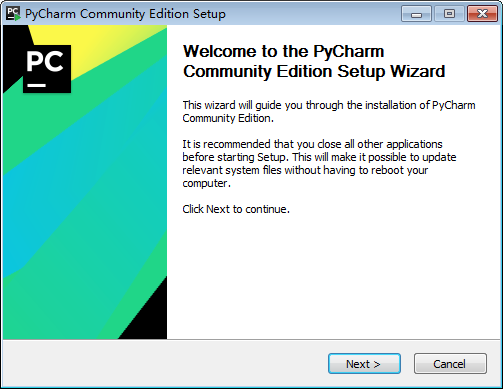
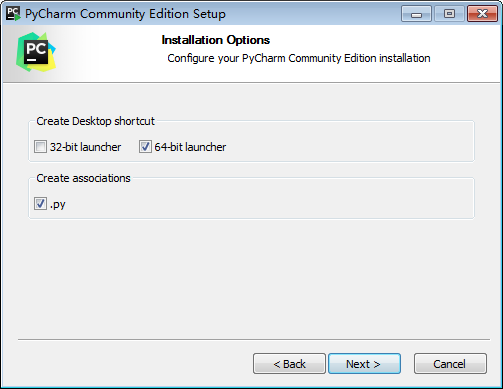
双击pycharm-community-2016.2.3.exe,一般按正常的默认安装项就可以了
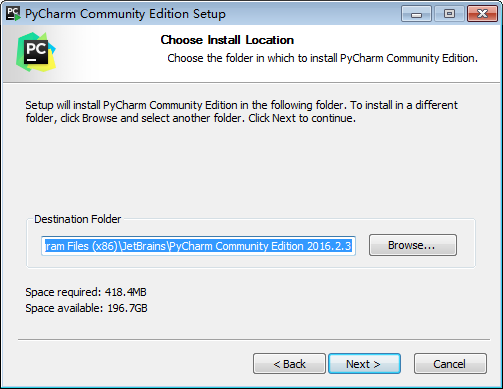
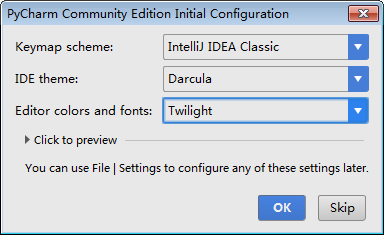
这里是选择IDE编辑界面皮肤的,一般来说使用黑底灰字看起来没那么刺眼,对眼好一点,这里选择以后还可以在里面设置。
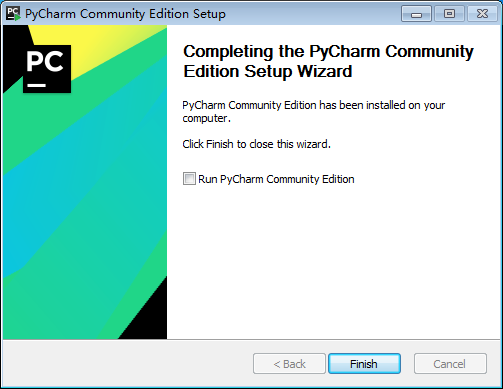
提交后安装成功。
汉化方法
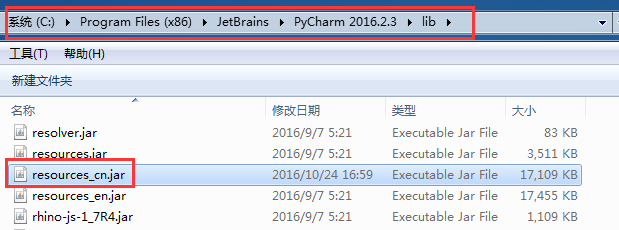
到网上下载个汉化包改名为resources_cn.jar,然后直接复制到安装路径下的lib文件夹里,重新打开IDE就自动汉化了
想要取消汉化,只需要将这个文件删除,重新打开IDE就自动恢复英文版本
建议不要进行汉化,因为汉化后有一点功能使用不了或点击不了

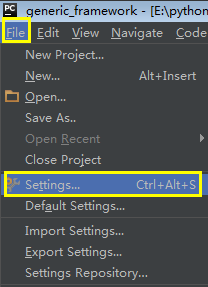
要配置编辑界面皮肤,可按下面进行配置。一般字体按默认项会比较小,也可以按下面的配置修改大一些。
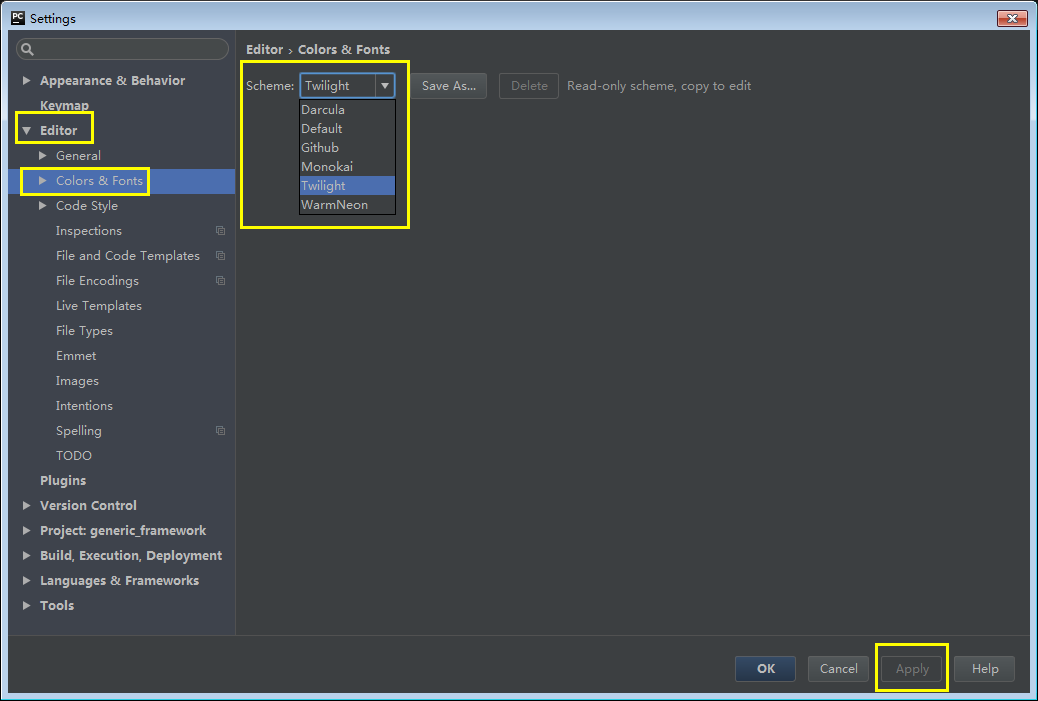
这里的列表项选择可以使用不同的皮肤
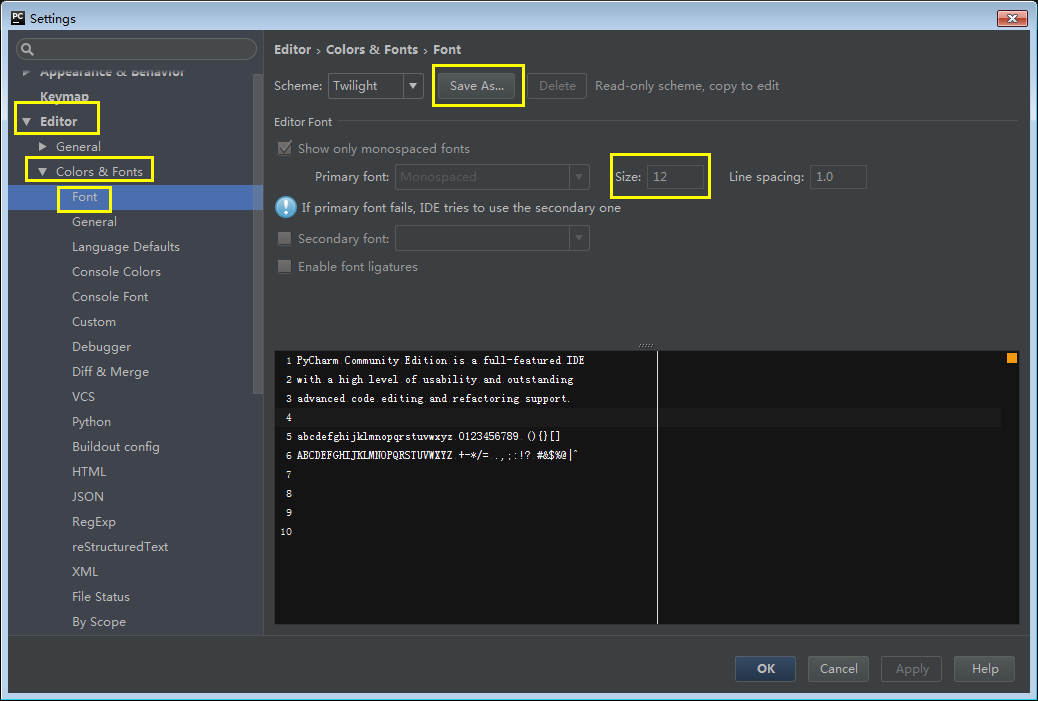
使用默认项时,字体大小无法直接进行修改,点击Save As... 另存为后就可以修改
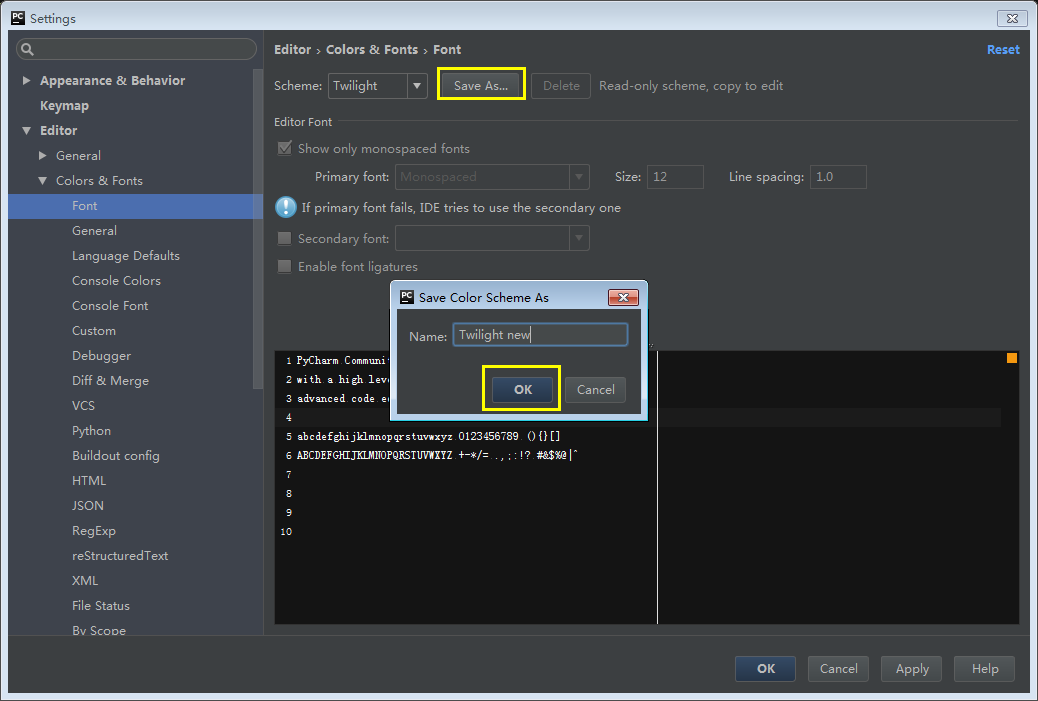
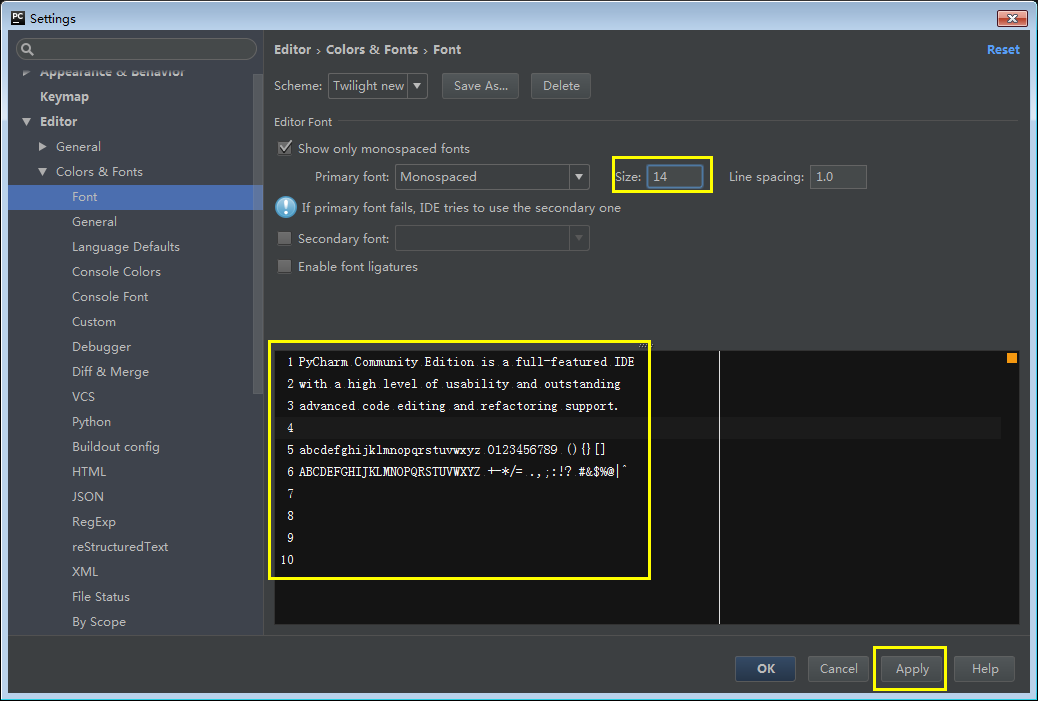
另存为后现在就可以直接修改了
3.安装python各种包
安装包有两种方法,一种是使用命令行,一种是IDE选择安装
1)命令行安装方式
打开cmd,输入pip install flask (你要安装的包名称),按回车就开始进入安装了
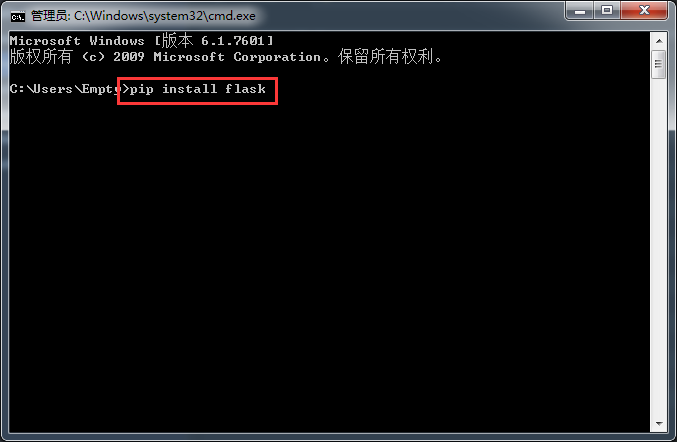
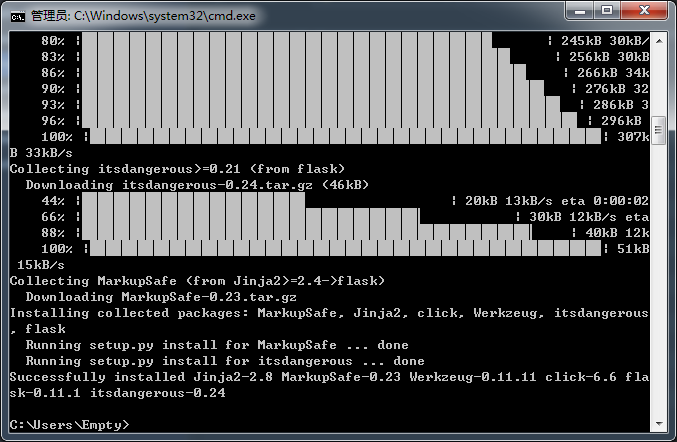
等一会就安装成功了
一般我们需要将pip升级到最新版本,这样可以减少安装问题的出现
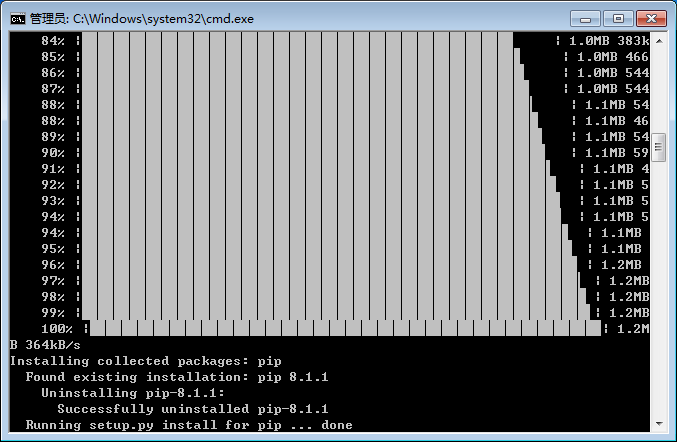
在cmd中输入下面命令,就会启动pip升级
pip install https://pypi.python.org/packages/11/b6/abcb525026a4be042b486df43905d6893fb04f05aac21c32c638e939e447/pip-9.0.1.tar.gz#md5=35f01da33009719497f01a4ba69d63c9</div>
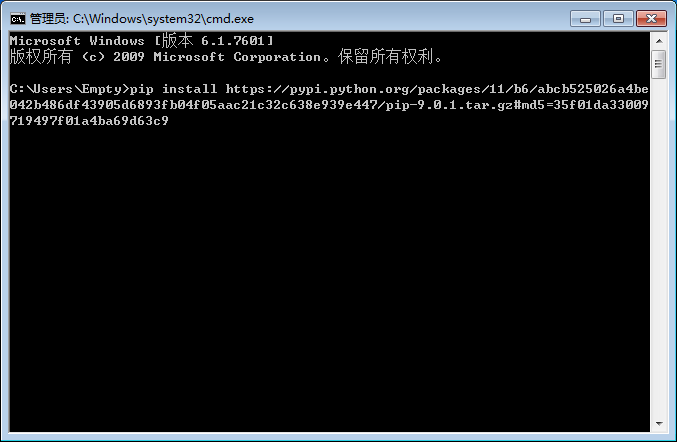
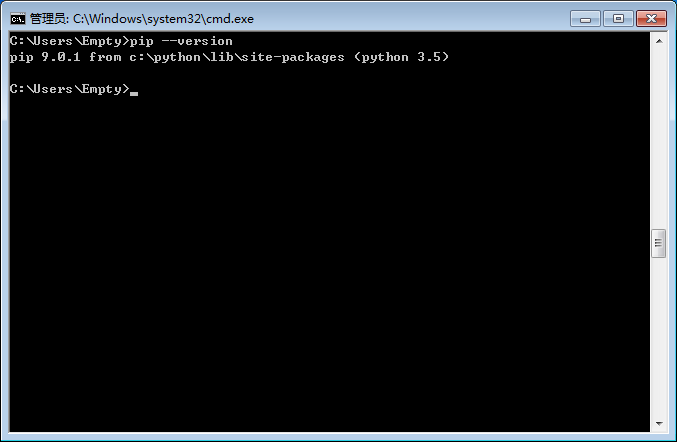
我们在cmd中输入:pip --version 就可以看到当前的pip版本了
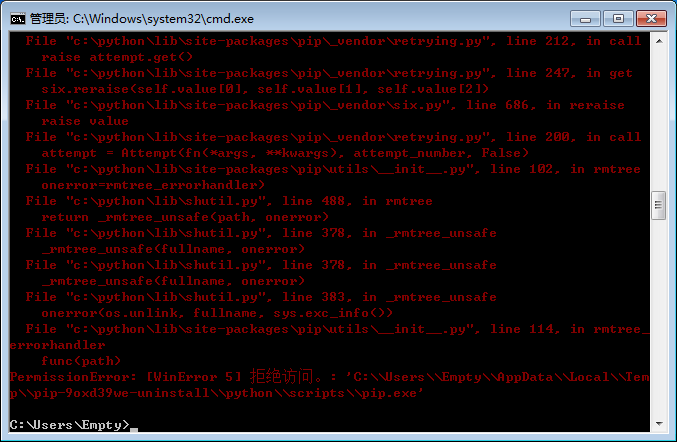
万一pip升级失败,也不用怕,可以到python官网进行下载安装包进行安装升级
在浏览器地址栏中输入:https://pypi.python.org/pypi/pip
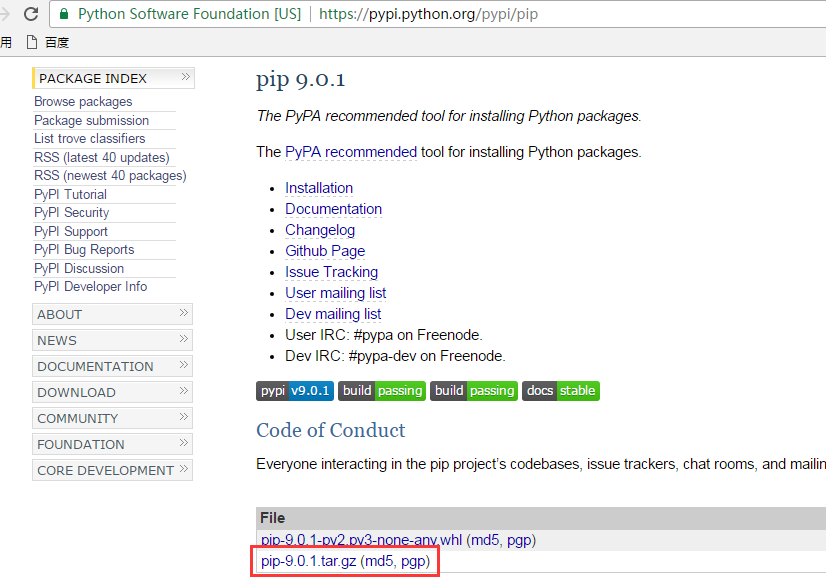
下载安装包,并解压到C盘根目录
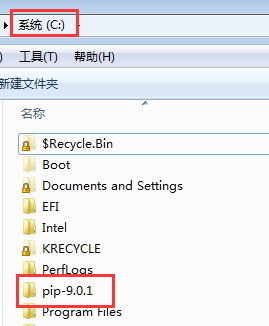
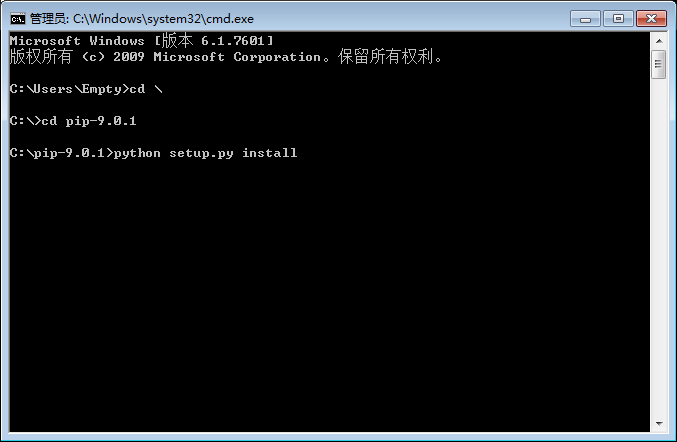
在DOS下输入下图命令,进入pip-9.0.1文件夹,然后输入:python setup.py install 进入pip安装
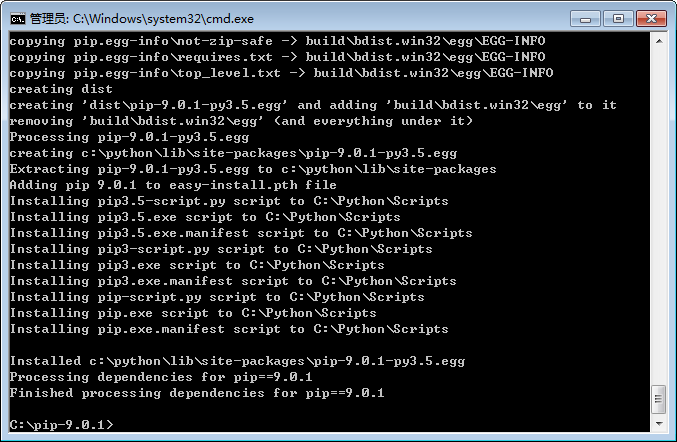
完成pip升级操作
2)IDE安装方式
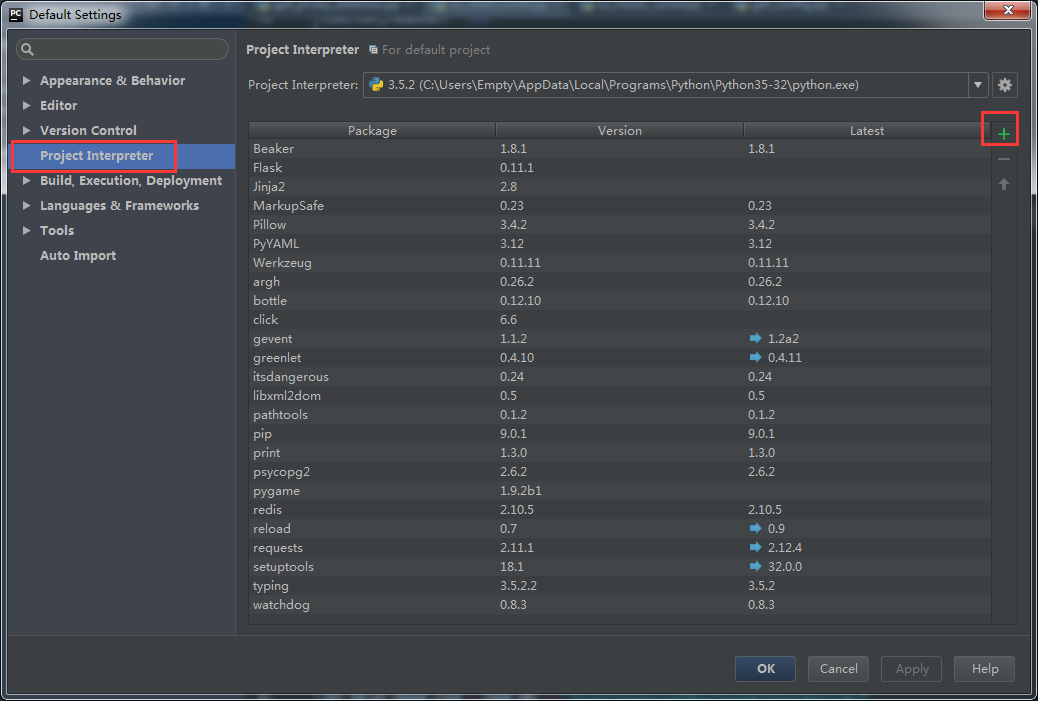
打开IDE,点击:File => Default Settings
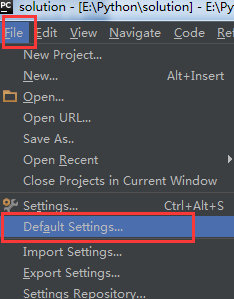
然后选择Project Interpreter,就可以看到已经安装好的python包列表了,点击右上角的+进入安装包选择界面
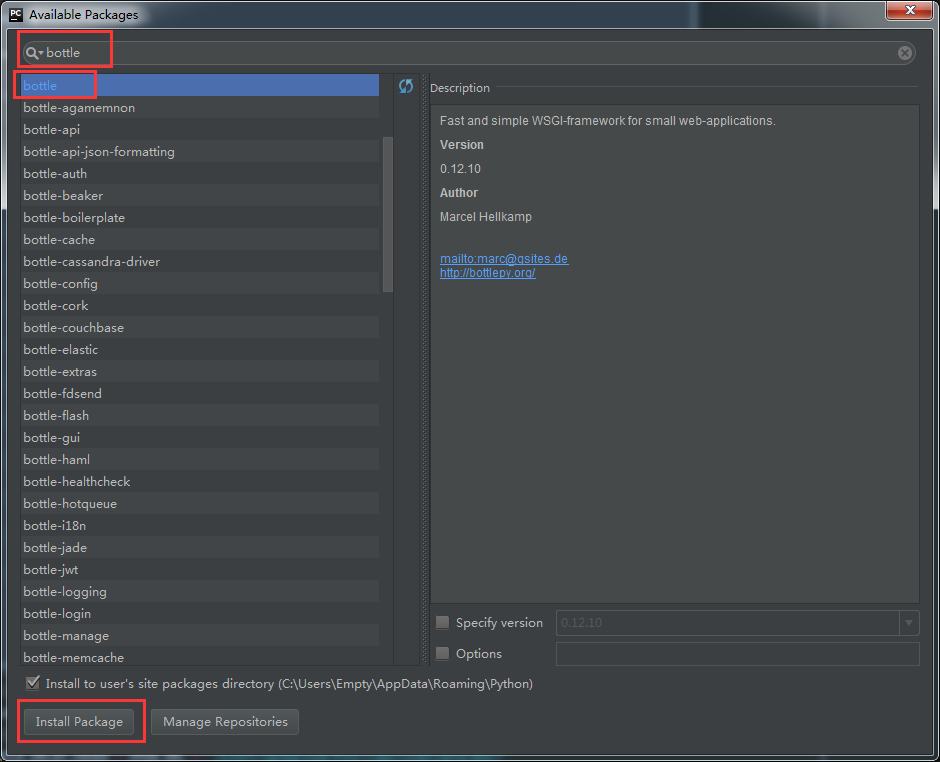
在顶部搜索框里输入想要安装的包名称,就可以搜索到安装包,然后选择它,点击左下角的Install Package,IDE就开始进入下载安装了,如果出现由于网络原因造成安装失败,可以点击其他项后再点回来,然后点安装,多次后就可以安装成功,反复进行后还是无法安装成功的,可以点击查看出错原因,也可以使用命令方式进行,直接看到出错原因。
完成以上操作后,就可以开始开发pythont程序了
以上就是本文的全部内容,希望对大家的学习有所帮助,也希望大家多多支持。