

从这次开始,我会由简单到困难(其实也不会困难到哪里去)讲几个例程,每一个例程都是我自己写(或者修改,那样的话我会提供原始出处)的,都具有一定的操作性和娱乐性。例程中汇尽量覆盖到以前所讲的pygame中方方面面,如果看到哪一步不明白,那就再回去复习复习,基本没有人会看一遍什么都记住什么都掌握的,重复是学习之母,实践是掌握一门技艺的最好手段!
这次就先从一个最简单的程序开始,说实话有些太简单我都不好意思拿出手了,不过从简单的开始,容易建立自信培养兴趣。兴趣是学习之母嘛。我们这次做一个画板,类似Windows里自带的画板,还记不记得第一次接触电脑用画板时的惊叹?现在想起来其实那个真的非常简陋,不过我们的比那个还要朴素,因为打算一篇讲完,就不追加很多功能了,等你把这一次讲解的都理解了,很容易可以自己给它增加新的机能。没准,你就开发出一个非常牛X的画图工具击败了Photoshop,然后日进斗金名垂千古(众:喂,别做梦了!)……
功能样式
做之前总要有个数,我们的程序做出来会是个什么样子。所谓从顶到底或者从底到顶啥的,咱就不研究了,这个小程序随你怎么弄了,而且我们主要是来熟悉pygame,高级的软件设计方法一概不谈~
因为是抄袭画图板,也就是鼠标按住了能在上面涂涂画画就是了,选区、放大镜、滴管功能啥的就统统不要了。画笔的话,基本的铅笔画笔总是要的,也可以考虑加一个刷子画笔,这样有一点变化;然后颜色应该是要的,否则太过单调了,不过调色板啥的就暂时免了,提供几个候选色就好了;然后橡皮……橡皮不就是白色的画笔么?免了免了!还有啥?似乎够了。。。 OK,开始吧!
框架
pygame程序的框架都是差不多的,考虑到我们这个程序的实际作用,大概建立这样的一个代码架子就可以了。
import pygame
from pygame.locals import *

class Brush():
 def __init__(self):
  pass

class Painter():
 def __init__(self):
  self.screen = pygame.display.set_mode((800, 600))
  pygame.display.set_caption("Painter")
  self.clock = pygame.time.Clock()

 def run(self):
  self.screen.fill((255, 255, 255))
  while True:
   # max fps limit
   self.clock.tick(30)
   for event in pygame.event.get():
    if event.type == QUIT:
     return
    elif event.type == KEYDOWN:
     pass
    elif event.type == MOUSEBUTTONDOWN:
     pass
    elif event.type == MOUSEMOTION:
     pass
    elif event.type == MOUSEBUTTONUP:
     pass

   pygame.display.update()

if __name__ == '__main__':
 app = Painter()
 app.run()

import pygame
from pygame.locals import *

class Brush():
 def __init__(self):
  pass

class Painter():
 def __init__(self):
  self.screen = pygame.display.set_mode((800, 600))
  pygame.display.set_caption("Painter")
  self.clock = pygame.time.Clock()

 def run(self):
  self.screen.fill((255, 255, 255))
  while True:
   # max fps limit
   self.clock.tick(30)
   for event in pygame.event.get():
    if event.type == QUIT:
     return
    elif event.type == KEYDOWN:
     pass
    elif event.type == MOUSEBUTTONDOWN:
     pass
    elif event.type == MOUSEMOTION:
     pass
    elif event.type == MOUSEBUTTONUP:
     pass

   pygame.display.update()

if __name__ == '__main__':
 app = Painter()
 app.run()
</div>
这个非常简单,准备好画板类,画笔类,暂时还都是空的,其实也就是做了一些pygame的初始化工作。如果这样还不能读懂的话,您需要把前面22篇从头再看看,有几句话不懂就看几遍:)
这里只有一点要注意一下,我们把帧率控制在了30,没有人希望在画画的时候,CPU风扇狂转的。而且只是画板,没有自动运动的物体,纯粹的交互驱动,我们也不需要很高的刷新率。
第一次的绘图代码
按住鼠标然后在上面移动就画东西,我们很容易可以想到这个流程:
按下左键 → 绘制flag开
移动鼠标 → flag开的时候,在移动坐标上留下痕迹
放开左键 → 绘制flag关
按下左键 → 绘制flag开
移动鼠标 → flag开的时候,在移动坐标上留下痕迹
放开左键 → 绘制flag关
立刻试一试吧:
class Brush():
 def __init__(self, screen):
  self.screen = screen
  self.color = (0, 0, 0)
  self.size = 1
  self.drawing = False

 def start_draw(self):
  self.drawing = True
 def end_draw(self):
  self.drawing = False

 def draw(self, pos):
  if self.drawing:
   pygame.draw.circle(self.screen, self.color, pos, self.size)

class Painter():
 def __init__(self):
  #*#*#*#*#
  self.brush = Brush(self.screen)

 def run(self):
   #*#*#*#*#
    elif event.type == KEYDOWN:
     # press esc to clear screen
     if event.key == K_ESCAPE:
      self.screen.fill((255, 255, 255))
    elif event.type == MOUSEBUTTONDOWN:
     self.brush.start_draw()
    elif event.type == MOUSEMOTION:
     self.brush.draw(event.pos)
    elif event.type == MOUSEBUTTONUP:
     self.brush.end_draw()

class Brush():
 def __init__(self, screen):
  self.screen = screen
  self.color = (0, 0, 0)
  self.size = 1
  self.drawing = False

 def start_draw(self):
  self.drawing = True
 def end_draw(self):
  self.drawing = False

 def draw(self, pos):
  if self.drawing:
   pygame.draw.circle(self.screen, self.color, pos, self.size)

class Painter():
 def __init__(self):
  #*#*#*#*#
  self.brush = Brush(self.screen)

 def run(self):
   #*#*#*#*#
    elif event.type == KEYDOWN:
     # press esc to clear screen
     if event.key == K_ESCAPE:
      self.screen.fill((255, 255, 255))
    elif event.type == MOUSEBUTTONDOWN:
     self.brush.start_draw()
    elif event.type == MOUSEMOTION:
     self.brush.draw(event.pos)
    elif event.type == MOUSEBUTTONUP:
     self.brush.end_draw()
</div>
框架中有的代码我就不贴了,用#*#*#*#*#代替,最后会给出完整代码的。
这里主要是给Brush类增加了一些功能,也就是上面我们提到的流程想对应的功能。留下痕迹,我们是使用了在坐标上画圆的方法,这也是最容易想到的方法。这样的效果好不好呢?我们试一试:
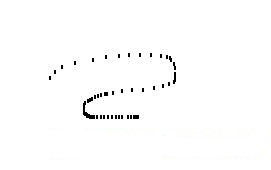
哦,太糟糕了,再劣质的铅笔也不会留下这样断断续续的笔迹。上面是当我们鼠标移动的快一些的时候,点之间的间距很大;下面是移动慢一些的时候,勉勉强强显得比较连续。从这里我们也可以看到pygame事件响应的频度(这个距离和上面设置的最大帧率有关)。
怎么办?要修改帧率让pygame平滑的反应么?不,那样做得不偿失,换一个角度思考,如果有间隙,我们让pygame把这个间隙连接起来不好么?
第二次的绘图代码
思路还是很简单,当移动的时候,Brush在上一次和这一次的点之间连一条线就好了:
class Brush():
 def __init__(self, screen):
  self.screen = screen
  self.color = (0, 0, 0)
  self.size = 1
  self.drawing = False
  self.last_pos = None  # <--

 def start_draw(self, pos):
  self.drawing = True
  self.last_pos = pos # <--
 def end_draw(self):
  self.drawing = False

 def draw(self, pos):
  if self.drawing:
   pygame.draw.line(self.screen, self.color,
     self.last_pos, pos, self.size * 2)
   self.last_pos = pos
</div>
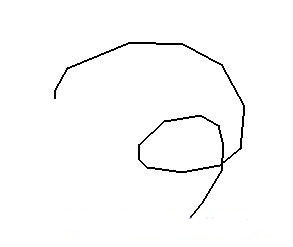
在__init__和start_draw中各加了一句,用来存储上一个点的位置,然后draw也由刚刚的话圆变成画线,效果如何?我们来试试。嗯,好多了,如果你动作能温柔一些的话,线条已经很圆润了,至少没有断断续续的存在了。
满足了么?我希望你的回答是“NO”,为什么,如果你划线很快的话,你就能明显看出棱角来,就好像左图上半部分,还是能看出是由几个线段组合的。只有永不满足,我们才能不停进步。
不过对我们这个例程而言,差不多了,一般人在真正画东西的时候,也不会动那么快的:)
那么这个就是我们最终的绘图机制了么?回头看看我们的样式,好用还需要加一个笔刷……所谓笔刷,不仅仅是很粗,而且是由很多细小的毛组成,画出来的线是给人一种一缕一缕的感觉,用这个方法可以实现么?好像非常非常的困难。。。孜孜不倦的我们再次进入了沉思……
这个时候,如果没有头绪,就得借鉴一下前辈的经验了。看看人家是如何实现的?