
• linkedu视频
  • 平面设计
  • 电脑入门
  • 操作系统
  • 办公应用
  • 电脑硬件
  • 动画设计
  • 3D设计
  • 网页设计
  • CAD设计
  • 影音处理
  • 数据库
  • 程序设计
  • 认证考试
  • 信息管理
  • 信息安全
菜单
linkedu.com
  • 网页制作
  • 数据库
  • 程序设计
  • 操作系统
  • CMS教程
  • 游戏攻略
  • 脚本语言
  • 平面设计
  • 软件教程
  • 网络安全
  • 电脑知识
  • 服务器
  • 视频教程
  • 办公软件
  • 多媒体
  • 图形图像
  • 系统工具
  • 安全杀毒
  • 聊天工具
  • 电脑学习
  • 应用软件
  • 网络软件
  • 课件工具
  • 浏览器
  • 手机软件
您的位置:首页 > 软件教程 >安全杀毒 > 360安全卫士设置自动删除补丁文件的步骤

360安全卫士设置自动删除补丁文件的步骤

作者:下载之家 字体:[增加 减小] 来源:互联网

本文主要包含360安全卫士补丁,360安全卫士补丁管理,360安全卫士补丁下载,360安全卫士补丁位置,360安全卫士补丁卸载等软件教程,下载之家希望在学习及工作中可以帮助到您

  360安全卫士是很多网友都会选择的杀毒软件。而这款杀毒软件的一些可以设置的自动操作将可以很好的保护我们的电脑安全,比如自动升级,可以让我们享受到最新的360杀毒技术。再比如:自动删除补丁文件。可以让我们的电脑没有那么多负担,那么,今天小编就先分享给大家360安全卫士设置自动删除补丁文件的步骤!

  1、启动360安全卫士,点击选择程序界面右上角的【主菜单】按钮。(如图所示)

  360安全卫士设置自动删除补丁文件的步骤

  360安全卫士设置自动删除补丁文件的步骤

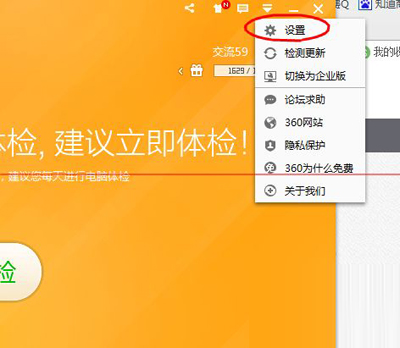
  2、在【主菜单】下,点击选择【设置】选项。(如图所示)
  360安全卫士设置自动删除补丁文件的步骤

  360安全卫士设置自动删除补丁文件的步骤

  3、在【360设置中心】界面下,点击选择【漏洞修复】--【补丁保存设置】--【定期自动删除补丁文件】--【确定】选项完成设置。

</div>

您可能想查找下面的文章:

  • 360安全卫士设置自动删除补丁文件的步骤

相关文章

  • 盛大登录卫士用户使用指南
  • 金山毒霸是如何杀毒的?
  • 360安全卫士防火墙设置教程
  • 腾讯电脑管家文件粉碎工具的使用
  • 腾讯电脑管家测试网速功能的应用
  • 金山毒霸恢复已删文件方法
  • 百度卫士怎么登录?
  • 百度杀毒查杀病毒的三种方式
  • 如何在桌面创建360测速器快捷图标
  • 360安全卫士之驱动大师:检测并更新驱动

文章分类

  • 办公软件
  • 多媒体
  • 图形图像
  • 系统工具
  • 安全杀毒
  • 聊天工具
  • 电脑学习
  • 应用软件
  • 网络软件
  • 课件工具
  • 浏览器
  • 手机软件

最近更新的内容

    • 360杀毒如何拦截软件广告
    • 关闭mcafee正确的步骤
    • 腾讯电脑管家:无线安全助手功能的使用
    • 百度卫士对某款软件不兼容怎么办?
    • 卸载360系统急救箱的两种方法
    • win7怎么升级win10?腾讯电脑管家升级win10教程
    • 诺顿杀毒软件提升运行效率方法
    • 腾讯电脑管家限制文件下载上传速度图文教程
    • 360安全卫士怎么开启开发者模式?360安全卫士开启开发者模式的方法
    • 360安全卫士怎么清理系统垃圾文件

关于我们 - 联系我们 - 免责声明 - 网站地图

©2020-2025 All Rights Reserved. linkedu.com 版权所有