
• linkedu视频
  • 平面设计
  • 电脑入门
  • 操作系统
  • 办公应用
  • 电脑硬件
  • 动画设计
  • 3D设计
  • 网页设计
  • CAD设计
  • 影音处理
  • 数据库
  • 程序设计
  • 认证考试
  • 信息管理
  • 信息安全
菜单
linkedu.com
  • 网页制作
  • 数据库
  • 程序设计
  • 操作系统
  • CMS教程
  • 游戏攻略
  • 脚本语言
  • 平面设计
  • 软件教程
  • 网络安全
  • 电脑知识
  • 服务器
  • 视频教程
  • 安全教程
  • 安全设置
  • 杀毒防毒
  • 病毒查杀
  • 脚本攻防
  • 入侵防御
  • 工具使用
  • 业界动态
  • Exploit
  • 漏洞分析
  • 加密解密
  • 手机安全
  • 区块链
您的位置:首页 > 网络安全 >安全教程 > 路由器防止ARP欺骗的设置步骤

路由器防止ARP欺骗的设置步骤

作者:佚名 字体:[增加 减小] 来源:互联网

佚名 向大家分享了路由器防止ARP欺骗的设置步骤,其中包含路由器arp欺骗,路由器arp映射表,路由器arp,防arp攻击路由器,路由器受到arp攻击等知识点,遇到此问题的同学们可以参考下

第一步:打开网吧路由器的管理界面,在左侧的菜单中可以看到:“IP与MAC绑定”,在该项来设置IP和MAC绑定。
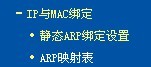
第二步:打开“静态ARP绑定设置”窗口如下:
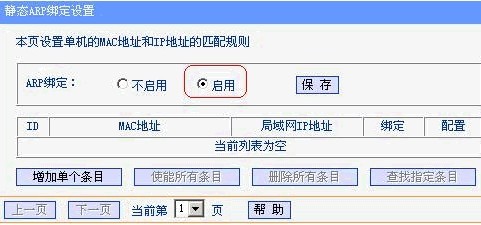
注意:默认情况下ARP绑定功能是关闭,请选中启用后,点击保存来启用。
第三步:在添加IP与MAC地址绑定的时候,可以手工进行条目的添加,也可以通过“ARP映射表”查看IP与MAC地址的对应关系,通过导入后,进行绑定。
  1.手工进行添加,单击“增加单个条目”。
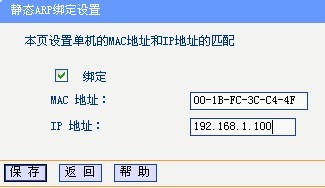
  

         填入电脑的MAC地址与对应的IP地址,然后保存,就实现了IP与MAC地址绑定。
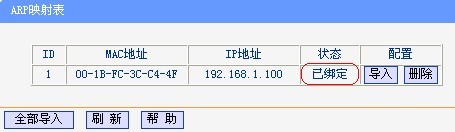
  2.通过“ARP映射表”,导入条目,进行绑定。打开“ARP映射表”窗口如下:
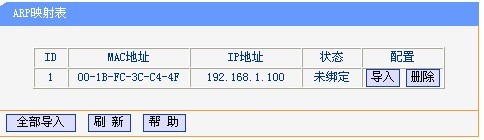
  

        这是路由器动态学习到的ARP表,可以看到状态这一栏显示为“未绑定”。如果确认这一个动态学习的表正确无误,也就是说当时网络中不存在ARP欺骗,把条目导入,并且保存为静态表。
  若存在许多计算机,可以点击“全部导入”,自动导入所有计算机的IP与MAC信息。
第四步:导入成功以后,即已完成IP与MAC绑定的设置。如下:
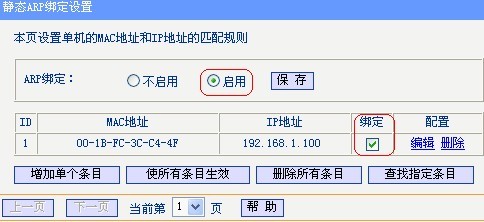
第五步:可以看到状态中显示为已绑定,此时路由器已经具备了防止ARP欺骗的功能,上述示范中只有一个条目,如果您的电脑数量较多,操作过程也是类似的。除了这种利用动态学习到的ARP表来导入外,也可以使用手工添加的方式,只要知道电脑的MAC地址,手工添加相应条目即可。
第六步:在“ARP映射表”中可以看到,此计算机的IP地址与MAC地址已经绑定,在路由器重启以后,该条目仍然生效。
以上就是路由器防止ARP欺骗的设置方法,希望能对您有所帮助。

</div>

您可能想查找下面的文章:

  • 路由器防止ARP欺骗的设置步骤

相关文章

  • 比特币偷窃程序Dyreza的实现思路分析
  • 黑客攻击数据库的六大手段
  • 网络安全的七大误解
  • CCProxy代理软件中隐藏的阴谋分析
  • 黑客对社交网站攻击的常见五大手法(图文)
  • 针对HTTP的隐藏攻击面分析(下)
  • 木马免杀绝招以及常用的修改方法
  • 大揭秘:原来黑客是这么破解MCU的
  • ARP欺骗攻击原理另一种理解方法
  • 服务器 建立和删除系统隐藏帐号的方法分析

文章分类

  • 安全教程
  • 安全设置
  • 杀毒防毒
  • 病毒查杀
  • 脚本攻防
  • 入侵防御
  • 工具使用
  • 业界动态
  • Exploit
  • 漏洞分析
  • 加密解密
  • 手机安全
  • 区块链

最近更新的内容

    • asp php XSS获取cookie的代码
    • 判断数据库web是否分离的技巧
    • 老生常谈重放攻击的概念(必看篇)
    • ASP注入万能登陆密码
    • ARP攻击防范简易教程
    • DNS欺骗攻击及如何防护
    • 对Linux服务器的四种入侵级别
    • 教你SQLSERVER扩展存储过程XP_CMDSHELL的简单应用
    • MD5和MD5破解的一些事 MD5破解的介绍
    • 教你如何通过Mysql弱口令得到系统权限

关于我们 - 联系我们 - 免责声明 - 网站地图

©2020-2025 All Rights Reserved. linkedu.com 版权所有