

一、在搭建的时候参考以下文章
http://www.cnblogs.com/zsy/archive/2016/02/28/5223957.html
http://blog.csdn.net/hil2000/article/details/51714607
http://www.cnblogs.com/mubing/p/5820038.html
http://www.golangtc.com/t/57d3961db09ecc1635000170
二、准备(将所有需要的软件下载下来)
1、VSCode
http://code.visualstudio.com/docs/?dv=win
2、Go API包 (因为被强,所以使用了国内下载地址)
http://www.golangtc.com/download
3、下载Go的第三方扩展包(包含智能提示,索引,包等等)
1)https://github.com/golang/tools
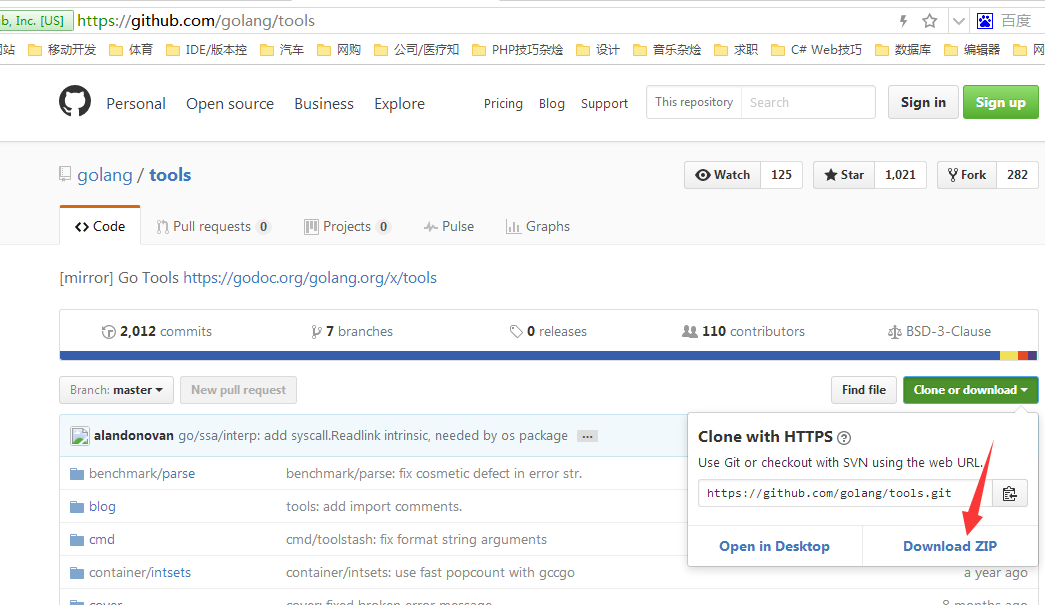
GO第三方扩展包Tools包
2)https://github.com/derekparker/delve
此包用于调试之用 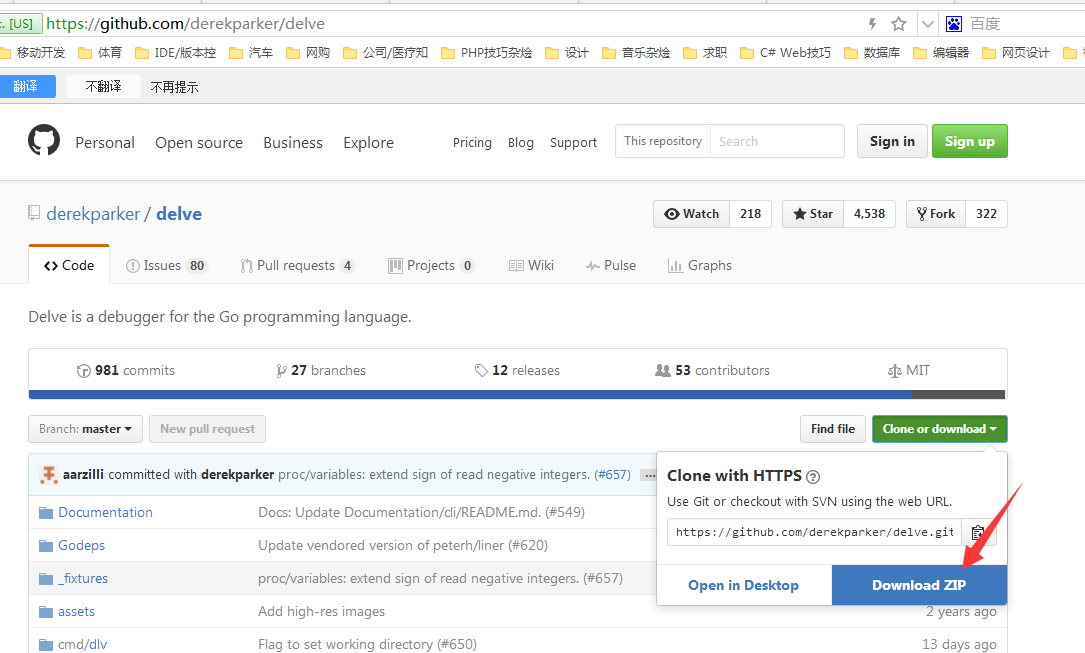
3) https://github.com/peterh/liner
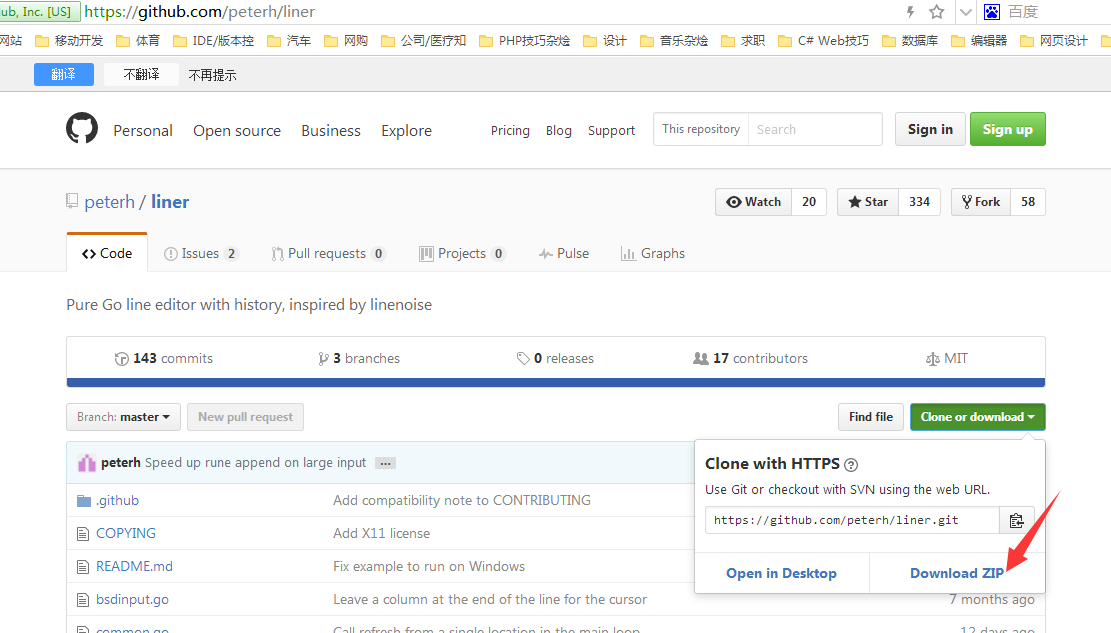
三、安装
1、安装Go的API包
安装过程一路下一步,就OK。
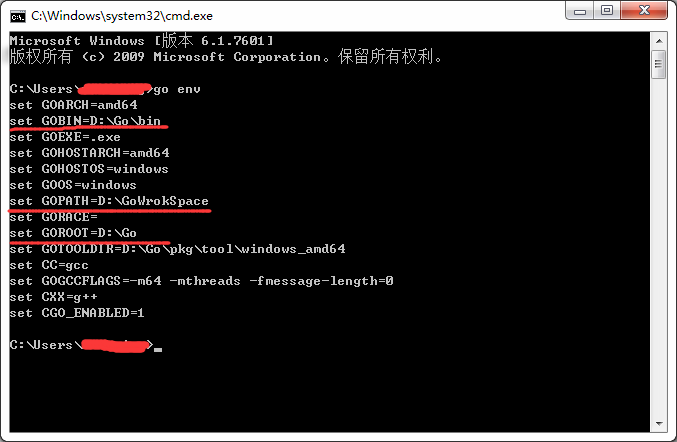
这里主要说一下,安装完成后,需要打开系统环境变量设置窗口,进行go必要参数设置
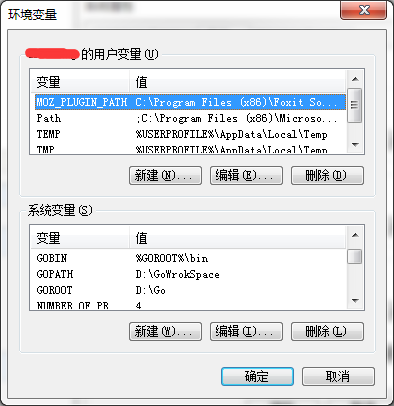
GOROOT 这里GOAPI包的安装根目录
GOBIN 这里Go的bin目录
GOPATH 这里工作目录(这个目录可以自己随便指定)
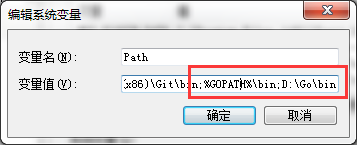
Path 添加%GOPATH%\bin;D:\Go\bin (这里也可以是%GOROOT%\bin)
最好打开cmd 输入go env 来查看相关参数有没有设置好
2、安装VSCode
安装过程一路下一步
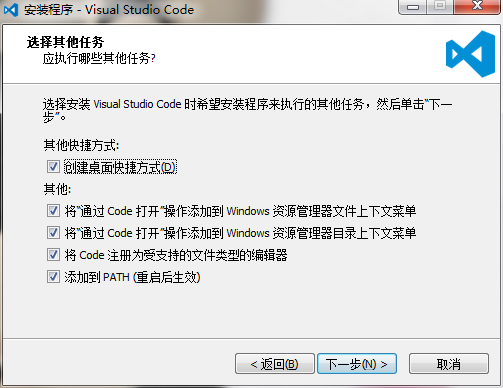
这里可以全选。
3、设置工作目录
1) 在GoWorkSapce中新建src 和bin两个文件夹
src\golang.org\x\tools 根据此目录创建相应的文件夹,并把之前下载的GO Tools包解压到此目录下
src\golang.org\derekparker\delve 根据此目录创建相应的文件夹,并把之前下载的 delve 包解压到此目录下
src\golang.org\peterh\liner 根据此目录创建相对的文件夹,并把之前下载的liner包解压此目录下
2) 将这些第三方类库进行安装注册
打开CMD 命令窗口,把下面这些复制到窗口中进行安装
go get github.com/nsf/gocode
go get github.com/rogpeppe/godef
go get github.com/golang/lint/golint
go get github.com/lukehoban/go-find-references
go get github.com/lukehoban/go-outline
go get sourcegraph.com/sqs/goreturns
go get golang.org/x/tools/cmd/gorename
go get github.com/tpng/gopkgs
go get github.com/newhook/go-symbols
go get github.com/peterh/liner
go get github.com/derekparker/delve/cmd/dlv
go get golang.org/x/tools/cmd/guru
</div>
4、打开 VSCode ---打开文件夹,将D:\GoWorkSpace设置工作目录 ,并新建一个文件,命名为test.go
package main
import "fmt"
func main() {
  fmt.Println("Hello World!")
}
</div>
复制以上内容。按F5 进行执行。
</div>