

安装
Windows下是直接的安装包,这里我们略过,来看一下Ubuntu下安装Go:
sudo add-apt-repository ppa:gophers/go
sudo apt-get update
sudo apt-get install golang-stable
</div>
或
sudo apt-get install golang</div>
或者直接下载go语言安装包
环境配置:
vi /etc/profile</div>
加入
export GOROOT=/usr/lib/go
export GOARCH=386
export GOOS=linux
export GOPATH=/home/administrator/workspace/go
export GOBIN=$GOPATH/bin
export PATH=$GOPATH/bin:$PATH

source /etc/profile
</div>
在新建GOPATH下新建三个目录
mkdir src pkg bin</div>
- src 存放源码
- pkg 存放编译生成的文件
- bin 存放生成的可执行文件
创建第一个go应用
cd $GOPATH/src
mkdir test1
cd test1
vi t1.go
</div>
package main
import "fmt"
func main() {
fmt.Println("Hello world, I'm learning Golang")
}
</div>
main.main()是go应用的入口
编译方式
1、进入对应的应用包目录,然后执行go install,就可以安装了
2、在任意的目录执行如下代码go install test
3、进入对应的应用包目录,然后执行go build,就会在当前目录生成可执行文件
配置VIM支持GO语言语法高亮
cp -r $GOROOT/misc/vim/* ~/.vim/ 注:$GOROOT是go的安装目录
vi ~/.vimrc 加入
filetype plugin indent on
syntax on
</div>
安装Gocode
go get -u github.com/nsf/gocode</div>
gocode默认安装到$GOBIN下面。
配置Gocode
~ cd $GOPATH/src/github.com/nsf/gocode/vim
~ ./update.bash
~ gocode set propose-builtins true
propose-builtins true
</div>
Eclipse里编写Go语言程序
GO语言安装包配置很简单,今天发现有Go语言的Eclipse插件Goclipse,使得可以直接在Eclipse里编译调试go程序。
这里我回到Windows下来演示,反正都差不多,同理即可,嘿嘿~
安装这里就略过了,安装完成后重启Eclipse,配置Window --> Preference --> Go
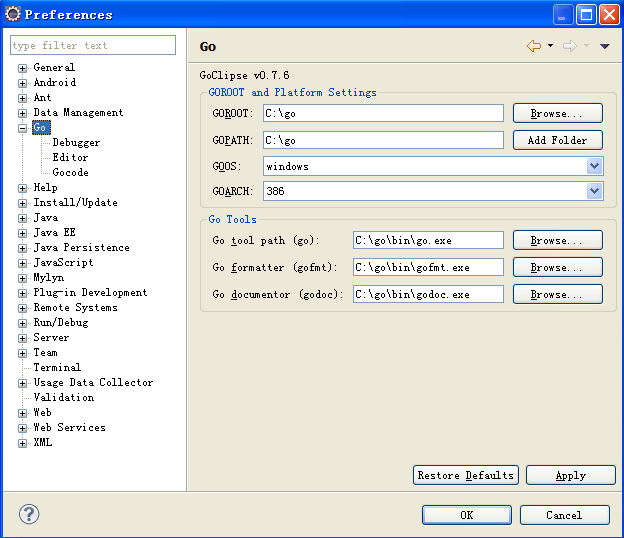
GOROOT---> C:\go

  GOPATH --> C:\go

  GOOS  --> windows

  GOARCH --> 386

  Gocode --> D:\gocode-win32\gocode.exe
</div>
C:\go是我的go安装位置。
D:\gocode-win32\gocode.exe是我的gocode安装位置
下载gocode-win32.zip,上述操作完成后,新建GO project,在src新建源文件,a.go.接着就可以run了。
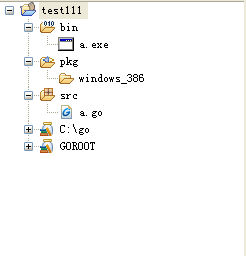
//a.go
package main
import "fmt"
func main() {
fmt.Printf("Hello world")
}
</div>
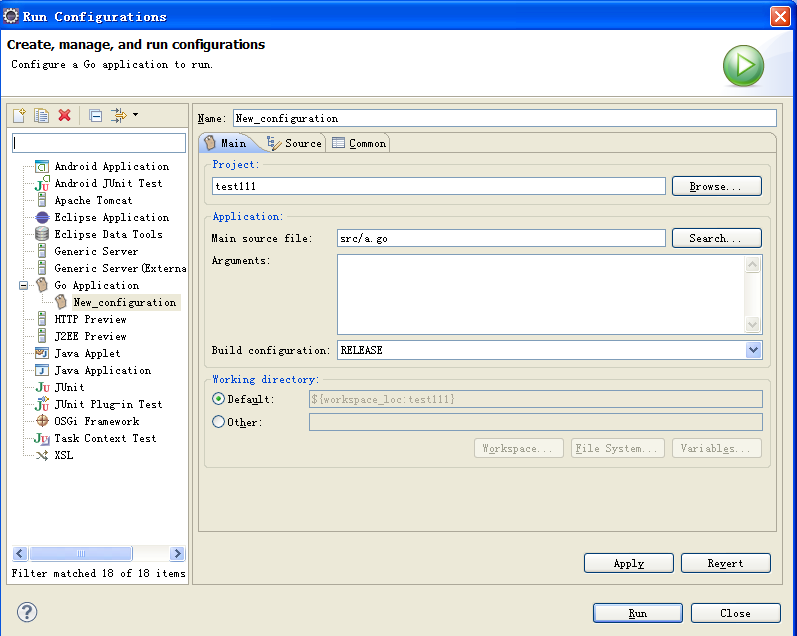
这里注意,Main source file需要选择,就是go的main方法所在文件
</div>