

mrr 通过本文主要向大家介绍了深度linxu,scp linxu,linxu mysql,红旗linxu,linxu mv等相关知识,希望对您有所帮助,也希望大家支持linkedu.com www.linkedu.com
df 即“可用磁盘”disk free,用于显示文件系统的磁盘使用情况。默认情况下 df 命令将以每块 1K 的单位进行显示所有当前已挂载的文件系统,如果你想以人类易读的格式显示 df 命令的输出,像这样“df -h”使用 -h 选项。
在这篇文章中,我们将讨论 df 命令在 Linux 下11种不同的实例。
在 Linux 下 df 命令的基本格式为:
# df {options} {mount_point_of_filesystem}
</div>
在 df 命令中可用的选项有:
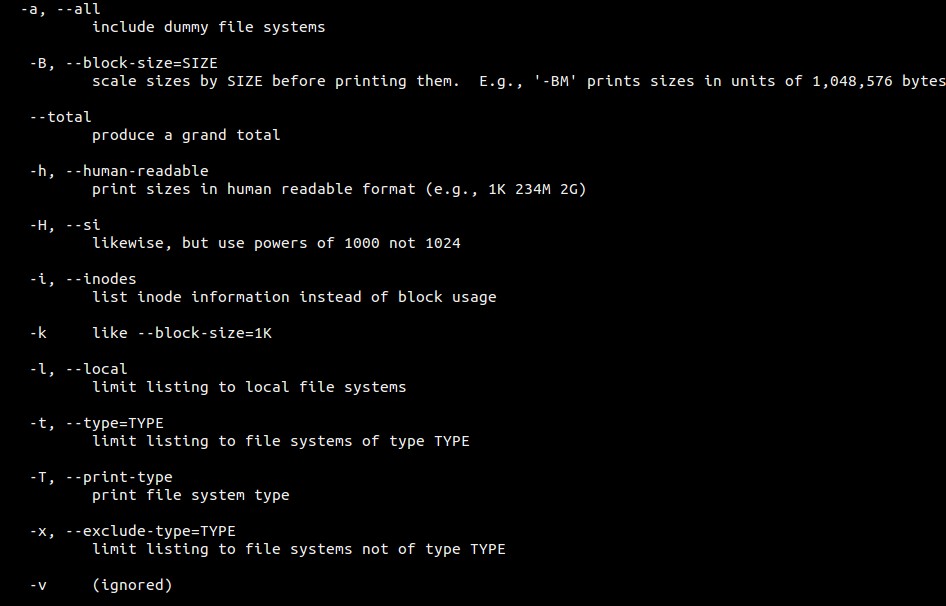
df 的样例输出 :
[root@linux-world ~]
# df
Filesystem 1K-blocks Used Available Use% Mounted on
/dev/mapper/vg00-root 17003304 804668 15311852 5% /
devtmpfs 771876 0 771876 0% /dev
tmpfs 777928 0 777928 0% /dev/shm
tmpfs 777928 8532 769396 2% /run
tmpfs 777928 0 777928 0% /sys/fs/cgroup
/dev/mapper/vg00-home 14987616 41000 14162232 1% /home
/dev/sda1 487652 62593 395363 14% /boot
/dev/mapper/vg00-var 9948012 48692 9370936 1% /var
/dev/mapper/vg00-sap 14987656 37636 14165636 1% /sap
[root@linux-world ~]
#
</div>
例1:使用 -a 选项列出所有文件系统的磁盘使用量
当我们在 df 命令中使用 -a 选项时,它会显示所有文件系统的磁盘使用情况。
[root@linux-world ~]
# df -a
Filesystem 1K-blocks Used Available Use% Mounted on
rootfs 17003304 804668 15311852 5% /
proc 0 0 0 - /proc
sysfs 0 0 0 - /sys
devtmpfs 771876 0 771876 0% /dev
securityfs 0 0 0 - /sys/kernel/security
tmpfs 777928 0 777928 0% /dev/shm
devpts 0 0 0 - /dev/pts
tmpfs 777928 8532 769396 2% /run
tmpfs 777928 0 777928 0% /sys/fs/cgroup
cgroup 0 0 0 - /sys/fs/cgroup/systemd
pstore 0 0 0 - /sys/fs/pstore
cgroup 0 0 0 - /sys/fs/cgroup/cpuset
cgroup 0 0 0 - /sys/fs/cgroup/cpu,cpuacct
cgroup 0 0 0 - /sys/fs/cgroup/memory
cgroup 0 0 0 - /sys/fs/cgroup/devices
cgroup 0 0 0 - /sys/fs/cgroup/freezer
cgroup 0 0 0 - /sys/fs/cgroup/net_cls
cgroup 0 0 0 - /sys/fs/cgroup/blkio
cgroup 0 0 0 - /sys/fs/cgroup/perf_event
cgroup 0 0 0 - /sys/fs/cgroup/hugetlb
configfs 0 0 0 - /sys/kernel/config
/dev/mapper/vg00-root 17003304 804668 15311852 5% /
selinuxfs 0 0 0 - /sys/fs/selinux
systemd-1 0 0 0 - /proc/sys/fs/binfmt_misc
debugfs 0 0 0 - /sys/kernel/debug
hugetlbfs 0 0 0 - /dev/hugepages
mqueue 0 0 0 - /dev/mqueue
/dev/mapper/vg00-home 14987616 41000 14162232 1% /home
/dev/sda1 487652 62593 395363 14% /boot
/dev/mapper/vg00-var 9948012 48692 9370936 1% /var
/dev/mapper/vg00-sap 14987656 37636 14165636 1% /sap
[root@linux-world ~]
#
</div>
例2:以人类易读的格式显示 df 命令的输出
在 df 命令中使用-h选项,以人类易读的格式输出(例如,5K,500M 及 5G)
[root@linux-world ~]
# df -h
Filesystem Size Used Avail Use% Mounted on
/dev/mapper/vg00-root 17G 786M 15G 5% /
devtmpfs 754M 0 754M 0% /dev
tmpfs 760M 0 760M 0% /dev/shm
tmpfs 760M 8.4M 752M 2% /run
tmpfs 760M 0 760M 0% /sys/fs/cgroup
/dev/mapper/vg00-home 15G 41M 14G 1% /home
/dev/sda1 477M 62M 387M 14% /boot
/dev/mapper/vg00-var 9.5G 48M 9.0G 1% /var
/dev/mapper/vg00-sap 15G 37M 14G 1% /sap
[root@linux-world ~]
#
</div>
例3:显示特定文件系统已使用的空间
假如我们想显示 /sap 文件系统空间的使用情况。
[root@linux-world ~]
# df -h /sap/
Filesystem Size Used Avail Use% Mounted on
/dev/mapper/vg00-sap 15G 37M 14G 1% /sap
[root@linux-world ~]
#
</div>
例4:输出所有已挂载文件系统的类型
-T 选项用在 df 命令中用来显示文件系统的类型。
[root@linux-world ~]
# df -T
Filesystem Type 1K-blocks Used Available Use% Mounted on
/dev/mapper/vg00-root ext4 17003304 804668 15311852 5% /
devtmpfs devtmpfs 771876 0 771876 0% /dev
tmpfs tmpfs 777928 0 777928 0% /dev/shm
tmpfs tmpfs 777928 8532 769396 2% /run
tmpfs tmpfs 777928 0 777928 0% /sys/fs/cgroup
/dev/mapper/vg00-home ext4 14987616 41000 14162232 1% /home
/dev/sda1 ext3 487652 62593 395363 14% /boot
/dev/mapper/vg00-var ext3 9948012 48696 9370932 1% /var
/dev/mapper/vg00-sap ext3 14987656 37636 14165636 1% /sap
[root@linux-world ~]
#
</div>
例5:按块大小输出文件系统磁盘使用情况
[root@linux-world ~]
# df -k
Filesystem 1K-blocks Used Available Use% Mounted on
/dev/mapper/vg00-root 17003304 804668 15311852 5% /
devtmpfs 771876 0 771876 0% /dev
tmpfs 777928 0 777928 0% /dev/shm
tmpfs 777928 8532 769396 2% /run
tmpfs 777928 0 777928 0% /sys/fs/cgroup
/dev/mapper/vg00-home 14987616 41000 14162232 1% /home
/dev/sda1 487652 62593 395363 14% /boot
/dev/mapper/vg00-var 9948012 48696 9370932 1% /var
/dev/mapper/vg00-sap 14987656 37636 14165636 1% /sap
[root@linux-world ~]
#
</div>
例6:输出文件系统的 inode 信息
-i 选项用在 df 命令用于显示文件系统的 inode 信息。
所有文件系统的 inode 信息:
[root@linux-world ~]
# df -i
Filesystem Inodes IUsed IFree IUse% Mounted on
/dev/mapper/vg00-root 1089536 22031 1067505 3% /
devtmpfs 192969 357 192612 1% /dev
tmpfs 194482 1 194481 1% /dev/shm
tmpfs 194482 420 194062 1% /run
tmpfs 194482 13 194469 1% /sys/fs/cgroup
/dev/mapper/vg00-home 960992 15 960977 1% /home
/dev/sda1 128016 337 127679 1% /boot
/dev/mapper/vg00-var 640848 1235 639613 1% /var
/dev/mapper/vg00-sap 960992 11 960981 1% /sap
[root@linux-world ~]
#
</div>
特定文件系统的 inode 信息:
[root@linux-world ~]
# df -i /sap/
Filesystem Inodes IUsed IFree IUse% Mounted on
/dev/mapper/vg00-sap 960992 11 960981 1% /sap
[root@linux-world ~]
#
</div>
例7:输出所有文件系统使用情况汇总
-total 选项在 df 命令中用于显示所有文件系统的磁盘使用情况汇总。
[root@linux-world ~]
# df -h --total
Filesystem Size Used Avail Use% Mounted on
/dev/mapper/vg00-root 17G 786M 15G 5% /
devtmpfs 754M 0 754M 0% /dev
tmpfs 760M 0 760M 0% /dev/shm
tmpfs 760M 8.4M 752M 2% /run
tmpfs 760M 0 760M 0% /sys/fs/cgroup
/dev/mapper/vg00-home 15G 41M 14G 1% /home
/dev/sda1 477M 62M 387M 14% /boot
/dev/mapper/vg00-var 9.5G 48M 9.0G 1% /var
/dev/mapper/vg00-sap 15G 37M 14G 1% /sap
total 58G 980M 54G 2% -
[root@linux-world ~]
#
</div>
例8:只打印本地文件系统磁盘的使用情况
假设网络文件系统也挂载在 Linux 上,但我们只想显示本地文件系统的信息,这可以通过使用 df 命令的 -l 选项来实现。
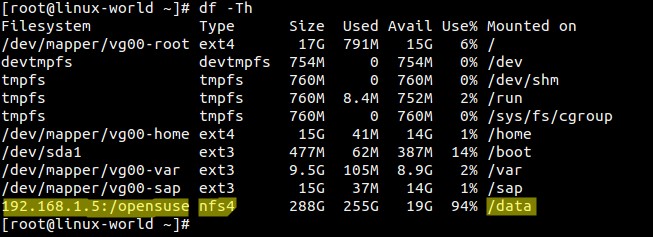
只打印本地文件系统:
[root@linux-world ~]
# df -Thl
Filesystem Type Size Used Avail Use% Mounted on
/dev/mapper/vg00-root ext4 17G 791M 15G 6% /
devtmpfs devtmpfs 754M 0 754M 0% /dev
tmpfs tmpfs 760M 0 760M 0% /dev/shm
tmpfs tmpfs 760M 8.4M 752M 2% /run
tmpfs tmpfs 760M 0 760M 0% /sys/fs/cgroup
/dev/mapper/vg00-home ext4 15G 41M 14G 1% /home
/dev/sda1 ext3 477M 62M 387M 14% /boot
/dev/mapper/vg00-var ext3 9.5G 105M 8.9G 2% /var
/dev/mapper/vg00-sap ext3 15G 37M 14G 1% /sap
[root@linux-world ~]
#
</div>
例9: