

作为一个命令行探索者,你或许发现你自己一遍又一遍重复同样的命令。如果你总是用ssh进入到同一台电脑,如果你总是将一连串命令连接起来,如果你总是用同样的参数运行一个程序,你也许希望在这种不断的重复中为你的生命节约下几秒钟。
解决方案是使用一个别名(alias)。正如你可能知道的,别名用一种让你的shell记住一个特定的命令并且给它一个新的名字的方式。不管怎么样,别名有一些限制,它只是shell命令的快捷方式,不能传递或者控制其中的参数。所以作为补充,bash 也允许你创建你自己的函数,这可能更长一些和复杂一点,它允许任意数量的参数。
当然,当你有美食时,比如某种汤,你要分享它给大家。我这里有一个列表,列出了一些最有用bash别名和函数的。注意“最有用的”只是个说法,别名的是否有用要看你是否每天都需要在 shell 里面用它。
在你开始你的别名体验之旅前,这里有一个便于使用的小技巧:如果你的别名和原本的命令名字相同,你可以用如下技巧来访问原本的命令(LCTT 译注:你也可以直接原本命令的完整路径来访问它。)
\command</div>
例如,如果有一个替换了ls命令的别名 ls。如果你想使用原本的ls命令而不是别名,通过调用它:
\ls</div>
提升生产力
这些别名真的很简单并且真的很短,但他们大多数是为了给你的生命节省几秒钟,最终也许为你这一辈子节省出来几年,也许呢。
alias ls="ls --color=auto"</div>
简单但非常重要。使ls命令带着彩色输出。
alias ll="ls --color -al"</div>
以彩色的列表方式列出目录里面的全部文件。
alias grep='grep --color=auto'</div>
类似,只是在grep里输出带上颜色。
mcd() { mkdir -p "$1"; cd "$1";}
</div>
我的最爱之一。创建一个目录并进入该目录里: mcd [目录名]。
cls() { cd "$1"; ls;}
</div>
类似上一个函数,进入一个目录并列出它的的内容:cls[目录名]。
backup() { cp "$1"{,.bak};}
</div>
简单的给文件创建一个备份: backup [文件] 将会在同一个目录下创建 [文件].bak。
md5check() { md5sum "$1" | grep "$2";}
</div>
因为我讨厌通过手工比较文件的md5校验值,这个函数会计算它并进行比较:md5check[文件][校验值]。

alias makescript="fc -rnl | head -1 >"</div>
很容易用你上一个运行的命令创建一个脚本:makescript [脚本名字.sh]
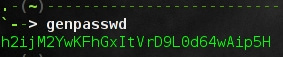
alias genpasswd="strings /dev/urandom | grep -o '[[:alnum:]]' | head -n 30 | tr -d '\n'; echo"</div>
只是瞬间产生一个强壮的密码。
alias c="clear"</div>
清除你终端屏幕不能更简单了吧?
alias histg="history | grep"</div>
快速搜索你的命令输入历史:histg [关键字]
alias ..='cd ..'</div>
回到上层目录还需要输入 cd 吗?
alias ...='cd ../..'</div>
自然,去到上两层目录。
 extract() {
    if [ -f $1 ] ; then
     case $1 in
      *.tar.bz2)  tar xjf $1   ;;
      *.tar.gz)  tar xzf $1   ;;
      *.bz2)    bunzip2 $1   ;;
      *.rar)    unrar e $1   ;;
      *.gz)    gunzip $1   ;;
      *.tar)    tar xf $1   ;;
      *.tbz2)   tar xjf $1   ;;
      *.tgz)    tar xzf $1   ;;
      *.zip)    unzip $1    ;;
      *.Z)     uncompress $1 ;;
      *.7z)    7z x $1    ;;
      *)   echo "'$1' cannot be extracted via extract()" ;;
       esac
     else
       echo "'$1' is not a valid file"
     fi
  }
</div>
很长,但是也是最有用的。解压任何的文档类型:extract: [压缩文件]
系统信息
想尽快地知道关于你的系统一切信息?
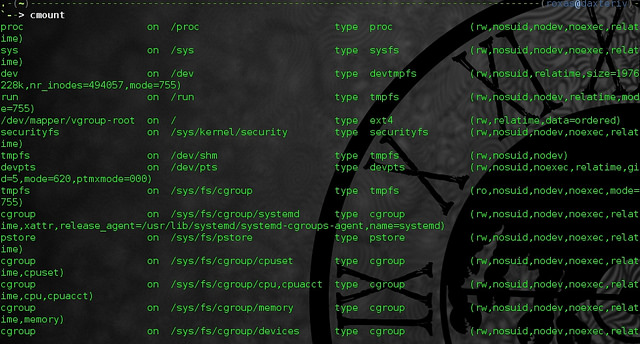
alias cmount="mount | column -t"</div>
按列格式化输出mount信息。
alias tree="ls -R | grep ":$" | sed -e 's/:$//' -e 's/[^-][^\/]*\//--/g' -e 's/^/ /' -e 's/-/|/'"</div>
以树形结构递归地显示目录结构。
sbs() { du -b --max-depth 1 | sort -nr | perl -pe 's{([0-9]+)}{sprintf "%.1f%s", $1>=2**30? ($1/2**30, "G"): $1>=2**20? ($1/2**20, "M"): $1>=2**10? ($1/2**10, "K"): ($1, "")}e';}
</div>
安装文件在磁盘存储的大小排序,显示当前目录的文件列表。
alias intercept="sudo strace -ff -e trace=write -e write=1,2 -p"</div>
接管某个进程的标准输出和标准错误。注意你需要安装了 strace。
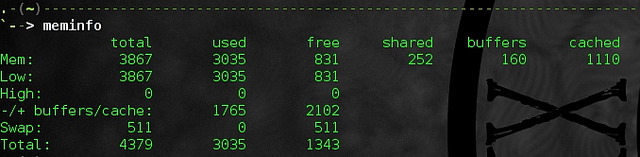
alias meminfo='free -m -l -t'</div>
查看你还有剩下多少内存。
alias ps? = "ps aux | grep"</div>
可以很容易地找到某个进程的PID:ps? [名字]。
alias volume="amixer get Master | sed '1,4 d' | cut -d [ -f 2 | cut -d ] -f 1"</div>
显示当前音量设置。
网络
对于所有用在互联网和本地网络的命令,也有一些神奇的别名给它们。
alias websiteget="wget --random-wait -r -p -e robots=off -U mozilla"</div>
下载整个网站:websiteget [URL]。
alias listen="lsof -P -i -n"</div>
显示出哪个应用程序连接到网络。
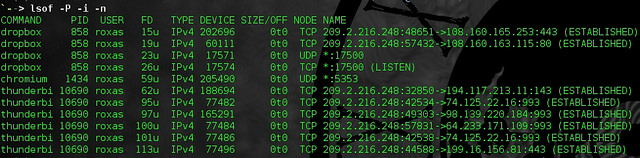
alias port='netstat -tulanp'</div>
显示出活动的端口。
gmail() { curl -u "$1" --silent "https://mail.google.com/mail/feed/atom" | sed -e 's/<\/fullcount.*/\n/' | sed -e 's/.*fullcount>//'}
</div>
大概的显示你的谷歌邮件里未读邮件的数量:gmail [用户名]
alias ipinfo="curl ifconfig.me && curl ifconfig.me/host"</div>
获得你的公网IP地址和主机名。
getlocation() { lynx -dump http://www.ip-adress.com/ip_tracer/?QRY=$1|grep address|egrep 'city|state|country'|awk '{print $3,$4,$5,$6,$7,$8}'|sed 's\ip address flag \\'|sed 's\My\\';}
</div>
返回你的当前IP地址的地理位置。
也许无用
所以呢,如果一些别名并不是全都具有使用价值?它们可能仍然有趣。