

先简单说说MVC,即Model View Controller。Model(模型),一般负责数据的处理;View(视图),一般负责界面的显示;Controller(控制器),一般负责前端的逻辑处理。拿一款手机游戏来说,界面UI的显示、布局等就是View负责;点击了按钮,手势的滑动等操作由Controller来处理;游戏中需要的数据资源就交给Model。
接下来,看看在游戏开发中怎么用,这里用Lua(环境使用cocos code ide)给大家说说。
先来看看项目的目录结构:
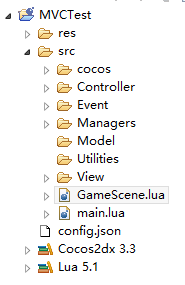
其中cocos、Controller、Model、View这个不用多说,Event里面保存的全局消息类型,Managers是用于管理游戏中的东东的,比如管理资源,管理各种场景切换,层的切换等等。Utilities提供一些工具类,比如字符串的处理等。大家也可以根据自己的需求来定制目录,比如定义一个NetCenter文件夹,专门用于处理网络的。本例子中没有用到数据操作和工具类,所以这两个文件夹为空。
我们以游戏的运行流程为线索来展开说明。
运行项目,进入到main.lua文件,来看看main函数:
local function main()
  collectgarbage("collect")
  -- avoid memory leak
  collectgarbage("setpause", 100)
  collectgarbage("setstepmul", 5000)

  -- initialize director
  local director = cc.Director:getInstance()

  --turn on display FPS
  director:setDisplayStats(true)

  --set FPS. the default value is 1.0/60 if you don't call this
  director:setAnimationInterval(1.0 / 60)

  cc.Director:getInstance():getOpenGLView():setDesignResolutionSize(320, 480, 1)

  --create scene
  local scene = require("GameScene")
  local gameScene = scene:startGame()

end
</div>
我们最后调用了GameScene类中的startGame函数,来看看GameScene这个类:
require("Managers.SceneManager")
require("Managers.LayerManager")

local GameScene = class("GameScene")
local scene = nil

function GameScene:startGame()
  --初始化
  scene = cc.Scene:create()
  if cc.Director:getInstance():getRunningScene() then
    cc.Director:getInstance():replaceScene(scene)
  else
    cc.Director:getInstance():runWithScene(scene)
  end
  SceneManager:initLayer(scene)
  self:enterGame()
end

function GameScene:enterGame()
  LayerManager:getInstance():gotoLayerByType(LAYER_TYPE_MAIN)
end

return GameScene
</div>
在startGame函数中,我们创建了一个空场景,然后调用SceneManager场景管理器来初始化场景。最后调用enterGame函数正式进入游戏主界面,其中enterGame函数中又有一个LayerManager层管理器。我们来看看这两个管理器是如何工作的。先看看SceneManager:
--场景管理器
SceneManager = {}

--背景层
bgLayer = nil
--游戏层
gameLayer = nil
--弹窗层
panelLayer = nil

function SceneManager:initLayer(scene)
  bgLayer = cc.Layer:create()
  scene:addChild(bgLayer)

  gameLayer = cc.Layer:create()
  scene:addChild(gameLayer)

  panelLayer = cc.Layer:create()
  scene:addChild(panelLayer)
end
</div>
很简单,按顺序初始化了三个空Layer。再来看看LayerManager管理器:
--Layer管理器
LayerManager = {}

LAYER_TYPE_MAIN = "LAYER_TYPE_MAIN"

local curLayer = nil

function LayerManager:new(o)
  o = o or {}
  setmetatable(o,self)
  self.__index = self
  return o
end

function LayerManager:getInstance()
  if self.instance == nil then
    self.instance = self:new()
  end

  return self.instance
end

function LayerManager:gotoLayerByType(type)
  if curLayer ~= nil then
    curLayer:destroy()
  end

  if type == "LAYER_TYPE_MAIN" then
    local layer = require("Controller.MainLayerController"):create()
    curLayer = layer
  end
end
</div>
看看gotoLayerByType这个函数,首先切换层的时候,看看当前层是否为空,不为空就删掉。然后根据传递过来的参数来判断要切换到哪个层。这里出现MVC中的Controller部分,看看是什么情况。这里调用了类MainLayerController中的create函数:
function MainLayerC:create()
  local layer = MainLayerC:new()
  return layer
end

function MainLayerC:ctor()
  self:createUI()--创建界面
  self:addBtnEventListener()--添加按钮监听
end

function MainLayerC:createUI()
  local layer = require("View.MainLayerView")
  self.mainLayer = layer:createUI()
  gameLayer:addChild(self.mainLayer)
end
</div>
这里我们又发现了MVC中的View,在createUI函数中,我们调用了类MainLayerView的createUI函数,并将其添加到场景的游戏层中。我们来看看MainLayerView这个类。
local eventDispatcher = cc.Director:getInstance():getEventDispatcher()

local MainLayerV = class("MainLayerView",function()
  return cc.Layer:create()
end)

function MainLayerV:createUI()
  local mainLayer = MainLayerV:new()
  return mainLayer
end

function MainLayerV:ctor()
  self:initUI()
end

function MainLayerV:initUI()
  local winSize = cc.Director:getInstance():getWinSize()
  self.bg = cc.Sprite:create(ResManager.main_bg)
  self.bg:setPosition(winSize.width / 2,winSize.height / 2)
  self:addChild(self.bg)

  local function menuCallback(tag,menuItem)
    local event = cc.EventCustom:new(EVENT_CLICK_MENU_MAIN)
    event._usedata = tag
    eventDispatcher:dispatchEvent(event)
  end

  self.btnItem1 = cc.MenuItemImage:create(ResManager.main_btn1,ResManager.main_btn1,ResManager.main_btn1)
  self.btnItem1:setPosition(winSize.width / 2,winSize.height / 3)
  self.btnItem1:setTag(1)
  self.btnItem1:registerScriptTapHandler(menuCallback)

  self.btnItem2 = cc.MenuItemImage:create(ResManager.main_btn2,ResManager.main_btn2)
  self.btnItem2:setPosition(winSize.width / 2,winSize.height / 2)
  self.btnItem2:setTag(2)
  self.btnItem2:registerScriptTapHandler(menuCallback)

  self.btnItem3 = cc.MenuItemImage:create(ResManager.main_btn3,ResManager.main_btn3)
  self.btnItem3:setPosition(winSize.width / 2,winSize.height / 3 * 2)
  self.btnItem3:setTag(3)
  self.btnItem3:registerScriptTapHandler(menuCallback)

  --创建菜单
  self.menu = cc.Menu:create(self.btnItem1,self.btnItem2,self.btnItem3)
  self.menu:setPosition(0,0)
  self:addChild(self.menu)
end

return MainLayerV
</div>
可以看到,我们在主界面中添加了一张背景图和三个按钮。我们是通过资源管理器ResManager来管理游戏中的素材的,ResManager文件很简单:
--资源管理器
ResManager = {}

--主界面
ResManager.main_bg = "bg_big.png"
ResManager.main_btn1 = "cell.png"
ResManager.main_btn2 = "cell2.png"
ResManager.main_btn3 = "cell3.png"
</div>
这样做的好处是,如果图片改了名字或者换了路径等,只需要在这里改一次就可以了。
可以看到我们给三个按钮注册了响应函数menuCallback,在这个函数中,就是MVC中的V和C之间的“沟通”了。我们定义了一个自定义事件EVENT_CLICK_MENU_MAIN,并给这个事件添加了一个附带参数_usedata,这个参数保存的是三个按钮的tag。然后将这个事件发送给他的监听者。这里大家应该明白了,我们在对应的Controller中注册了EVENT_CLICK_MENU_MAIN的监听,但有这个事件发过来时,我们就响应。根据事件携带的参数_usedata,我们就知道了在View中,玩家点击了哪个按钮,这样做的好处是,保证了每个界面只有一个消息,我们只需要根据这个消息携带的附加参数来判断具体的事件,从而减少了消息个数,这样有助于游戏的