
• linkedu视频
  • 平面设计
  • 电脑入门
  • 操作系统
  • 办公应用
  • 电脑硬件
  • 动画设计
  • 3D设计
  • 网页设计
  • CAD设计
  • 影音处理
  • 数据库
  • 程序设计
  • 认证考试
  • 信息管理
  • 信息安全
菜单
linkedu.com
  • 网页制作
  • 数据库
  • 程序设计
  • 操作系统
  • CMS教程
  • 游戏攻略
  • 脚本语言
  • 平面设计
  • 软件教程
  • 网络安全
  • 电脑知识
  • 服务器
  • 视频教程
  • vbs
  • DOS/BAT
  • hta/htc
  • python
  • perl
  • VBA
  • ColdFusion
  • ruby
  • PowerShell
  • Lua
  • Golang
  • linux shell
您的位置:首页 > 脚本语言 >PowerShell > WMI入门教程之怎么使用WMI?

WMI入门教程之怎么使用WMI?

作者:junjie 字体:[增加 减小] 来源:互联网

junjie 通过本文主要向大家介绍了wmi教程,无法使用wmi,wmi,wmi服务,wmi provider host等相关知识,希望对您有所帮助,也希望大家支持linkedu.com www.linkedu.com

知道了WMI是什么以后,肯定想要知道如何使用WMI干活。它能写“Hello World”吗?WMI没那么无聊,它一上来就会问你“你想要什么?”或者“你想要更改什么?”。。。

WMI工具

  Windows本身提供了几个WMI工具供用户使用,包括WMIC.exe、WBEMTest.exe和WMI Administrative Tools等。前两个是系统自带的,最后一个需要自己下载安装。不过说实话,我最喜欢WMI Administrative Tools。下载WMI Administrative Tools在这里。下面以WMI Administrative Tools为例说明如何使用工具使用WMI。

  下载并安装WMI Administrative Tools之后,会有4个工具,最常用的是其中的WMI CIM Studio。在开始菜单里单击它,你会发现它是以网页形式在IE浏览器中打开的。

使用步骤如下:

  1、单击页面上部的电脑图标,会显示一个对话框,单击“Connect”按钮,如图1所示;
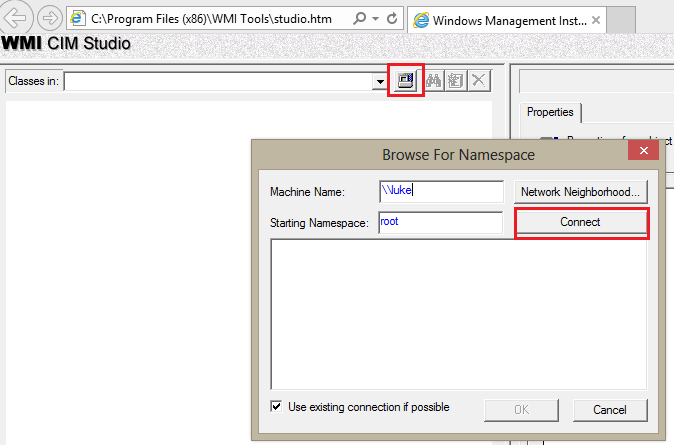
 
  图1

  2、任何时候出现如图2所示的登陆对话框,单击OK按钮即可;
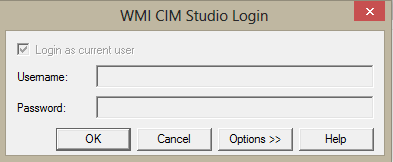
  

图2

  3、选择合适的命令空间(这里选择常用的root\cimv2),然后单击OK按钮,如图3所示;
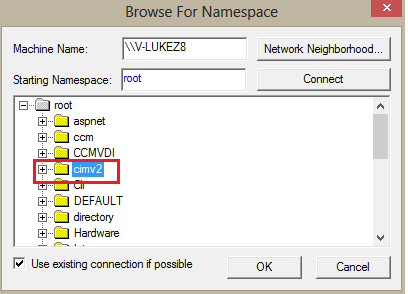
   

图3

 4、直接双击右侧类名,或者单击上部的望远镜按钮,在弹出的查找对话窗中输入你要查找的完整类名或者类名的一部分,单击Go按钮查找;并在查找结果中选择你要查看的类名,单击OK按钮,如图4所示;
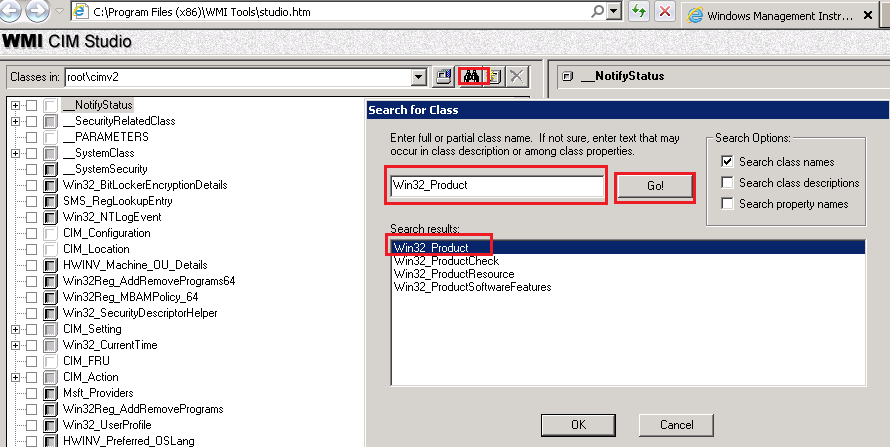
  图4

  5、单击右上部倒数第4个实例按钮,即可得到本机所有安装的软件列表,如图5所示;

   

图5

任何WMI类以及实例的查看均可参考以上步骤。

PowerShell脚本操作WMI

  以前对WMI的操作都是通过VB Script进行的,现在更多人倾向于使用PowerShell来访问WMI类和对象。下面给出使用PowerShell命令查询本机安装的所有软件列表的示例:

PS C:\Users\luke> Get-WmiObject -Class Win32_Product | select name

name
----
HelpDesk
Windows Installer Clean Up
XML Notepad 2007
Microsoft Network Monitor 3.4
Microsoft Visual Studio 2010 Service Pack 1
ScreenRecorder
Microsoft Office Visual Web Developer 2007
Microsoft Office Visual Web Developer MUI (English) 2007
...
</div>

比使用带界面的WMI要简单的多,而且还可以有很多筛选条件。

.Net操作WMI

  使用.Net中的高级语言来操作WMI也非常的方便。下面示例演示C#操作WMI获得本机安装软件的列表的代码:

using System;
using System.Management;

namespace WMIDemo
{
    class Program
    {
        static void Main(string[] args)
        {
            ManagementPath wmiPath = new ManagementPath(@"\\.\root\cimv2:Win32_Product");
            ManagementClass wmiClass = new ManagementClass(wmiPath);

            ManagementObjectCollection instances = wmiClass.GetInstances();

            Console.WriteLine("Name, Vendor");
            foreach (ManagementObject product in instances)
            {
                Console.WriteLine(String.Format("{0}, {1} ", product["Name"], product["Vendor"]));
            }
        }
    }
}
</div>

结语  

  WMI是一个多面手,你个可以从各个测面来使用它。套用一句广告词:关于WMI,你怎么用?

</div>

您可能想查找下面的文章:

  • 25个常用PowerShell命令总结
  • WMI入门教程之WMI中的类在哪里?
  • WMI入门教程之怎么使用WMI?
  • WMI入门教程之什么是WMI?

相关文章

  • PowerShell中使用正则和ValidateSet验证参数合法性
  • PowerShell中使用return语句退出函数例子
  • Powershell展开对象数据结构并以JSON格式输出
  • 详解Linux使用shell+expect远程登录主机
  • PowerShell函数简明教程
  • PowerShell获取Windows用户列表、用户信息的方法
  • Powershell读取PFX证书并输入密码的脚本分享
  • PowerShell中使用Get-Alias命令获取cmdlet别名例子
  • Powershell小技巧之使用-F方法带入数据
  • PowerShell中使用Get-Date获取日期时间并格式化输出的例子

文章分类

  • vbs
  • DOS/BAT
  • hta/htc
  • python
  • perl
  • VBA
  • ColdFusion
  • ruby
  • PowerShell
  • Lua
  • Golang
  • linux shell

最近更新的内容

    • linux下非阻塞模式网络通讯模型示例分享
    • Powershell读取本机注册表中的所有软件关联扩展名
    • PowerShell中match命令使用详解
    • PowerShell函数实现类似重载功能实例
    • PowerShell入门教程之PowerShell有什么用?
    • PowerShell命令中包含空格如何运行?
    • PowerShell单行注释、多行注释、块注释的方法
    • PowerShel程序执行完后删除脚本自身的方法
    • PowerShell函数中的开关参数介绍和创建实例
    • PowerShell入门教程之远程操作运行PowerShell的方法

关于我们 - 联系我们 - 免责声明 - 网站地图

©2020-2025 All Rights Reserved. linkedu.com 版权所有