

前面的文章中曾经发布了对指定IP进行批量端口扫描的方法和脚本,过PowerShell收发TCP和UDP消息包的方法以及通过PowerShell尝试登录SQLServer服务的方法,这构成了PSNet程序集用于通过PowerShell对网络状态进行操作。最近在不断尝试之下,找到了对指定范围的IP段进行扫描和对端口进行扫描的方法,本文将会介绍如何通过PowerShell批量扫描IP及其对应的端口。
依然在PSNet程序集的基础上进行扩展,首先在$env:PSSpace/PSNet/TCPOp下创建脚本文件Invoke-ScanIPPort.ps1,并在$env:PSSpace/PSNet/TCPOp/PSNet.psm1中添加对脚本文件的调用:
. $env:PSSpace/PSNet/TCPOp/Invoke-ScanIPPort.ps1
</div>
首先对后面代码中将会出现的变量进行介绍:
-StartAddress[扫描的起始IP地址],与-EndAddress配合使用,【此参数必须】
-EndAddress[扫描的结束IP地址],【此参数必须】
-ResolveHost[是否尝试对主机名尝试进行解析]
-ScanPort[是否进行端口扫描],如果要扫描端口此选项必须
-AllPort[是否对所有端口进行扫描],范围为1~65534(注意此选项扫描时间很长建议在选中单个IP的情况下进行使用,并且尽量少使用)
-StartPort[扫描的起始端口端口],与-EndPort配合使用,如果此选项与-Ports选项同时存在则-Port参数失效
-EndPort[扫描的结束端口]
-Ports扫描时默认扫描的端口,如果后续不带参数则仅扫描21,22,23,53,69,71,80,98,110,139,111,389,443,445,1080,1433,2001,2049,
3001,3128,5222,6667,6868,7777,7878,8080,1521,3306,3389,5801,5900,5555,5901如果后续带多个以逗号分割的多个数字则会扫描数字对应的端口,如果只扫描默认的端口,则不需此参数
-TimeOut超时时间,默认值为100ms(毫秒)
</div>
此函数的调用方式如下:
Invoke-ScanIPPort -StartAddress 192.168.10.1 -EndAddress 192.168.10.254#扫描IP段
Invoke-ScanIPPort -StartAddress 192.168.10.1 -EndAddress 192.168.10.254 –ResolveHost#扫描IP段,并尝试解析IP对应主机名
Invoke-ScanIPPort -StartAddress 192.168.10.1 -EndAddress 192.168.10.254 -ResolveHost –ScanPort#扫描IP段,并尝试扫描默认端口
Invoke-ScanIPPort -StartAddress 192.168.10.1 -EndAddress 192.168.10.254 -ResolveHost -ScanPort -TimeOut 50 #扫描IP段,尝试扫描默认端口,端口扫描50ms超时
Invoke-ScanIPPort -StartAddress 192.168.10.1 -EndAddress 192.168.10.254 -ResolveHost -ScanPort -Port 80 #扫描IP段,并尝试扫描80端口
Invoke-ScanIPPort -StartAddress 192.168.10.1 -EndAddress 192.168.10.1 -ResolveHost -ScanPort –AllPort#扫描ip,并尝试扫描所有1~65534之间端口
Invoke-ScanIPPort -StartAddress 192.168.10.1 -EndAddress 192.168.10.254 -ScanPort -StarPort 21 -EndPort 81#扫描IP段之间主机所有21至81之间的端口
</div>
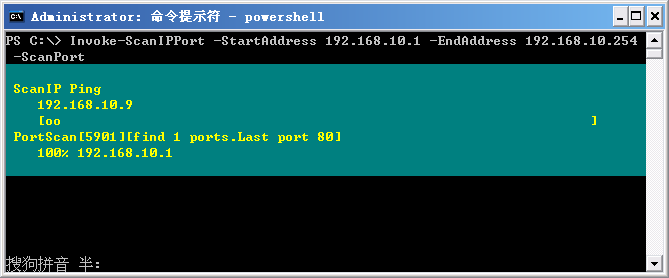
上图来一张扫描过程中的图片
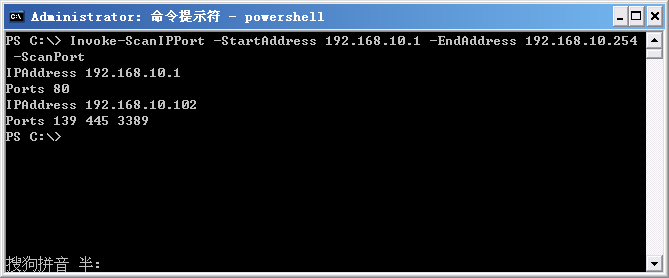
扫描结束后的结果:
代码如下:
=====文件名:Invoke-ScanIPPort.ps1=====
function Invoke-ScanIPPort {
Param(
[parameter(Mandatory = $true,
Position = 0)]
[ValidatePattern("\b\d{1,3}\.\d{1,3}\.\d{1,3}\.\d{1,3}\b")]
[string]$StartAddress,
[parameter(Mandatory = $true,
Position = 1)]
[ValidatePattern("\b\d{1,3}\.\d{1,3}\.\d{1,3}\.\d{1,3}\b")]
[string]$EndAddress,
[switch]$ResolveHost,
[switch]$ScanPort,
[switch]$AllPort,
[int]$StartPort,
[int]$EndPort,
[int[]]$Ports = @(21,22,23,53,69,71,80,98,110,139,111,389,443,445,1080,1433,2001,`
2049,3001,3128,5222,6667,6868,7777,7878,8080,1521,3306,3389,5801,5900,5555,5901),
[int]$TimeOut = 100
)
Begin {
$ping = New-Object System.Net.Networkinformation.Ping
}
Process {
foreach($a in ($StartAddress.Split(".")[0]..$EndAddress.Split(".")[0])) {
foreach($b in ($StartAddress.Split(".")[1]..$EndAddress.Split(".")[1])) {
foreach($c in ($StartAddress.Split(".")[2]..$EndAddress.Split(".")[2])) {
foreach($d in ($StartAddress.Split(".")[3]..$EndAddress.Split(".")[3])) {
$ip = "$a.$b.$c.$d"
write-progress -activity "ScanIP Ping" -status "$ip" -percentcomplete (($d/($EndAddress.Split(".")[3])) * 100)
$pingStatus = $ping.Send("$ip",$TimeOut)
if($pingStatus.Status -eq "Success") {
if($ResolveHost) {
write-progress -activity ResolveHost -status "$ip" -percentcomplete (($d/($EndAddress.Split(".")[3])) * 100) -Id 1
$getHostEntry = [Net.DNS]::BeginGetHostEntry($pingStatus.Address, $null, $null)
}
if($ScanPort) {
if($AllPort) {
$Ports = @(1..65534)
}
if($StartPort -ne $null -and $EndPort -ne $null){
$Ports = @($StartPort..$EndPort)
}
$openPorts = @()
for($i = 1; $i -le $Ports.Count;$i++) {
$port = $Ports[($i-1)]
write-progress -activity "PortScan[$port]$result" -status "$ip" -percentcomplete (($i/($Ports.Count)) * 100) -Id 2
$client = New-