• linkedu视频
  • 平面设计
  • 电脑入门
  • 操作系统
  • 办公应用
  • 电脑硬件
  • 动画设计
  • 3D设计
  • 网页设计
  • CAD设计
  • 影音处理
  • 数据库
  • 程序设计
  • 认证考试
  • 信息管理
  • 信息安全
菜单
linkedu.com
  • 网页制作
  • 数据库
  • 程序设计
  • 操作系统
  • CMS教程
  • 游戏攻略
  • 脚本语言
  • 平面设计
  • 软件教程
  • 网络安全
  • 电脑知识
  • 服务器
  • 视频教程
  • vbs
  • DOS/BAT
  • hta/htc
  • python
  • perl
  • VBA
  • ColdFusion
  • ruby
  • PowerShell
  • Lua
  • Golang
  • linux shell
您的位置:首页 > 脚本语言 >PowerShell > Windows Azure VM上配置FTP服务器

Windows Azure VM上配置FTP服务器

作者:hebedich 字体:[增加 减小] 来源:互联网

hebedich 通过本文主要向大家介绍了windows azure,windows azure是什么,account windowsazure,windows azure官网,windows azure下载等相关知识,希望对您有所帮助,也希望大家支持linkedu.com www.linkedu.com

1.启用FTP服务
2.创建FTP登陆用户
3.创建FTP站点
4.在Portal上增加endpoints
5.配置防火墙允许在上面增加的endpoint 端口上进行通信
6.重启FTP服务

1.启用FTP服务

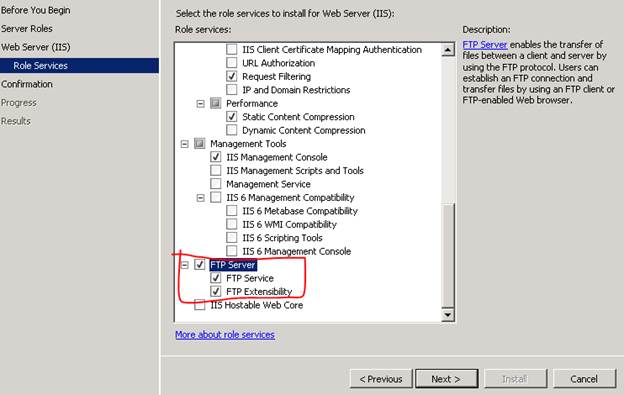
这应该很简单,以server 08 R2为例(我Azure vm的系统是这个),打开Server Manager,点击Add Roles,选择组件“Web Server (IIS)”,并且在Role Services里面把FTP Server勾上,一步步往下点击安装就OK了
clip_image002

2.创建FTP登陆用户

在本地机器上创建一个用户用来登陆到FTP,我的电脑->管理->本地用户和组->用户->,点击新建用户,输入用户名和密码点击创建就行

3.创建FTP站点

打开IIS,右击Sites,选择Add FTP Site,自己选择一个物理路径,比如c:FTPUpload, 端口默认使用21,地址一般是自己的IP地址。身份认证可以选择基本,访问权限根据自己的需要选择,有读取和写入。
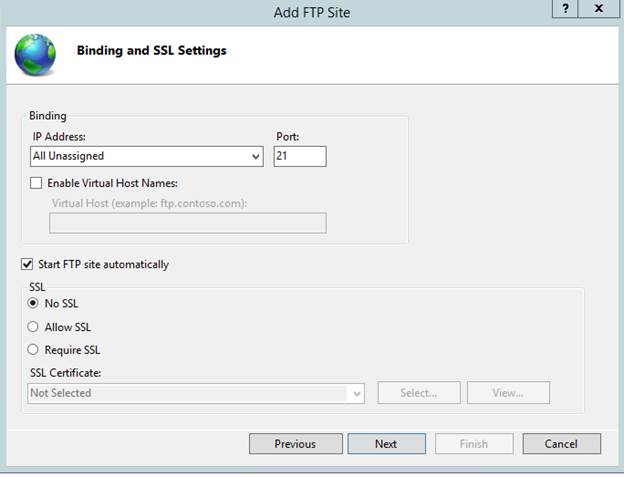
clip_image004

现在你搭建FTP服务的Vm应该就可以访问FTP site了,在IE或者windows explore里面输入ftp <IP Address>测试.

4.在Portal上增加endpoints

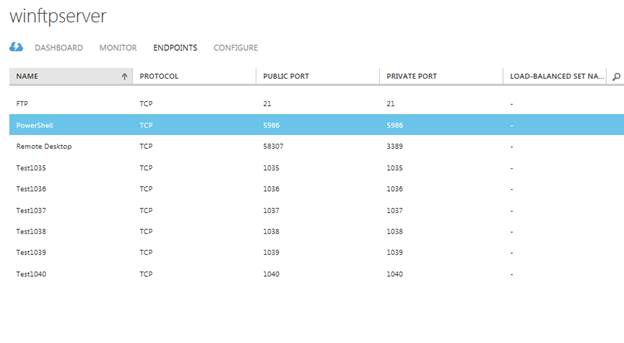
用过Azure Vm的应该都知道,在virtual machine的下面有一个EndPoints tab,我们可以在下面增加些http,ftp..,端口,如下图所示
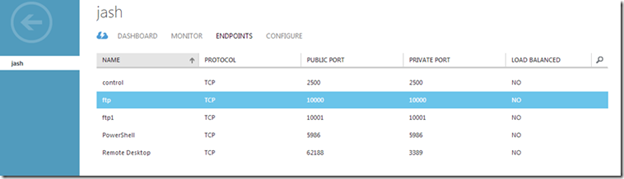
clip_image006

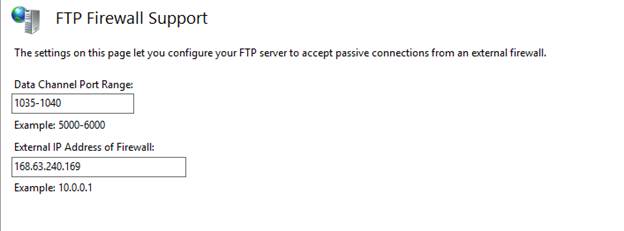
a. 对于主动FTP你需要允许访问21(FTP Command port)和20(FTP data port)端口,因此你需要在Endpoints下给你的azure vm增加这两个端口:TCP/20,TCP/21.b. 对于被动FTP,我们需要告诉FTP服务器能用于数据连接的端口的范围,端口的范围是你自己定的,比如我用1035-1040,那么我们先需要在IIS的FTP firewall Support里面把这个端口的range加进去,然后再把这些端口加到Azure VM的Endpoints里面去

打开IIS Manager,在Connections pane里面选择localhost站点,双击FTP Firewall Support,如下图,输入端口范围和IP地址,注意这里的IP地址指的是你VM的VIP 地址即公网的IP地址而不是内网的IP地址
clip_image008

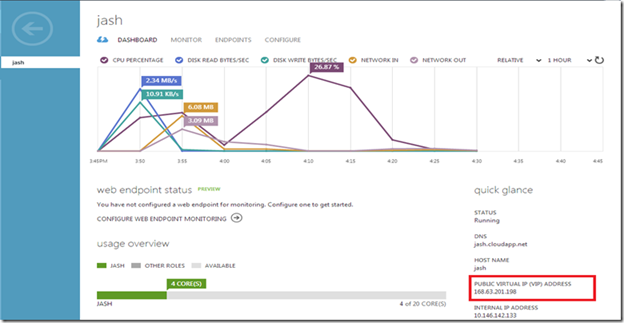
VIP Address:

clip_image010

在Endpoints里面增加ports range(1035-1040)都应该加进去。如果端口太多的话可以考虑用Windows Azure Powershell来增加Windows Azure Powershell cmdlets
clip_image012

5.配置防火墙允许在上面增加的endpoint 端口上进行通信

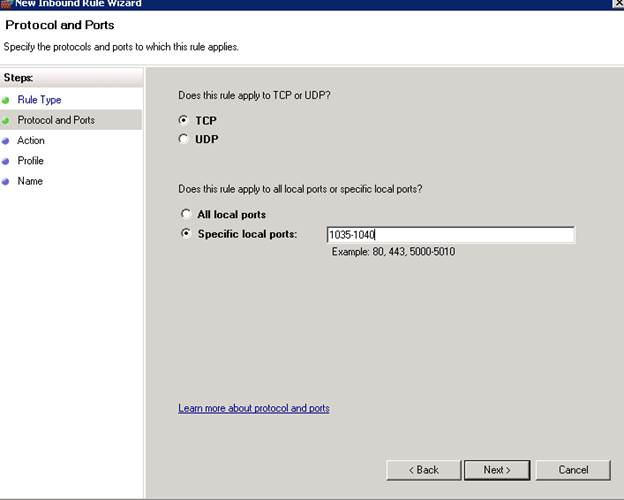
打开Windows Firewall with Advanced Security,在Inbound Rules下面选择New Rules,Rule Type选择Port,Specific local ports输入1035-1040,接下来往下,都用默认的配置就好。
clip_image014

6.重启FTP服务

net stop ftpsvcnet start ftpsvc
</div>

您可能想查找下面的文章:

  • Windows Azure VM上配置FTP服务器

相关文章

  • Powershell小技巧之使用Update-TypeData扩展类型系统
  • Powershell截取字符串并添加省略号的例子
  • Powershell中定义常量的方法
  • 使用PowerShell修改注册表
  • Powershell小技巧之查看安装的.Net framework版本信息
  • PowerShell中捕获异常时的行号和列号的方法
  • Powershell小技巧之编辑Hosts文件
  • PowerShell中使用return语句退出函数例子
  • PowerShell Out-File向只读文件写入内容的方法
  • Powershell使用OpenFileDialog打开文件示例

文章分类

  • vbs
  • DOS/BAT
  • hta/htc
  • python
  • perl
  • VBA
  • ColdFusion
  • ruby
  • PowerShell
  • Lua
  • Golang
  • linux shell

最近更新的内容

    • 使用PowerShell操作Windows服务的命令小结
    • PowerShell函数一次返回多个返回值示例
    • PowerShell入门教程之PowerShell有什么用?
    • powershell远程管理服务器磁盘空间的实现代码
    • PowerShell使用枚举变量定义带智能提示功能的函数参数
    • Powershell小技巧之获取注册表值的类型
    • PowerShell遍历文件、文件夹的方法
    • Windows Powershell使用哈希表
    • 探索PowerShell(十五) 引号与转义字符
    • PowerShell单行注释、多行注释、块注释的方法

关于我们 - 联系我们 - 免责声明 - 网站地图

©2020-2025 All Rights Reserved. linkedu.com 版权所有