

前言
matplotlib 是Python最著名的绘图库,它提供了一整套和matlab相似的命令API,十分适合交互式地进行制图。本文将以例子的形式分析matplot中支持的,分析中常用的几种图。其中包括填充图、散点图(scatter plots)、. 条形图(bar plots)、等高线图(contour plots)、 点阵图和3D图,下面来一起看看详细的介绍:
一、填充图
参考代码
from matplotlib.pyplot import *
x=linspace(-3,3,100)
y1=np.sin(x)
y2=np.cos(x)
fill_between(x,y1,y2,where=(y1>=y2),color='red',alpha=0.25)
fill_between(x,y1,y2,where=(y<>y2),color='green',alpha=0.25)
plot(x,y1)
plot(x,y2)
show()
</div>
简要分析
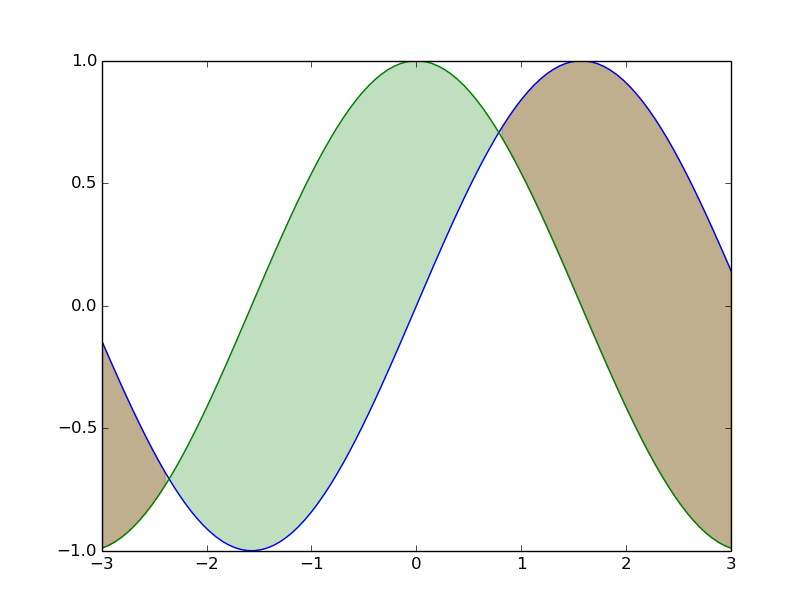
这里主要是用到了fill_between函数。这个函数很好理解,就是传入x轴的数组和需要填充的两个y轴数组;然后传入填充的范围,用where=来确定填充的区域;最后可以加上填充颜色啦,透明度之类修饰的参数。
当然fill_between函数还有更加高级的用法,详见fill_between用法或者help文档。
效果图
二、散点图(scatter plots)
参考代码
from matplotlib.pyplot import *
n = 1024
X = np.random.normal(0,1,n)
Y = np.random.normal(0,1,n)
T = np.arctan2(Y,X)
scatter(X,Y, s=75, c=T, alpha=.5)
xlim(-1.5,1.5)
ylim(-1.5,1.5)
show()
</div>
简要分析
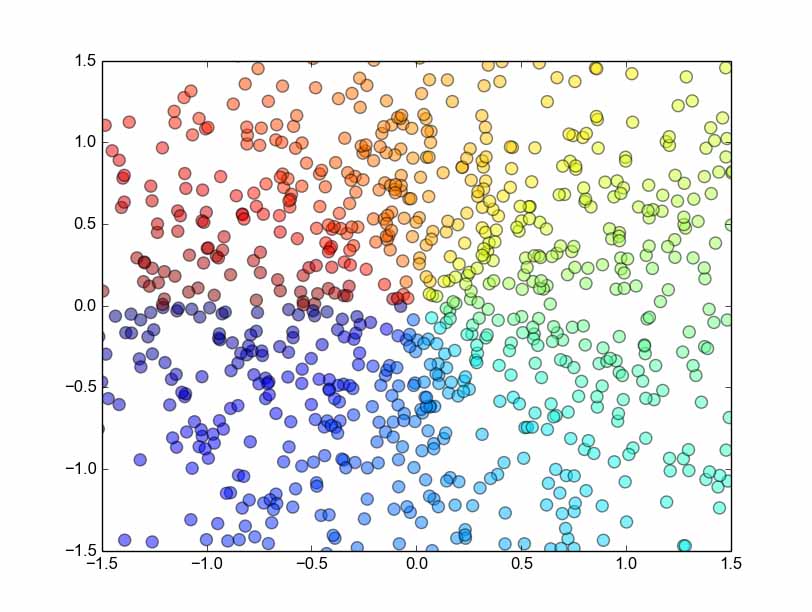
首先介绍一下numpy 的normal函数,很明显,这是生成正态分布的函数。这个函数接受三个参数,分别表示正态分布的平均值,标准差,还有就是生成数组的长度。很好记。
然后是arctan2函数,这个函数接受两个参数,分别表示y数组和x数组,然后返回对应的arctan(y/x)的值,结果是弧度制。
接下来用到了绘制散点图的scatter方法,首先当然是传入x和y数组,接着s参数表示scale,即散点的大小;c参数表示color,我给他传的是根据角度划分的一个数组,对应的就是每一个点的颜色(虽然不知道是怎么对应的,不过好像是一个根据数组内其他元素进行的相对的转换,这里不重要了,反正相同的颜色赋一样的值就好了);最后是alpha参数,表示点的透明度。
至于scatter函数的高级用法可以参见官方文档scatter函数或者help文档。
最后设置下坐标范围就好了。
效果图
三、条形图(bar plots)
参考代码
from matplotlib.pyplot import *
n = 12
X = np.arange(n)
Y1 = (1-X/float(n)) * np.random.uniform(0.5,1.0,n)
Y2 = (1-X/float(n)) * np.random.uniform(0.5,1.0,n)
bar(X, +Y1, facecolor='#9999ff', edgecolor='white')
bar(X, -Y2, facecolor='#ff9999', edgecolor='white')
for x,y in zip(X,Y1):
 text(x+0.4, y+0.05, '%.2f' % y, ha='center', va= 'bottom')
for x,y in zip(X,Y2):
 text(x+0.4, -y-0.05, '%.2f' % y, ha='center', va= 'top')
xlim(-.5,n)
xticks([])
ylim(-1.25,+1.25)
yticks([])
show()
</div>
简要分析
注意要手动导入pylab包,否则会找不到bar。。。
首先用numpy的arange函数生成一个[0,1,2,…,n]的数组。(用linspace也可以)
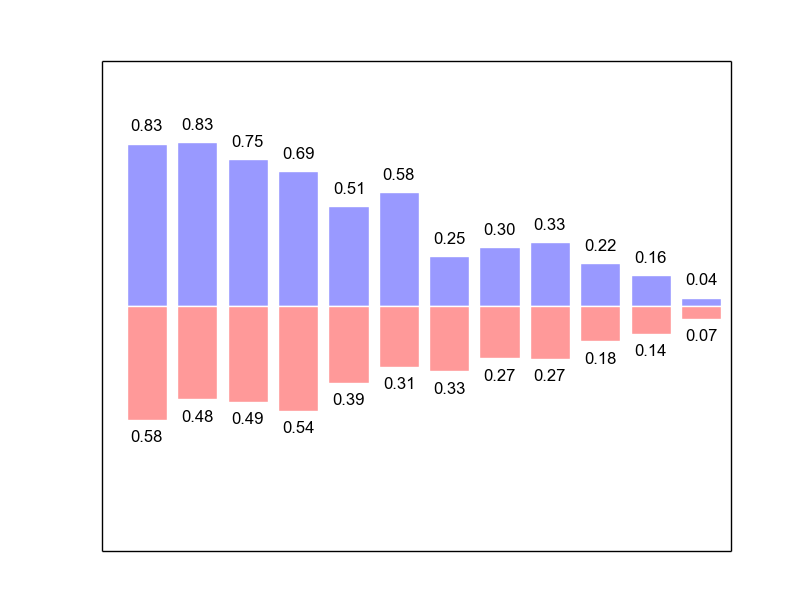
其次用numpy的uniform函数生成一个均匀分布的数组,传入三个参数分别表示下界、上界和数组长度。并用这个数组生成需要显示的数据。
然后就是bar函数的使用了,基本用法也和之前的plot、scatter类似,传入横纵坐标和一些修饰性参数。
接着我们需要用for循环来为柱状图显示数字:用python的zip函数将X和Y1两两配对并循环遍历,得到每一个数据的位置,然后用text函数在该位置上显示一个字符串(注意位置上的细节调整)。text传入横纵坐标,要显示的字符串,ha参数制定横向对齐,va参数制定纵向对齐。
最后调整下坐标范围,并且取消横纵坐标上的刻度以保持美观即可。
至于bar函数的具体用法可以参照bar函数用法或者help文档。
效果图
四、等高线图(contour plots)
参考代码
from matplotlib.pyplot import *
def f(x,y):
 return (1-x/2+x**5+y**3)*np.exp(-x**2-y**2)
n = 256
x = np.linspace(-3,3,n)
y = np.linspace(-3,3,n)
X,Y = np.meshgrid(x,y)
contourf(X, Y, f(X,Y), 8, alpha=.75, cmap=cm.hot)
C = contour(X, Y, f(X,Y), 8, colors='black', linewidth=.5)
clabel(C, inline=1, fontsize=10)
show()
</div>
简要分析
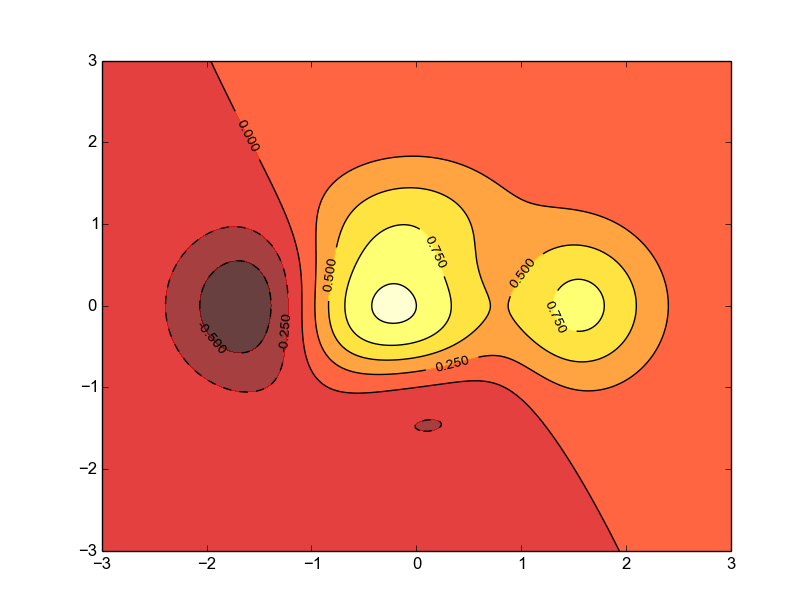
首先要明确等高线图是一个三维立体图,所以我们要建立一个二元函数f,值由两个参数控制,(注意,这两个参数都应该是矩阵)。
然后我们需要用numpy的meshgrid函数生成一个三维网格,即,x轴由第一个参数指定,y轴由第二个参数指定。并返回两个增维后的矩阵,今后就用这两个矩阵来生成图像。
接着就用到coutourf函数了,所谓contourf,大概就是contour fill的意思吧,只填充,不描边;这个函数主要是接受三个参数,分别是之前生成的x、y矩阵和函数值;接着是一个整数,大概就是表示等高线的密度了,有默认值;然后就是透明度和配色问题了,cmap的配色方案这里不多研究。
随后就是contour函数了,很明显,这个函数是用来描线的。用法可以类似的推出来,不解释了,需要注意的是他返回一个对象,这个对象一般要保留下来个供后续的加工细化。
最后就是用clabel函数来在等高线图上表示高度了,传入之前的那个contour对象;然后是inline属性,这个表示是否清除数字下面的那条线,为了美观当然是清除了,而且默认的也是1;再就是指定线的宽度了,不解释,。
效果图
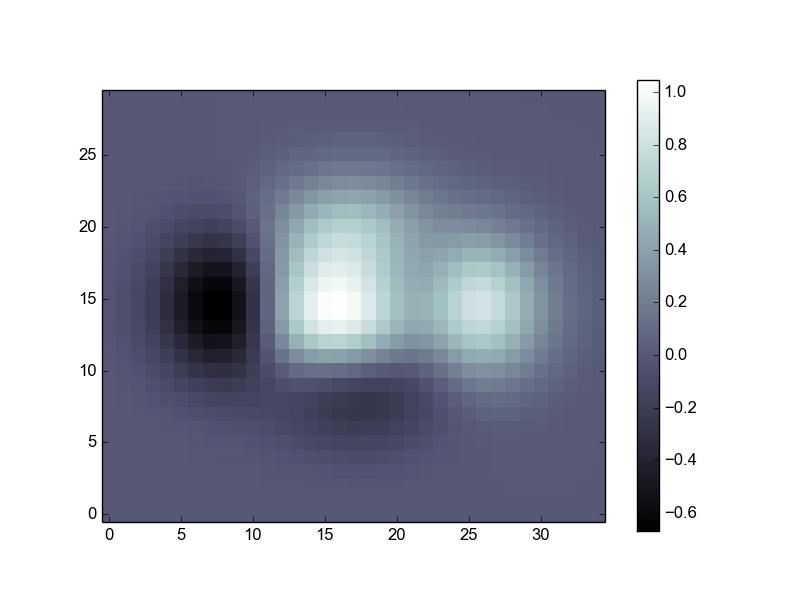
五、点阵图
参考代码
from matplotlib.pyplot import *
def f(x,y):
 return (1-x/2+x**5+y**3)*np.exp(-x**2-y**2)
n = 10
x = np.linspace(-3,3,3.5*n)
y = np.linspace(-3,3,3.0*n)
X,Y = np.meshgrid(x,y)
Z = f(X,Y)
imshow(Z,interpolation='nearest', cmap='bone', origin='lower')
colorbar(shrink=.92)
show()
</div>
简要分析
这段代码的目的就是将一个矩阵直接转换为一张像照片一样的图,完整的进行显示。
前面的代码就是生成一个矩阵Z,不作解释。
接着用到了imshow函数,传人Z就可以显示出一个二维的图像了,图像的颜色是根据元素的值进行的自适应调整,后面接了一些修饰性的参数,比如配色方案(cmap),零点位置(origin)。
最后用colorbar显示一个色条,可以不传参数,这里传进去shrink参数用来调节他的长度。
效果图
六、3D图
参考代码
import numpy as np from pylab import * from mpl_toolkits.mplot3d import Axes3D fig = figure() ax = Axes3D(fig) X = np.arange(-4, 4, 0.25) Y = np.arange(-4, 4, 0.25) X, Y = np.meshgrid(X, Y) R = np.sqrt(X**2 + Y**2) Z = np.sin(R) ax.plot_surface(X, Y, Z, rstride=1, cstride=1, cmap=plt.cm.hot) ax.