

本文面向:有python基础,刚接触web框架的初学者。
环境:windows7 python3.5.1 pycharm专业版 Django 1.10版 pip3
一、Django简介
百度百科:开放源代码的Web应用框架,由Python语言编写......
重点:一个大而全的框架,啥都替你考虑好了。
1. web框架介绍
具体介绍Django之前,必须先介绍WEB框架等概念。
web框架: 别人已经设定好的一个web网站模板,你学习它的规则,然后“填空”或“修改”成你自己需要的样子。
一般web框架的架构是这样的:
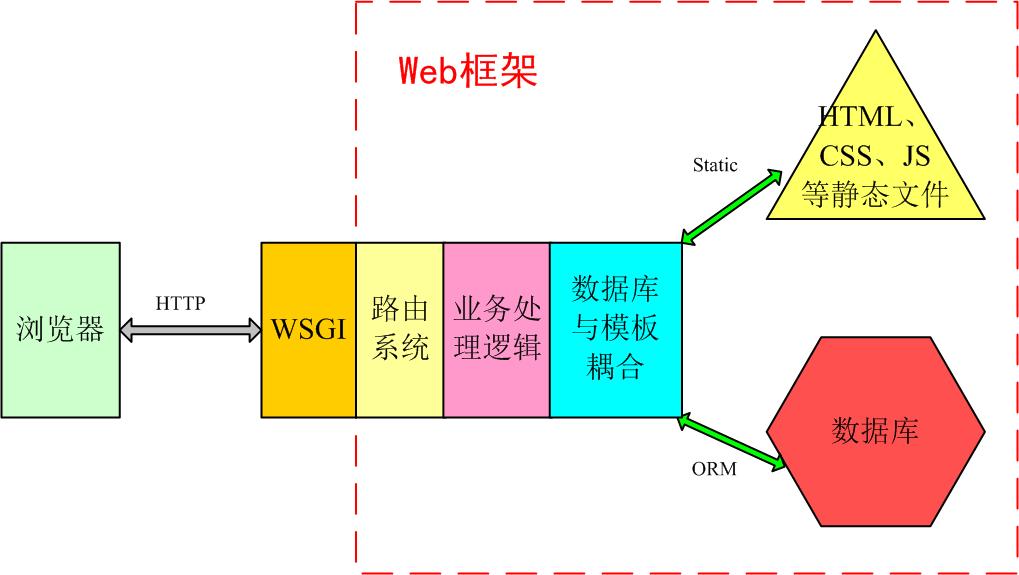
其它基于python的web框架,如tornado、flask、webpy都是在这个范围内进行增删裁剪的。例如tornado用的是自己的异步非阻塞“wsgi”,flask则只提供了最精简和基本的框架。Django则是直接使用了WSGI,并实现了大部分功能。
2. MVC/MTV介绍
MVC百度百科:全名Model View Controller,是模型(model)-视图(view)-控制器(controller)的缩写,一种软件设计典范,用一种业务逻辑、数据、界面显示分离的方法组织代码,将业务逻辑聚集到一个部件里面,在改进和个性化定制界面及用户交互的同时,不需要重新编写业务逻辑。
通俗解释:一种文件的组织和管理形式!不要被缩写吓到了,这其实就是把不同类型的文件放到不同的目录下的一种方法,然后取了个高大上的名字。当然,它带来的好处有很多,比如前后端分离,松耦合等等,就不详细说明了。
模型(model):定义数据库相关的内容,一般放在models.py文件中。
视图(view):定义HTML等静态网页文件相关,也就是那些html、css、js等前端的东西。
控制器(controller):定义业务逻辑相关,就是你的主要代码。
MTV: 有些WEB框架觉得MVC的字面意思很别扭,就给它改了一下。view不再是HTML相关,而是主业务逻辑了,相当于控制器。html被放在Templates中,称作模板,于是MVC就变成了MTV。这其实就是一个文字游戏,和MVC本质上是一样的,换了个名字和叫法而已,换汤不换药。
3.Django的MTV模型组织
目录分开,就必须有机制将他们在内里进行耦合。在Django中,urls、orm、static、settings等起着重要的作用。一个典型的业务流程是如下图所示:
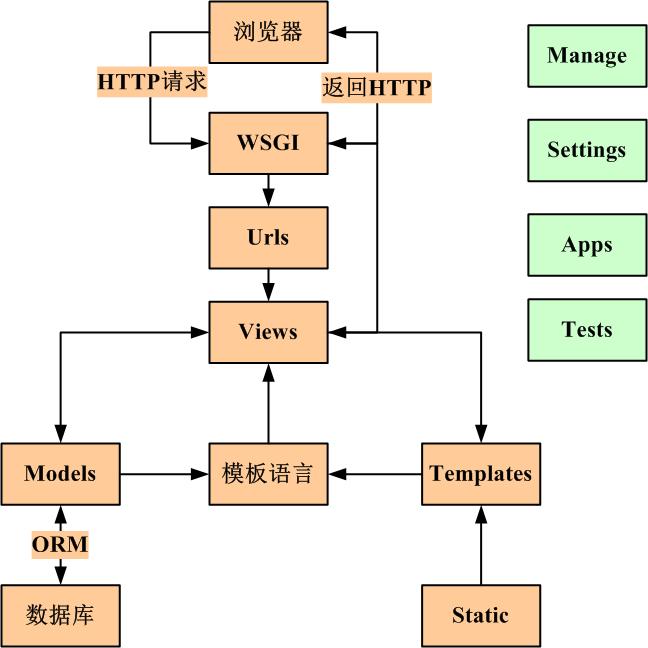
那么我们学Django学的是什么?
1. 目录结构规范
2. urls路由方式
3. settings配置
4.ORM操作
5. 模板渲染
6.其它
二、Django项目实例
1. 程序安装
python3.5、pip3及pycharm专业版自行安装。
(1)安装Django:
这里只介绍较为简单的pip3命令安装方式。
win+r,调出cmd,运行命令:pip3 install django,自动安装Pypi提供的最新版本。
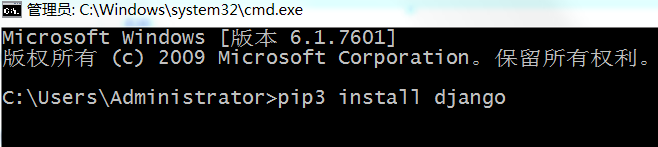
安装完成后如下图所示:

(2)配置系统环境
成功安装Django后,在下图中的路径可找到django-admin.exe文件,将它加入操作系统环境变量中。这样在以后的调用会比较方便。
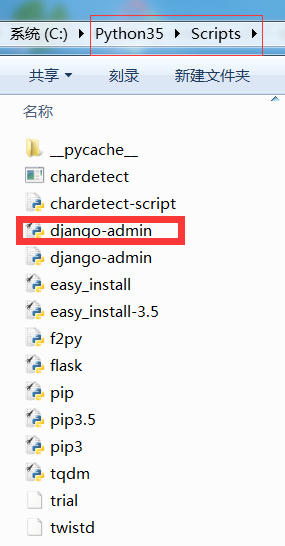
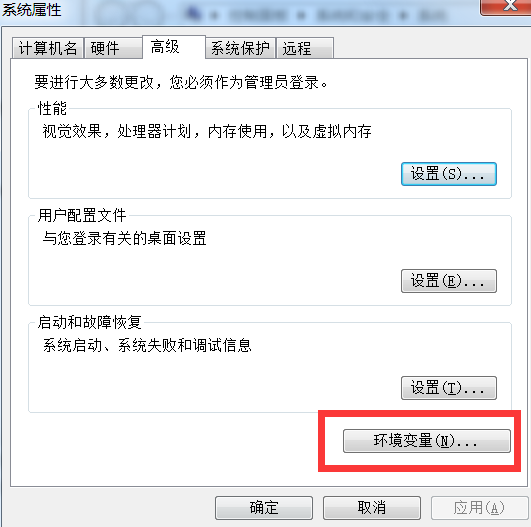
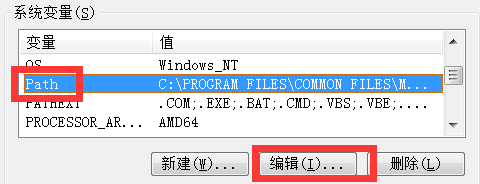
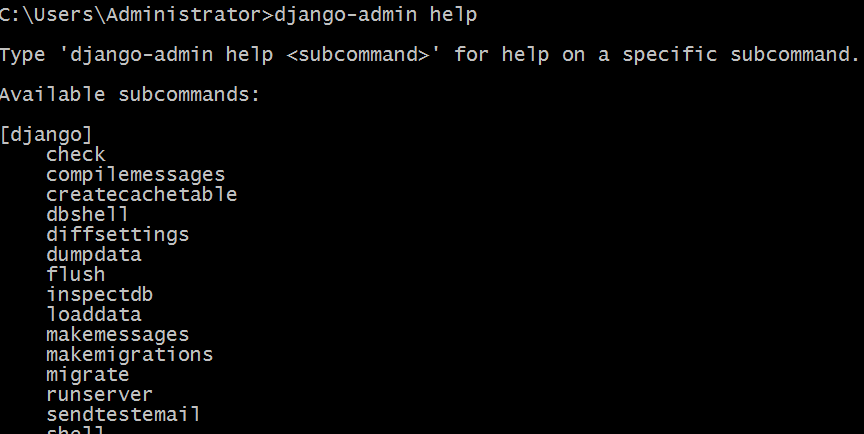
运行:django-admin help,能看到下面的内容表示OK。
2. 创建django项目
在linux等命令行界面下,使用django提供的命令和vim也能进行项目开发。但是,这里推荐使用pycharm这个目前最好的python开发IDE
,它功能强大,界面友好。(下面所有的操作都在pycharm中进行。)
点击:file-->new project,出现下面的对话框。
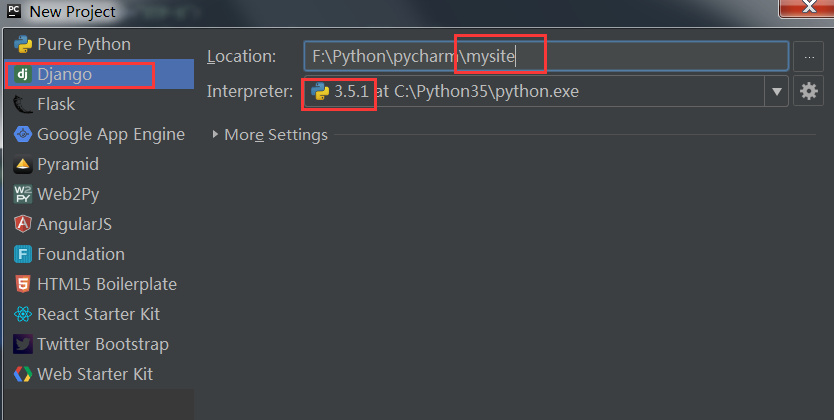
选择Django栏目,输入项目名称,这里采用国际惯例的mysite。选择python解释器版本,点击create创建。
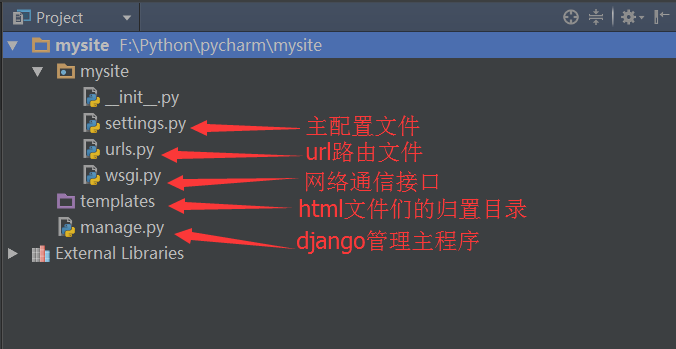
Django将自动生成下面的目录结构:
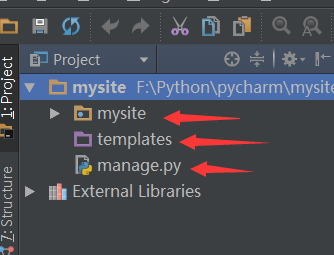
与项目同名的目录中是配置文件,templates目录是html文件存放也就是MTV中的T。manage.py是django项目管理文件。
3. 创建APP
在每个django项目中可以包含多个APP,相当于一个大型项目中的分系统、子模块、功能部件等等,相互之间比较独立,但也有联系。
所有的APP共享项目资源。
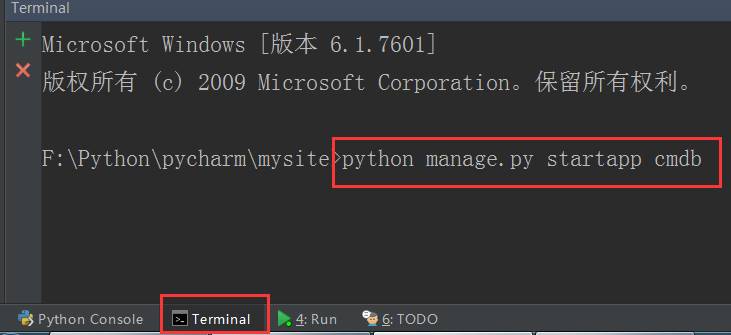
在pycharm下方的terminal终端中输入命令:
python manage.py startapp cmdb
这样就创建了一个叫做cmdb的APP,django自动生成“cmdb”文件夹。
4. 编写路由
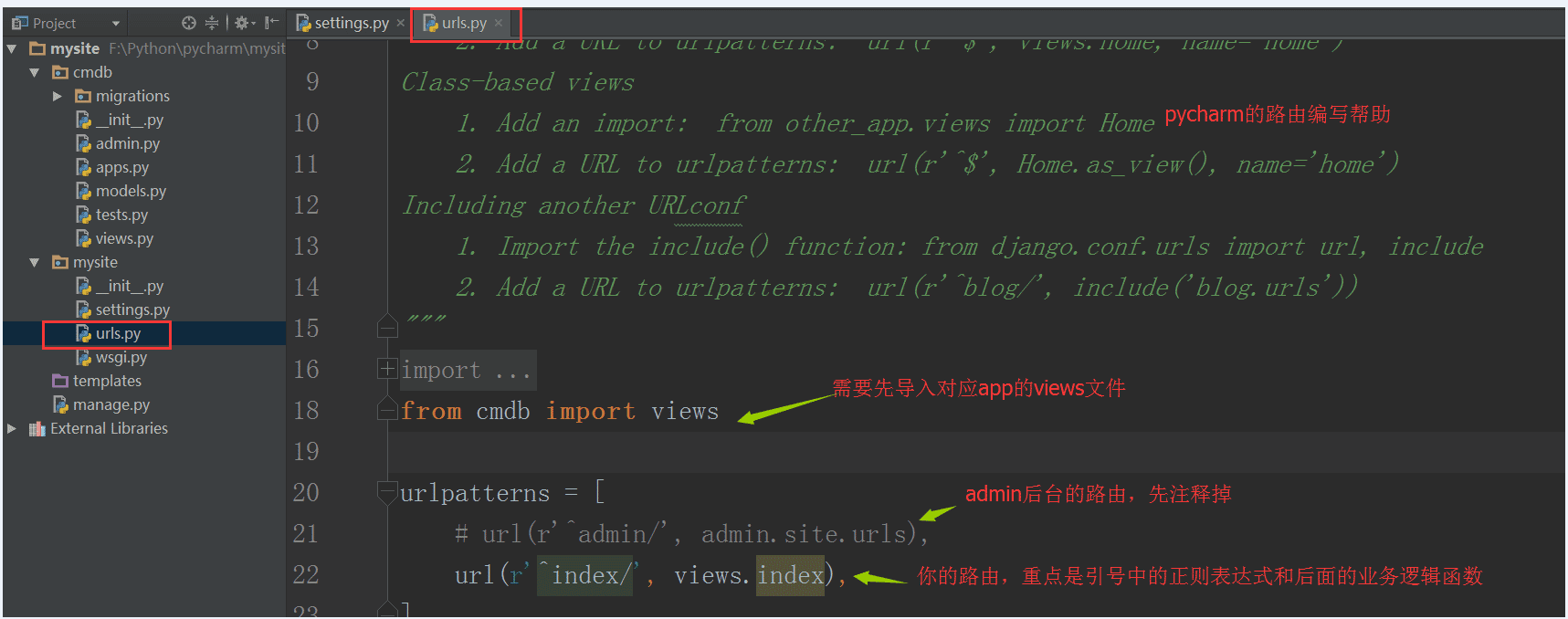
路由都在urls文件里,它将浏览器输入的url映射到相应的业务处理逻辑。
简单的urls编写方法如下图:
5. 编写业务处理逻辑
业务处理逻辑都在views.py文件里。
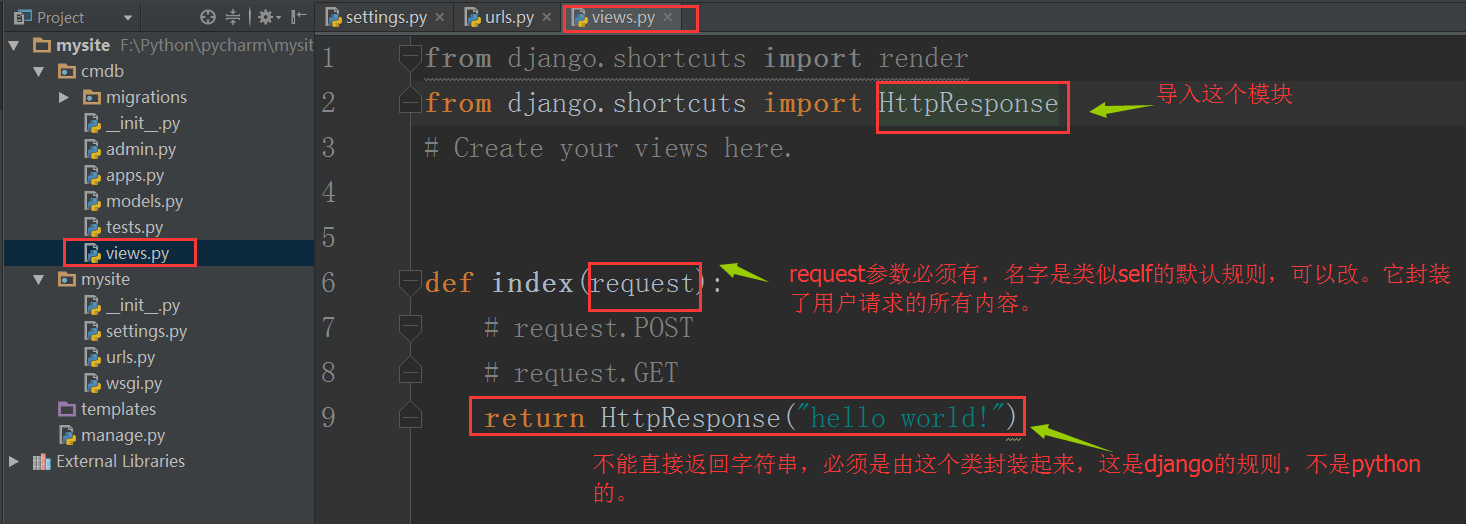
通过上面两个步骤,我们将index这个url指向了views里的index()函数,它接收用户请求,并返回一个“hello world”字符串。
6. 运行web服务
现在我们已经可以将web服务运行起来了。
命令行的方式是:python manage.py runserver 127.0.0.1:8000
但在pycharm中,你可以这么干:
在上部工具栏中找到下面图示的图标。

点击下拉箭头
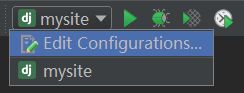
点击edit configurations

在host中填入:127.0.0.1 port中填入:8000
OK确定之后,点击绿色的三角,web服务就运行起来了。
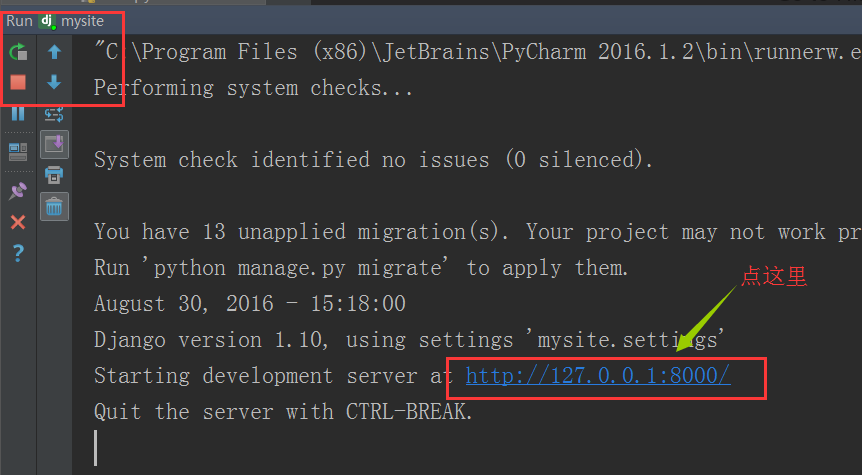
按图所示,自动跳转到浏览器程序界面。显示的却是下图的404页面:
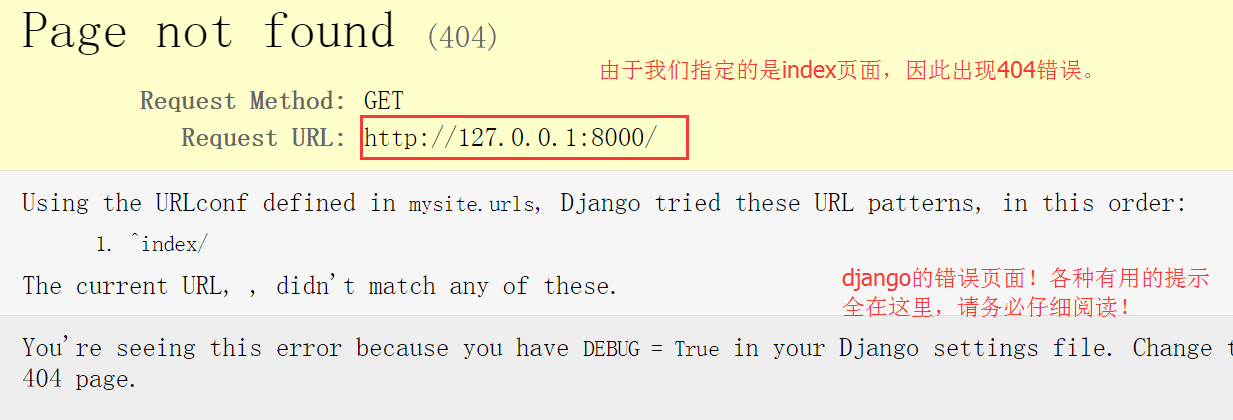
修改一下url,添加“/index”,就一切ok了!
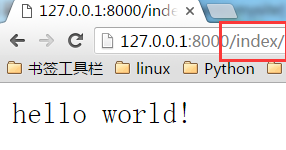
至此,一个最简单的django编写的web服务就启动成功了。
7. 返回HTML文件
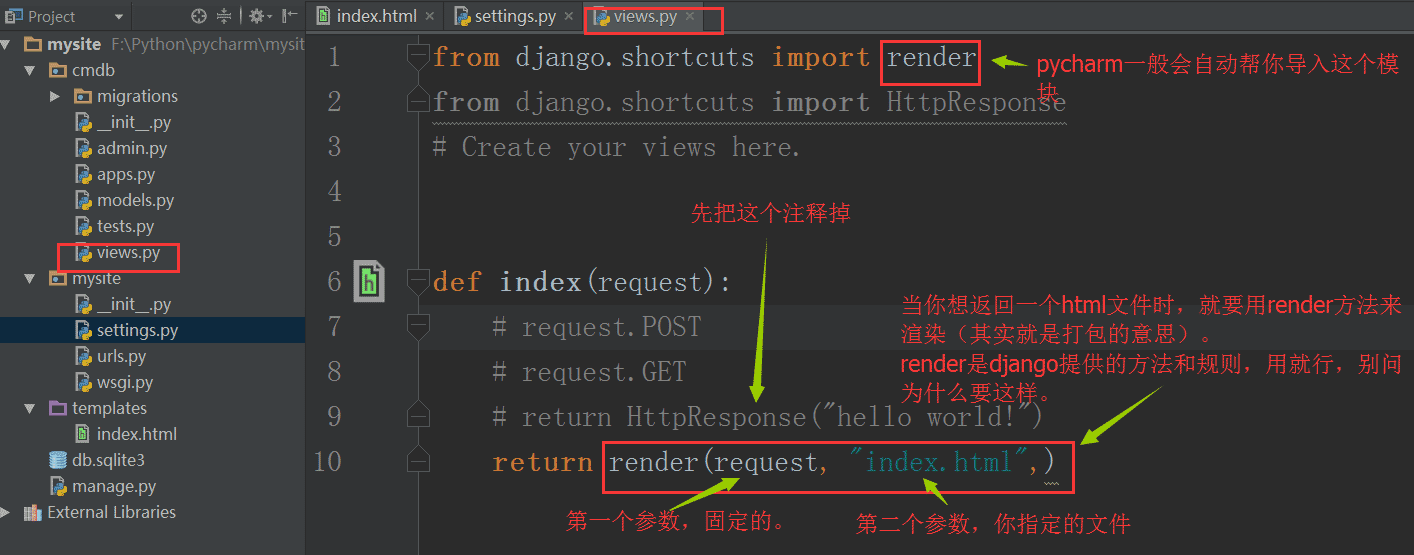
上面我们返回给用户浏览器的是什么?一个字符串!实际上这肯定不行,通常我们都是将html文件返回给用户。
下面,我们写这么一个index.html文件:
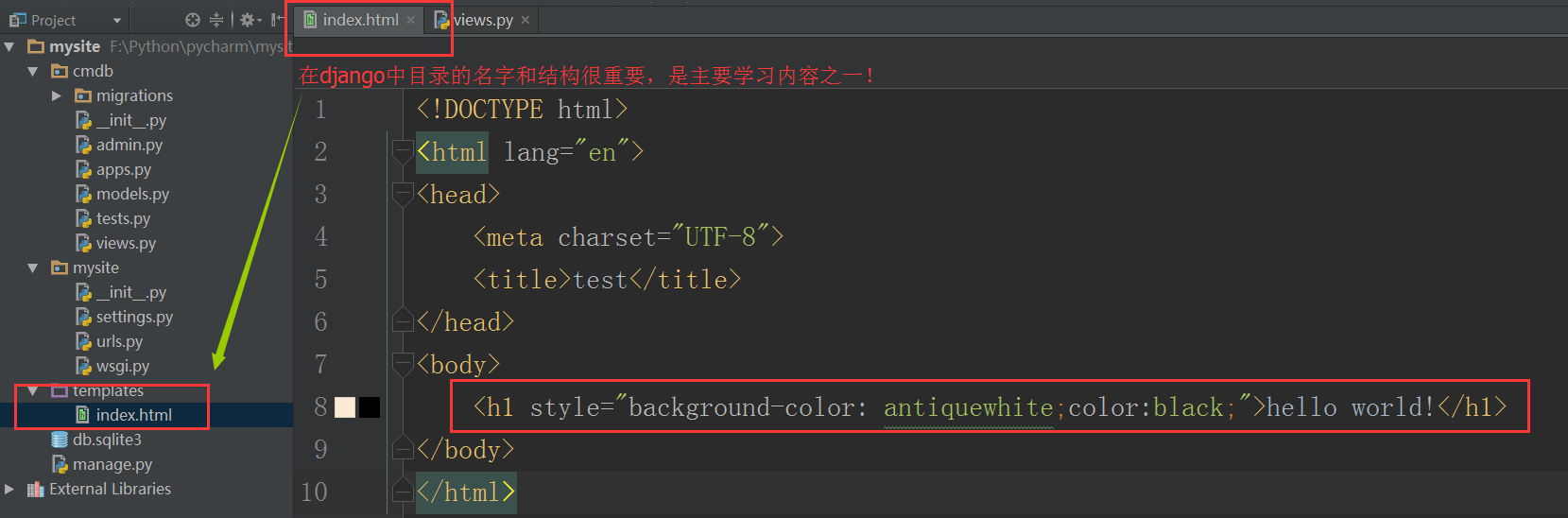
再修改一下views文件:
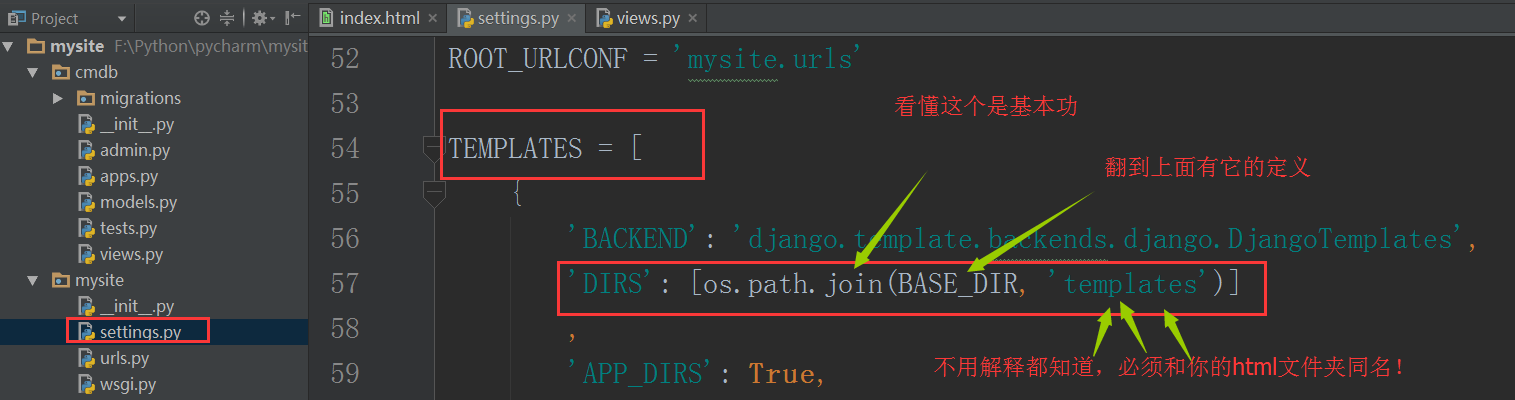
为了让django知道我们的html文件在哪里,需要修改settings文件的相应内容。但默认情况下,它正好适用,你无需修改。
接下来,我们可以重新启动web服务。在浏览器刷新一下,你会看到带有样式的“hello world”。
注:这里有个小技巧,在多次频繁重启服务时,由于端口未释放的原因,容易启动不了服务,修改一下端口就OK了。
8. 使用静态文件
我们已经可以将html文件返还给用户了,但是还不够,前端三大块,html、css、js还有各种插件,它们齐全才是一个完整
的页面。在django中,一般将静态文件放在static目录中。接下来,在mysite中新建个static目录。
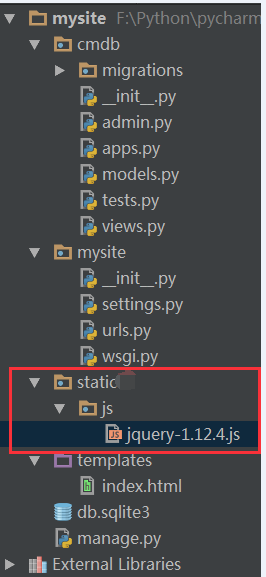
你的CSS,JS和各种插件都可以放置在这个目录里。
为了让django找到这个目录,依然需要对settings进行配置:
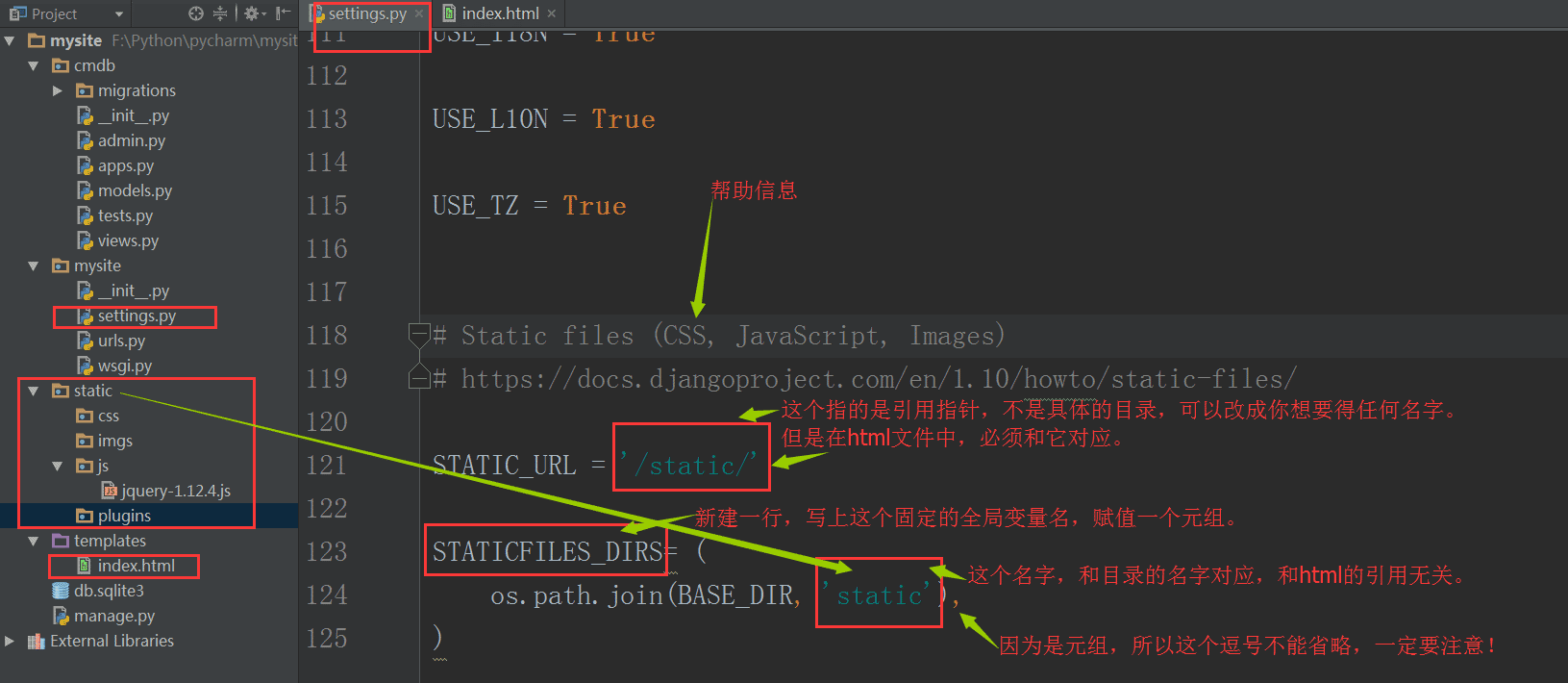
同样,在index.html文件中,可以引入js文件了:
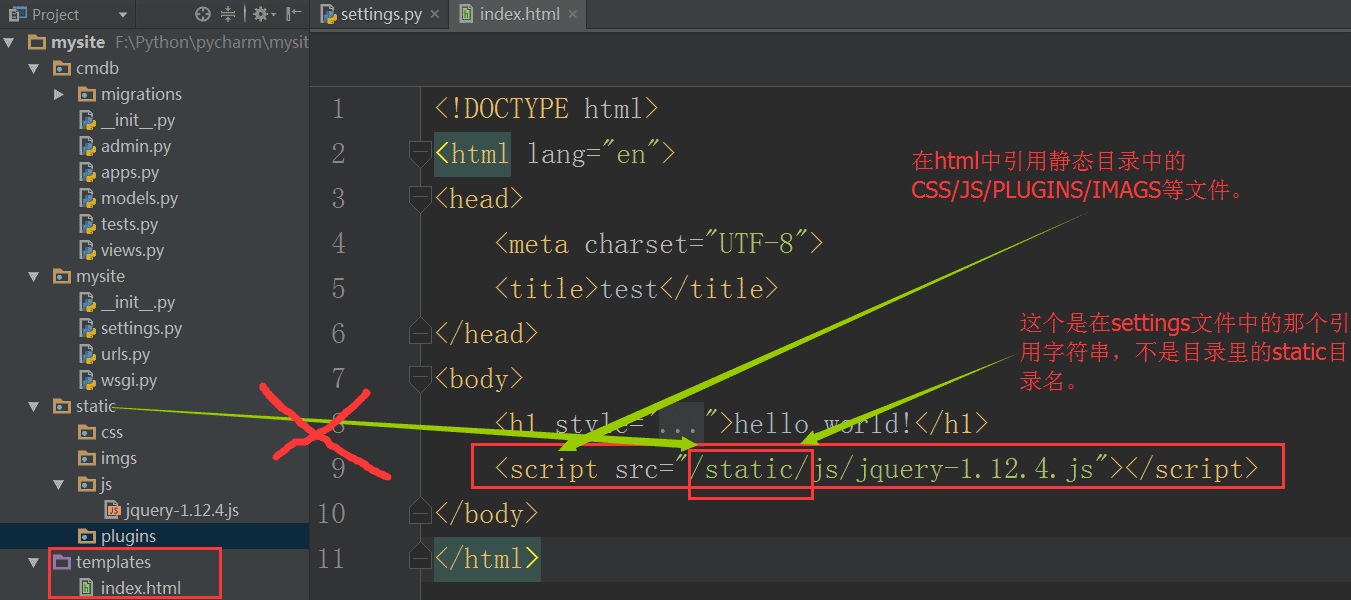
重新启动web服务,刷新浏览器,查看结果。
9. 接收用户发送的数据
上面,我们将一个要素齐全的html文件返还给了用户浏览器。但这还不够,因为web服务器和用户之间没有动态交互。
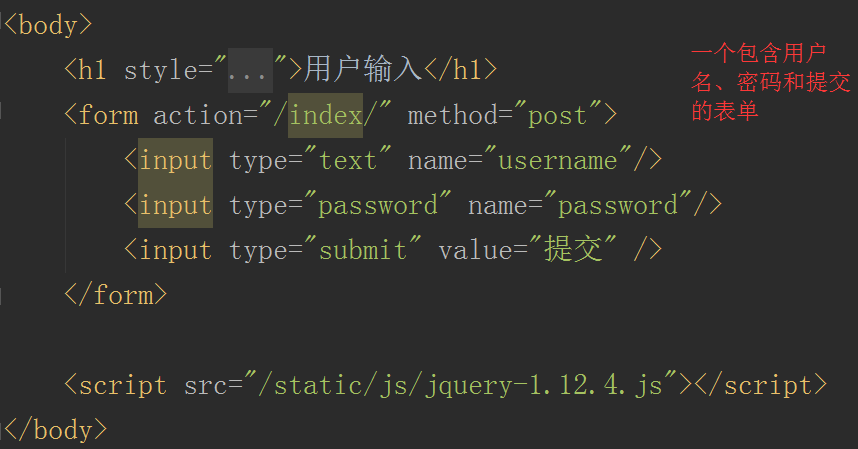
下面我们设计一个表单,让用户输入用户名和密码,提交给index这个url,服务器将接收到这些数据。
先修改index.html文件
然后修改views.py文件
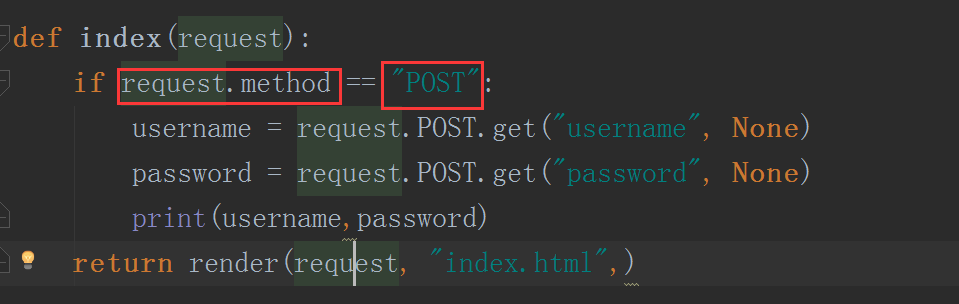
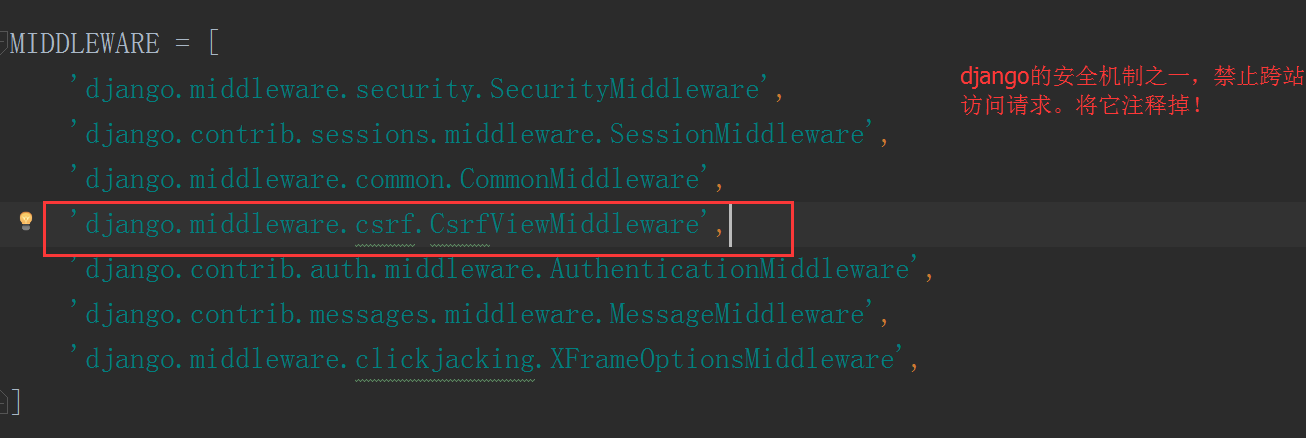
此时 ,重启web服务时,会出错,因为django有一个跨站请求保护机制,我们在settings文件中将它关闭。
再次进入浏览器,刷新页面:
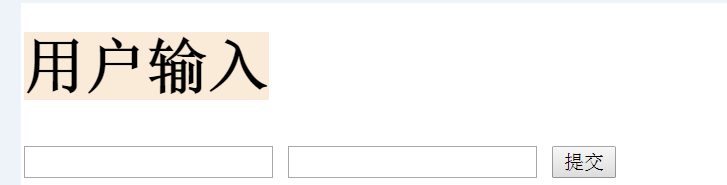
输入点东西,然后我们在pycharm中可