

前言
SVG可以算是目前最最火热的图像文件格式了,它的英文全称为Scalable Vector Graphics,意思为可缩放的矢量图形。它是基于XML(Extensible Markup Language),由World Wide Web Consortium(W3C)联盟进行开发的。严格来说应该是一种开放标准的矢量图形语言,可让你设计激动人心的、高分辨率的Web图形页面。用户可以直接用代码来描绘图像,可以用任何文字处理工具打开SVG图像,通过改变部分代码来使图像具有交互功能,并可以随时插入到HTML中通过浏览器来观看。
First Head in Pygal
首先安装 pygal 啦:
pip install pygal</div>
如果你要把生成格式设为除了 svg 之外的格式,如 png,jpg 之类,就要安装底下几个库了:
pip install lxml</div>
在 Ubuntu 中按照如下提示安装即可:
sudo apt-get install libxml2-dev libxslt1-dev python-dev
sudo apt-get install python-lxml
pip install cairosvg
</div>
安装该库原理同上:
sudo apt-get install python-cairosvg</div>
如下两个库,只需正常 pip 安装即可:
pip install tinycss

pip install cssselect
</div>
Hello SVG
import pygal
bar_chart = pygal.Bar()
bar_chart.add('Fibonacci', [0, 1, 1, 2, 3, 5, 8, 13, 21, 34, 55])
bar_chart.render_to_file('Hello.svg')
</div>
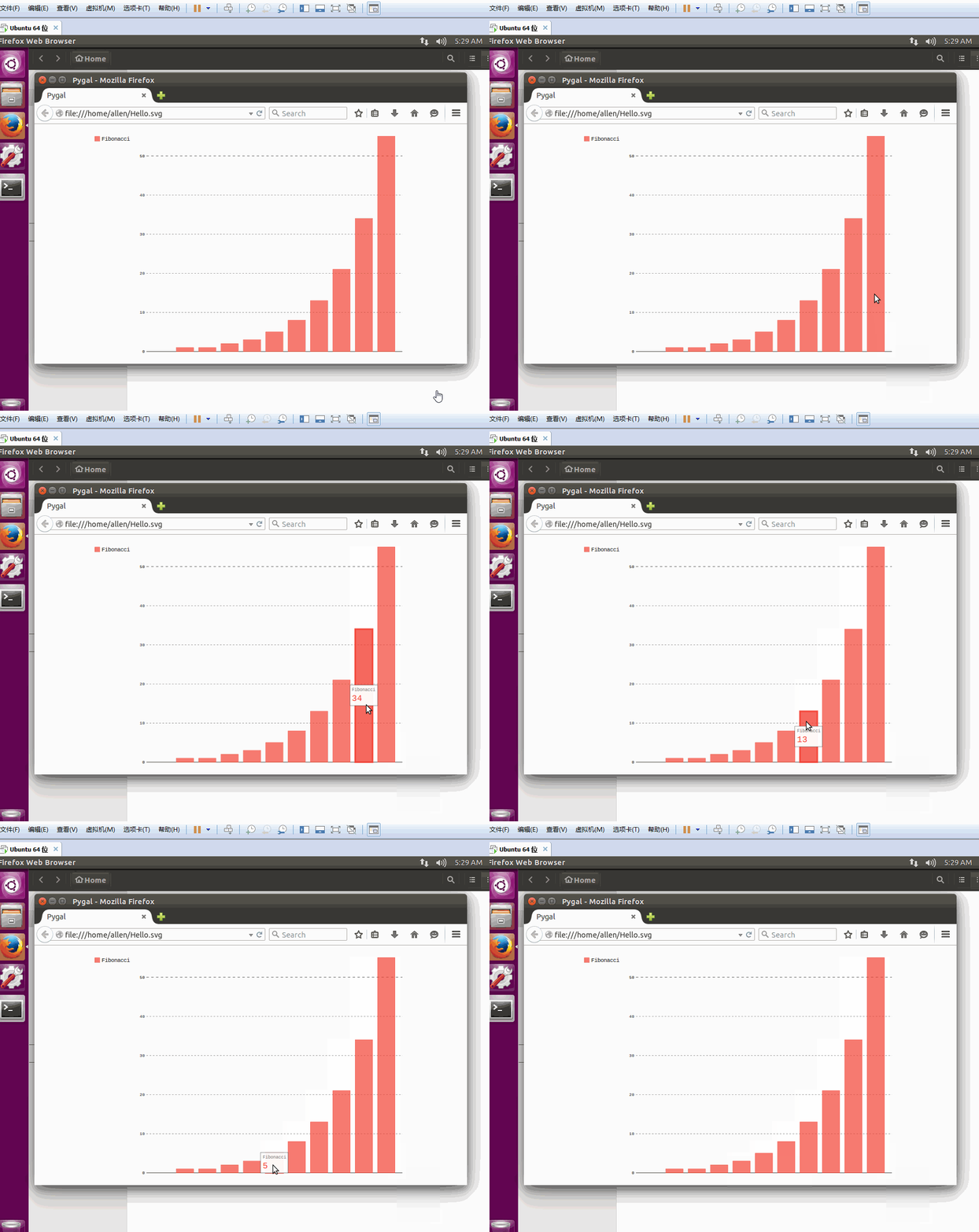
生成的是黑色的 Hello.svg 文件,因为是 svg 格式的,一般的话直接是不能打开的,选择默认的浏览器打开吧,看到就是底下这个样子:
更加炫酷点的图:
import pygal
line_chart = pygal.Line()
line_chart.title = 'Browser usage evolution (in %)'
line_chart.x_labels = map(str, range(2002, 2013))
line_chart.add('Firefox', [None, None, 0, 16.6, 25, 31, 36.4, 45.5, 46.3, 42.8, 37.1])
line_chart.add('Chrome', [None, None, None, None, None, None, 0, 3.9, 10.8, 23.8, 35.3])
line_chart.add('IE',  [85.8, 84.6, 84.7, 74.5, 66, 58.6, 54.7, 44.8, 36.2, 26.6, 20.1])
line_chart.add('Others', [14.2, 15.4, 15.3, 8.9, 9, 10.4, 8.9, 5.8, 6.7, 6.8, 7.5])
line_chart.render_to_file('Hello_line_chart.svg')
</div>
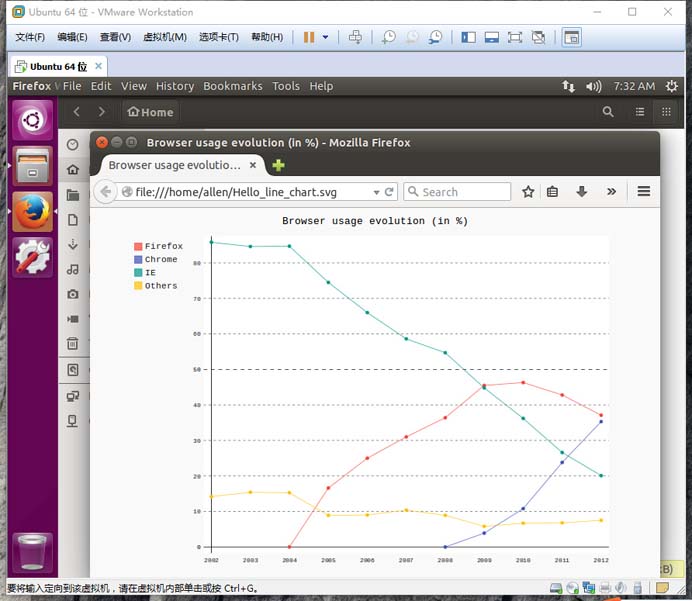
生成的图就是下面这个样子:
Hello PNG
有时候,我们不需要 svg,只需要 png 格式的图表,没关系,pygal 也能够做到:
import pygal
bar_chart = pygal.Bar()
bar_chart.add('Fibonacci', [0, 1, 1, 2, 3, 5, 8, 13, 21, 34, 55])
bar_chart.render_to_file('bar_chart.svg')
# 生成 png 格式图表
bar_chart.render_to_png(filename='bar_chart.png')
</div>
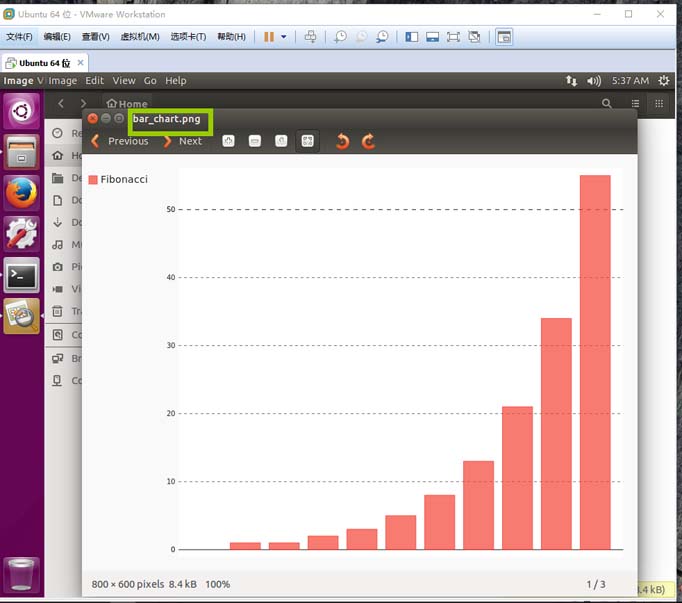
注意绿色的标示,成功生成 png 格式的图片啦:
Hello Flask and Pygal
让 Pygal 生成的 svg 格式图片中,显示在你的网页上呗,我们选择 flask 来提供 web 支持:
pip install flask</div>
核心代码如下,没错就是这么短:
import pygal
from flask import Flask, Response

app = Flask(__name__)

@app.route('/')
def index():
 return
"""
 <html>
 <body>
  <h1>hello pygal and flask</h1>
  <figure>
  <embed type="image/svg+xml" src="/hellosvg/" />
  </figure>
 </body>
 </html>'
"""

@app.route('/hellosvg/')
def graph():
 """ render svg graph """
 bar_chart = pygal.Bar()
 bar_chart.add('Fibonacci', [0, 1, 1, 2, 3, 5, 8, 13, 21, 34, 55])
 return Response(response=bar_chart.render(), content_type='image/svg+xml')

if __name__ == '__main__':
 app.run()
</div>
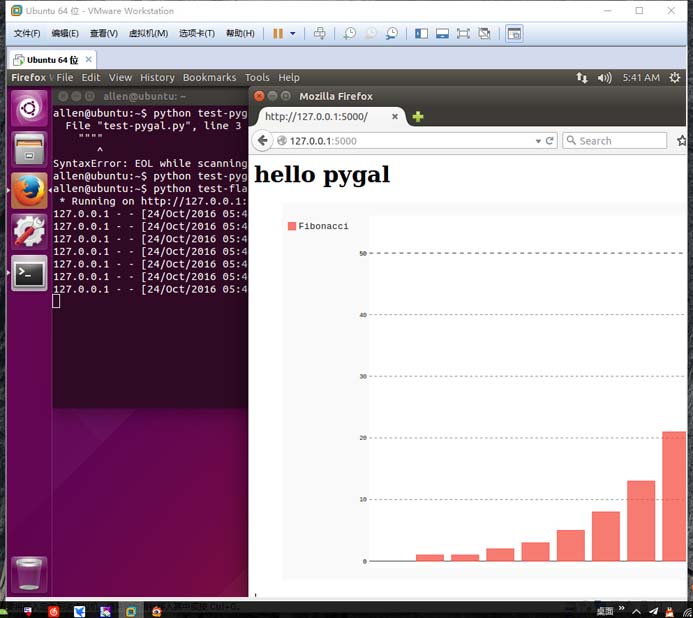
打开 127.0.0.1:5000 就能看到下面的样子咯:
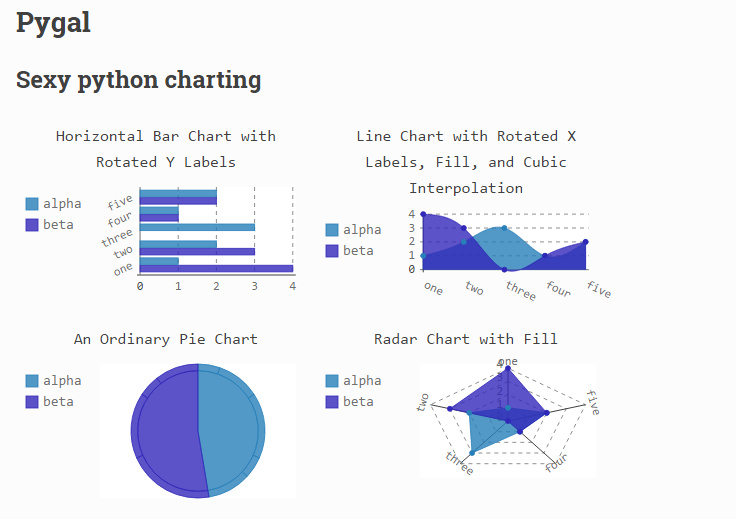
当然咯,你还可以做出如下更为炫酷的 svg 图像,不过这一切都是 pygal 的用法啦:
总结
以上就是这篇文章的全部内容了,希望本文的内容对大家的学习或者工作能带来一定的帮助,如果想学习更多内容还请移步 pygal 官方文档吧。希望本文的内容对大家能有一定的帮助。
</div>