

前言
本文的操作环境:ubuntu,Python2.7,采用的是Pycharm进行代码编辑,个人很喜欢它的代码自动补齐功能。
示例图
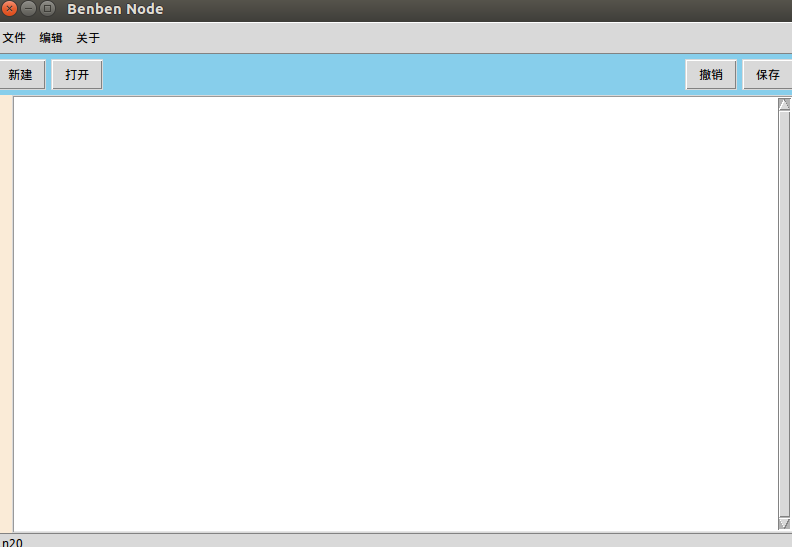
如上图,我们可以看到这个记事本主要分为三个模块:文件,编辑和关于,结合我自身的习惯外加四个toolbar:新建、打开、撤销和保存。
下来就我个人构建这个记事本做个总结。
一、整体框架构建
1.三个主模块的建立
首先,我们先建立上图中的三个主模块,同时,在模块中建立各个模块的功能。先以文件为例:下设功能:新建、打开、保存和另存为,代码如下:
#-*-encoding:utf8
from Tkinter import *

root = Tk()
root.title('Benben Node')

#create menu
menubar = Menu(root)
root.config(menu = menubar)

filemenu = Menu(menubar)
filemenu.add_command(label = '新建',accelerator ='ctrl + N')
filemenu.add_command(label = '打开',accelerator ='ctrl + O')
filemenu.add_command(label = '保存',accelerator ='ctrl + S')
filemenu.add_command(label = '另存为',accelerator ='ctrl + Shift + s')
menubar.add_cascade(label = '文件',menu = filemenu)

root.mainloop()
</div>
运行结果:
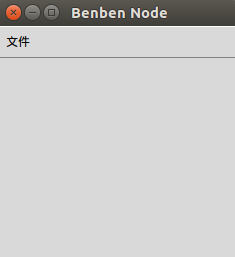
我们可以看到一个简单的文件栏就建好了。对应的建立编辑和关于模块。编辑指的是对文本编辑中要使用的模块,下设功能:撤销,重做,复制,剪切,粘贴,查找和全选;关于是下设作者和版权两栏。相应模块对应的代码如下:
#编辑
editmenu = Menu(menubar)
editmenu.add_command(label = '撤销',accelerator = 'ctrl + z')
editmenu.add_command(label = '重做',accelerator = 'ctrl + y')
editmenu.add_command(label = '复制',accelerator = 'ctrl + c')
editmenu.add_command(label = '剪切',accelerator = 'ctrl + x')
editmenu.add_command(label = '粘贴',accelerator = 'ctrl + v')
editmenu.add_command(label = '查找',accelerator = 'ctrl + F')
editmenu.add_command(label = '全选',accelerator = 'ctrl + A')
menubar.add_cascade(label = '编辑',menu = editmenu)

#关于
aboutmenu = Menu(menubar)
aboutmenu.add_command(label = '作者')
aboutmenu.add_command(label = '版权')
menubar.add_cascade(label = '关于',menu = aboutmenu)
</div>
运行结果:
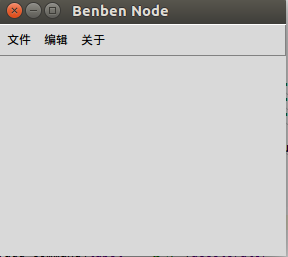
截图未能得到各个模块对应的功能。
2.toolbar
在记事本中添加toolbar,添加对应的button并设定合适的间距,对应的代码如下:
#toolbar
toolbar = Frame(root,height = 15,bg = 'SkyBlue')
shortButton = Button(toolbar,text = '新建',command = open)
shortButton.pack(side = LEFT)
shortButton = Button(toolbar,text = '打开',command = openfile)
shortButton.pack(side = LEFT,padx = 5,pady = 5)
shortButton = Button(toolbar,text = '保存',command = save)
shortButton.pack(side = RIGHT)
shortButton = Button(toolbar,text = '撤销',command = undo)
shortButton.pack(side = RIGHT,padx = 5,pady = 5)
toolbar.pack(expand = NO,fill = X)
</div>
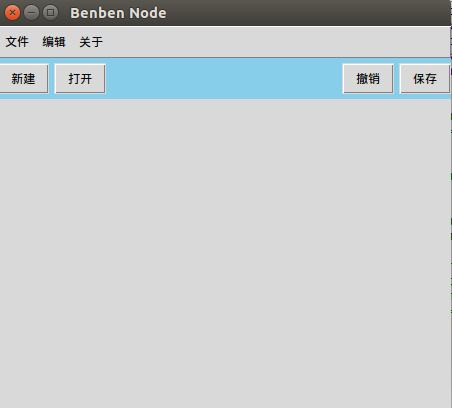
3.创建状态栏(statusbar)和正文编辑区域
首先在程序中添加:
root = Tk()
root.title('Benben Node')
root.geometry("800x500+100+100")
</div>
编辑状态栏的代码:
#statusbar
status = Label(root,text = 'Ln20',bd = 1,relief = SUNKEN,anchor = 'w')
status.pack(side = BOTTOM,fill = X)
</div>
当然我们还可以建立相应的编辑区域和滚动条,对应的代码如下:
#正文编辑区域
lnlabel = Label(root,width = 2,bg = 'antique white')
lnlabel.pack(side = LEFT,fill = Y)

textpad = Text(root,undo = True)
textpad.pack(expand = YES,fill = BOTH)

scroll = Scrollbar(textpad)
textpad.config(yscrollcommand = scroll.set)
scroll.config(command = textpad.yview)
scroll.pack(side = RIGHT,fill = Y)
</div>
执行代码,结果:
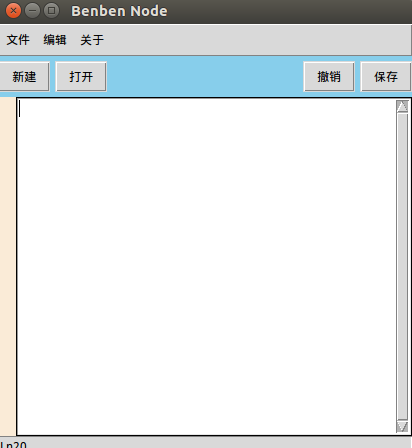
输入相应的可以看到右边界对应的滚动条随输入滚动。
二、关于模块的实现
在这三个模块中,关于是最好实现的一个,那就从最简单的开始实现吧。
对应的代码如下:
from tkMessageBox import *

#关于
def author():
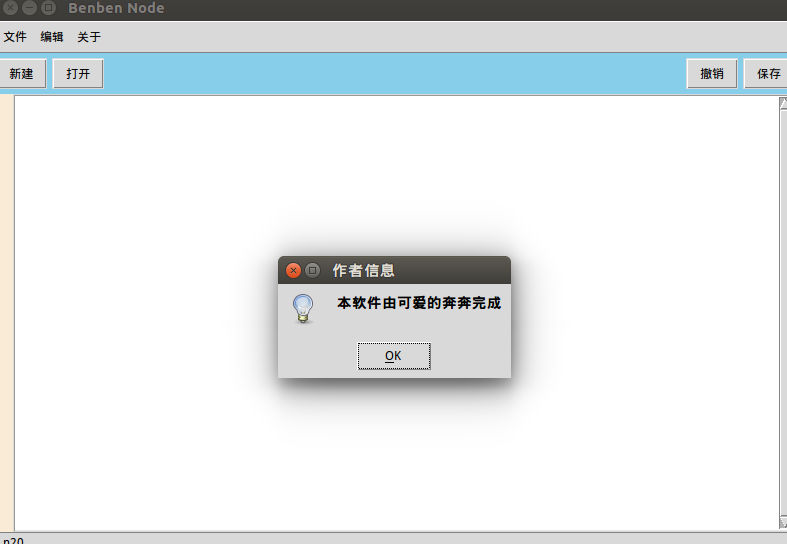
  showinfo('作者信息','本软件由可爱的奔奔完成')
def about():
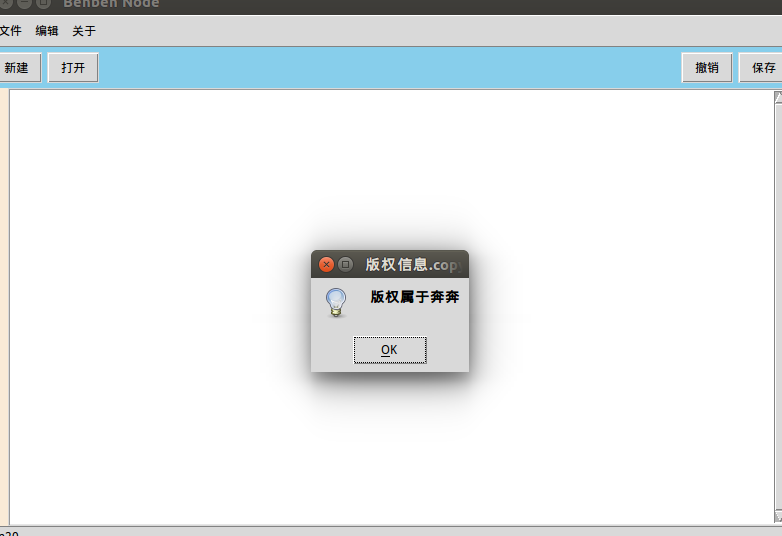
  showinfo('版权信息.copyright','版权属于奔奔')

aboutmenu = Menu(menubar)
aboutmenu.add_command(label = '作者',command = author)
aboutmenu.add_command(label = '版权',command = about)
menubar.add_cascade(label = '关于',menu = aboutmenu)
</div>
运行结果:
三、文件模块的实现
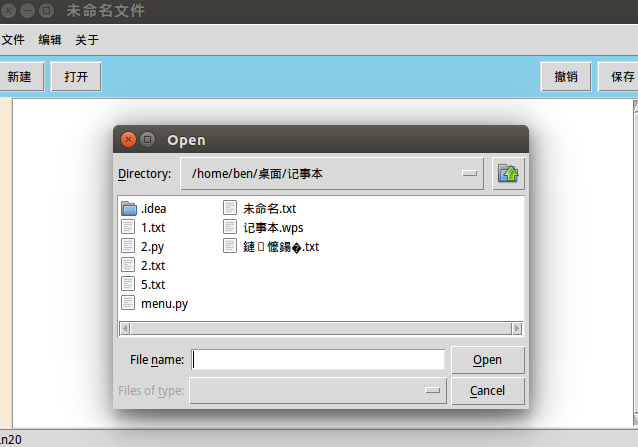
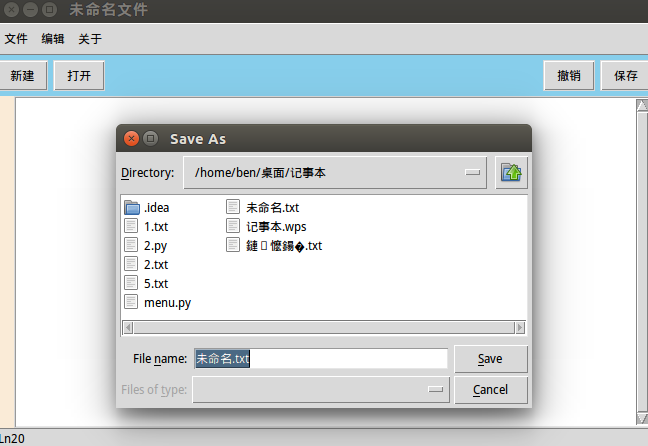
这部分的实现参见Tkinter官网中的fileDialogs,相应的使用各个方法实现功能:新建、打开、保存和另存为,建立相应的函数实现,代码如下:
#新建
def new():
  root.title('未命名文件')
  filename = None
  textpad.delete(1.0,END)
#打开
def openfile():
  global filename
  filename = askopenfilename(defaultextension = '.txt')
  if filename == '':
    filename = None
  else:
    root.title('FileName:'+os.path.basename(filename))
    textpad.delete(1.0,END)
    f = open(filename,'r')
    textpad.insert(1.0,f.read())
    f.close()

#保存
def save():
  global filename
  try:
    f = open(filename,'w')
    msg = textpad.get(1.0,END)
    f.write(msg)
    f.close()
  except:
    saveas()
#另存为
def saveas():
  f = asksaveasfilename(initialfile= '未命名.txt', defaultextension='.txt')
  global filename
  filename = f
  fh = open(f,'w')
  msg = textpad.get(1.0,END)
  fh.write(msg)
  fh.close()
  root.title('FileName:'+os.path.basename(f))
</div>
相应的在filemenu和toolbar中加入对应的command,运行结果:
四、编辑模块的实现
编辑要实现的功能:撤销,重做,复制,剪切,粘贴,查找和全选,对应的函数代码如下:
def cut():
  textpad.event_generate('<<Cut>>')

def copy():
  textpad.event_generate('<<Copy>>')

def paste():
  textpad.event_generate('<<Paste>>')

def redo():
  textpad.event_generate('<<Redo>>')

def undo():
  textpad.event_generate('<<Undo>>')

def selectAll():
  textpad.tag_add('sel','1.0',END)

def search():
  topsearch = Toplevel(root)
  topsearch.geometry('300x30+200+250')
  label1 = Label(topsearch,text='Find')
  label1.grid(row=0, column=0,padx=5)
  entry1 = Entry(topsearch,width=20)
  entry1.grid(row=0, column=1,padx=5)
  button1 = Button(topsearch,text='查找')
  button1.grid(row=0, column=2)
</div>
同样在editmenu和toolbar中加入对应的command。运行代码,功能实现!快捷键亲测可用~
总结
以上就是这篇文中的全部内容了,这算是对此次开发的简单记事本的一个总结,之后有时间也是会添加更多的功能。希望本文的内容对大家的学习或者工作能带来一定的帮助,如果疑问大家可以留言交流。
</div>