

对于web开来说,用户登陆、注册、文件上传等是最基础的功能,针对不同的web框架,相关的文章非常多,但搜索之后发现大多都不具有完整性,对于想学习web开发的新手来说就没办法一步一步的操作练习;对于web应用来说,包括数据库的创建,前端页面的开发,以及中间逻辑层的处理三部分。
本系列以可操作性为主,介绍如何通过django web框架来实现一些简单的功能。每一章都具有完整性和独立性。使用新手在动手做的过程中体会web开发的过程,过程中细节请参考相关文档。
本操作的环境:
===================
deepin linux 2013(基于ubuntu)
python 2.7
Django 1.6.2
===================
创建项目与应用
#创建项目
fnngj@fnngj-H24X:~/djpy$ django-admin.py startproject mysite2
fnngj@fnngj-H24X:~/djpy$ cd mysite2
#在项目下创建一个disk应用
fnngj@fnngj-H24X:~/djpy/mysite2$ python manage.py startapp disk
目录结构如下:
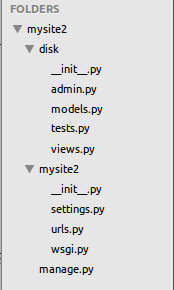
打开mysite2/mysite2/settings.py文件,将disk应用添加进去:
 # Application definition

INSTALLED_APPS = (
 'django.contrib.admin',
 'django.contrib.auth',
 'django.contrib.contenttypes',
 'django.contrib.sessions',
 'django.contrib.messages',
 'django.contrib.staticfiles',
 'disk',
)
</div>
设计Model(数据库)
打开mysite2/disk/models.py文件,添加如下内容
from django.db import models

# Create your models here.
class User(models.Model):
 username = models.CharField(max_length = 30)
 headImg = models.FileField(upload_to = './upload/')

 def __unicode__(self):
  return self.username
</div>
创建两个字段,username 用户存放用户名,headImg 用户存放上传文件的路径。
下面进行数据库的同步
fnngj@fnngj-H24X:~/djpy/mysite2$ python manage.py syncdb
Creating tables ...
Creating table django_admin_log
Creating table auth_permission
Creating table auth_group_permissions
Creating table auth_group
Creating table auth_user_groups
Creating table auth_user_user_permissions
Creating table auth_user
Creating table django_content_type
Creating table django_session
Creating table disk_user

You just installed Django's auth system, which means you don't have any superusers defined.
Would you like to create one now? (yes/no): yes 输入yes/no

Username (leave blank to use 'fnngj'):  用户名(默认当前系统用户名)
Email address: fnngj@126.com  邮箱地址
Password: 密码
Password (again): 确认密码
Superuser created successfully.
Installing custom SQL ...
Installing indexes ...
Installed 0 object(s) from 0 fixture(s)
</div>
最后生成的 disk_user 表就我是我们models.py 中所创建的类。Django 提供了他们之间的对应关系。
创建视图
1、打开mysite2/disk/views.py 文件
from django.shortcuts import render,render_to_response

# Create your views here.
def register(request):
 return render_to_response('register.html',{})
</div>
2、创建注册页面
先在mysite2/disk/目录下创建templates目录,接着在mysite2/disk/templates/目录下创建register.html 文件:
<?xml version="1.0" encoding="UTF-8"?>
<!DOCTYPE html PUBLIC "-//W3C//DTD XHTML 1.0 Strict//EN" "http://www.w3.org/TR/xhtml1/DTD/xhtml1-strict.dtd">
<html xmlns="http://www.w3.org/1999/xhtml" xml:lang="en" lang="en">
<head>
 <meta http-equiv="Content-Type" content="text/html; charset=UTF-8" />
 <title></title>
</head>
<body>
<h1>register</h1>
</body>
</html>
</div>
3、设置模板路径
打开mysite2/mysite2/settings.py文件,在底部添加:
#template
TEMPLATE_DIRS=(
 '/home/fnngj/djpy/mysite2/disk/templates'
)
</div>
4、设置URL
from django.conf.urls import patterns, include, url

from django.contrib import admin
admin.autodiscover()

urlpatterns = patterns('',
 # Examples:
 # url(r'^$', 'mysite2.views.home', name='home'),
 # url(r'^blog/', include('blog.urls')),

 url(r'^admin/', include(admin.site.urls)),
 url(r'^disk/', 'disk.views.register'),
)
</div>
5、启动服务
fnngj@fnngj-H24X:~/djpy/mysite2$ python manage.py runserver
Validating models...

0 errors found
May 20, 2014 - 13:49:21
Django version 1.6.2, using settings 'mysite2.settings'
Starting development server at http://127.0.0.1:8000/
Quit the server with CONTROL-C.
</div>
6、访问http://127.0.0.1:8000/disk/
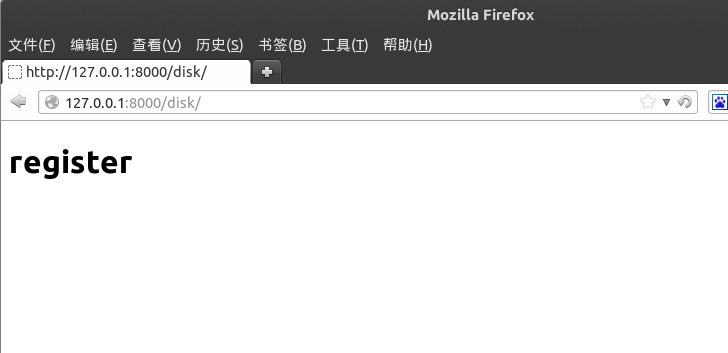
注册页面可以正常打开说明整个过程已经走通。这也是Django开发的基本套路。读者一定要熟练理解这个基本套路。
完善表单提交
通过上面的过程,我们只是把过程串了起来,细心你一定发现,我们的register.html 文件,并没有创建用户提交的表单,views.py文件中也并没有对用户提交的信息做处理。下面我们就针对这两个文件进一步的补充。
打开mysite2/disk/templates/register.html 文件:
<?xml version="1.0" encoding="UTF-8"?> <!DOCTYPE html PUBLIC "-//W3C//DTD XHTML 1.0 Strict//EN" "http://www.w3.org/TR/xhtml1/DTD/