

xhEditor简介
xhEditor是一个基于jQuery开发的简单迷你并且高效的可视化HTML编辑器,基于网络访问并且兼容IE 6.0+, Firefox 3.0+, Opera 9.6+, Chrome 1.0+, Safari 3.22+。
xhEditor曾经是我比较喜欢的编辑器,也是率先支持拖拽上传的编辑器之一。xhEditor在当年是优秀的编辑器,功能足够强大,使用体验也相当好,拖拽上传是我最喜欢的功能,只可惜已经停止开发了。xhEditor最后的稳定版本是1.1.14,至今已超过2年未更新(2013年发布了开发版本1.2.1),作者已经停止开发和维护了,社区论坛完全不能打开。
由于xhEditor基于jQuery开发,而对于新版本的jQuery,它并不能很好的支持,只有1.4版本的jQuery是支持得最好的。
虽然已经不再更新了,但在一些需要富文本编辑器的场合,她还是可以完全胜任的。
本文以1.1.14版本为例,讲述如何在Flask项目中使用xhEditor编辑器,并实现图片上传、文件上传的后端功能。
xhEditor主要特点:
- 精简迷你:初始加载4个文件,包括:1个js(50k)+2个css(10k)+1个图片(5k),总共65k。若js和css文件进行gzip压缩传输,可以进一步缩减为24k左右。
- 使用简单:简单的调用方式,加一个class属性就能将您的textarea立马变成一个功能丰富的可视化编辑器。
- 无障碍访问:提供WAI-ARIA全面支持,全键盘精细操作,全程语音向导,提供完美无障碍访问体验,让残疾人也能够谱写精彩人生。
- 内置Ajax上传:内置强大的Ajax上传,包括HTML4和HTML5上传支持(多文件上传、真实上传进度及文件拖放上传),剪切板上传及远程抓取上传,追求完美的用户上传体验。
- Word自动清理:实现Word代码自动检测并清理,提供高效完美的Word代码过滤方案,生成代码最优化精简,但是却不丢失任何细节效果。
- UBB可视化编辑:提供完美的UBB可视化编辑解决方案,在您获得安全高效代码存储的同时,又能享受可视化编辑的便捷。
在Flask项目中使用xhEditor
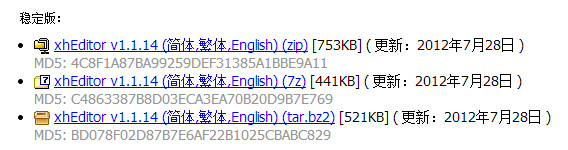
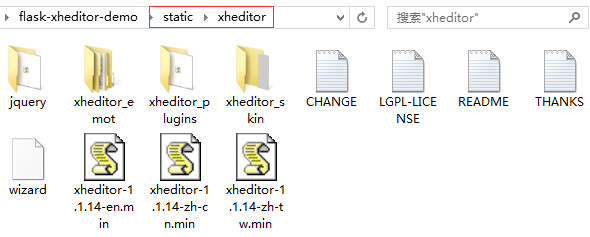
首先我们需要到xhEditor官网下载1.1.14版本的xhEditor编辑器,下载之后解压到
Flask项目的static/xheditor目录。
xhEditor提供2种初始化方式:Class初始化和JavaScript初始化。Class初始化只需要给textarea设置值为xheditor的class属性,它就会自动变成xhEditor编辑器,一个页面可以同时同在多个编辑器,而且这个类属性可以添加参数。(PS:CKEditor也有这个功能)
对于这两种初始化方式,官网有提供设置很方便的设置向导,使得配置相对比较简单。
示例代码:
<head>
<script type="text/javascript" charset="utf-8" src="{{ url_for('static', filename='xheditor/jquery/jquery-1.4.4.min.js') }}"></script>
<script type="text/javascript" charset="utf-8" src="{{ url_for('static', filename='xheditor/xheditor-1.1.14-zh-cn.min.js') }}"></script>
<style>.xheditor {width: 640px; height:320px;}</style>
</head>

<body>
<textarea id="content" name="content" class="xheditor {tools:'mfull'}"></textarea>
</body>
</div>
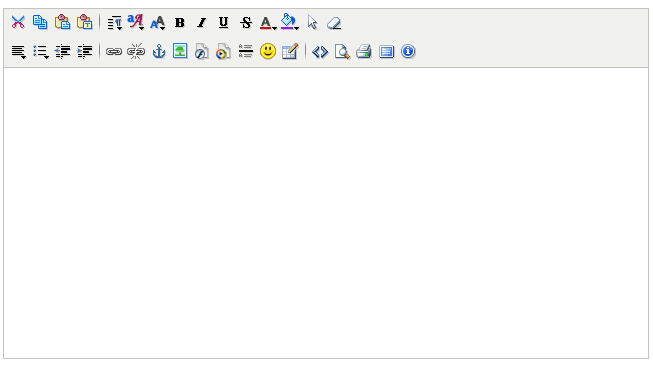
现在,我们就拥有一个xhEditor编辑器了。
开启上传功能
xhEditor的上传功能需要设置几个参数(以图片上传为例):
- upImgUrl : 图片文件上传接收URL,例:/upload/,可使用内置变量{editorRoot}
- upImgExt : 图片上传前限制本地文件扩展名,默认:jpg,jpeg,gif,png
这里假设上传文件接收URL为/upload/,我们的编辑器初始化代码就变成:
<textarea class="xheditor {tools:'mfull',upImgUrl:'/upload/'}"></textarea>
</div>
其他类型的文件上传设置类推。
Flask处理上传请求
xhEditor支持2种上传方式:标准HTML4上传和HTML5上传。
- HTML4上传使用标准的表单上传域,上传文件域的name为:filedata
- HTML5上传的整个POST数据流就是上传的文件完整数据,而本地文件名等信息储
存于HTTP_CONTENT_DISPOSITION这个服务器变量中
返回内容必需是标准的json字符串,结构可以是如下:
{"err":"","msg":"200906030521128703.gif"} 或者
{"err":"","msg":{"url":"200906030521128703.jpg","localfile":"test.jpg","id":"1"}}
</div>
注:若选择结构2,则url变量是必有。
文件上传处理示例代码:
def gen_rnd_filename():
  filename_prefix = datetime.datetime.now().strftime('%Y%m%d%H%M%S')
  return '%s%s' % (filename_prefix, str(random.randrange(1000, 10000)))

@app.route('/upload/', methods=['GET', 'POST'])
def upload():
  '''文件上传函数

  本函数未做上传类型判断及上传大小判断。
  '''
  result = {"err": "", "msg": {"url": "", "localfile": ""}}

  if request.method == 'POST' and 'filedata' in request.files:
    # 传统上传模式,IE浏览器使用这种模式
    fileobj = request.files['filedata']
    fname, fext = os.path.splitext(fileobj.filename)
    rnd_name = '%s%s' % (gen_rnd_filename(), fext)
    fileobj.save(os.path.join(app.static_folder, 'upload', rnd_name))
    result["msg"]["localfile"] = fileobj.filename
    result["msg"]["url"] = '!%s' % \
      url_for('static', filename='%s/%s' % ('upload', rnd_name))

  elif 'CONTENT_DISPOSITION' in request.headers:
    # HTML5上传模式,FIREFOX等默认使用此模式
    pattern = re.compile(r"""\s.*?\s?filename\s*=\s*['|"]?([^\s'"]+).*?""", re.I)
    _d = request.headers.get('CONTENT_DISPOSITION').encode('utf-8')
    if urllib.quote(_d).count('%25') > 0:
      _d = urllib.unquote(_d)
    filenames = pattern.findall(_d)
    if len(filenames) == 1:
      result["msg"]["localfile"] = urllib.unquote(filenames[0])
      fname, fext = os.path.splitext(filenames[0])
    img = request.data
    rnd_name = '%s%s' % (gen_rnd_filename(), fext)
    with open(os.path.join(app.static_folder, 'upload', rnd_name), 'wb') as fp:
      fp.write(img)

    result["msg"]["url"] = '!%s' % \
      url_for('static', filename='%s/%s' % ('upload', rnd_name))

  return json.dumps(result)
</div>
远程抓图
一般情况下,当复制站外的图片时,我们希望可以把图片保存到本地,远程抓图就可以完成这个事情。
启用远程抓图功能,需要设置2个参数:
- localUrlTest : 非本站域名测试正则表达式
- remoteImgSaveUrl : 远程图片抓取接收程序URL
设置这2个参数之后,我们的编辑器初始化代码变成:
<textarea class="xheditor {tools:'mfull',upImgUrl:'/upload/',localUrlTest:/^https?:\/\/[^\/]*?(localhost:?\d*)\//i,remoteImgSaveUrl:'/uploadremote/'}"></textarea></div>
</div> 这里表示抓取除localhost之外其它域名的图片。</div>
远程抓图处理示例代码:
def gen_rnd_filename():
filename_prefix = datetime.datetime.now().strftime('%Y%m%d%H%M%S')
return '%s%s' % (filename_prefix, str(random.randrange(1000, 10000)))
@app.route('/uploadremote/', methods=['POST'])
def uploadremote():
"""
xheditor保存远程图片简单实现
URL用"|"分隔,返回的字符串也是用"|"分隔
返回格式是字符串,不是JSON格式
"""
localdomain_re = re.compile(r'https?:\/\/[^\/]*?(localhost:?\d*)\/', re.I)
imageTypes = {'gif': '.gif', 'jpeg': '.jpg', 'jpg': '.jpg', 'png': '.png'}
urlout = []
result = ''
srcUrl = request.form.get('urls')
if srcUrl:
urls = srcUrl.split('|')
for url in urls:
if not localdomain_re.search(url.strip()):
downfile = urllib.urlopen(url)
fext = im