
• linkedu视频
  • 平面设计
  • 电脑入门
  • 操作系统
  • 办公应用
  • 电脑硬件
  • 动画设计
  • 3D设计
  • 网页设计
  • CAD设计
  • 影音处理
  • 数据库
  • 程序设计
  • 认证考试
  • 信息管理
  • 信息安全
菜单
linkedu.com
  • 网页制作
  • 数据库
  • 程序设计
  • 操作系统
  • CMS教程
  • 游戏攻略
  • 脚本语言
  • 平面设计
  • 软件教程
  • 网络安全
  • 电脑知识
  • 服务器
  • 视频教程
  • vbs
  • DOS/BAT
  • hta/htc
  • python
  • perl
  • VBA
  • ColdFusion
  • ruby
  • PowerShell
  • Lua
  • Golang
  • linux shell
您的位置:首页 > 脚本语言 >python > Windows下搭建python开发环境详细步骤

Windows下搭建python开发环境详细步骤

作者: 字体:[增加 减小] 来源:互联网

通过本文主要向大家介绍了python windows开发,windows下安装python,windows安装python2.7,windows7安装python,python windows等相关知识,希望对您有所帮助,也希望大家支持linkedu.com www.linkedu.com

本文为大家分享了Windows下搭建python开发环境详细步骤,供大家参考,具体内容如下

1.搭建Java环境

(1)直接从官网下载相应版本的JDK或者JRE并点击安装就可以

(2)JDK与JRE的区别:

1)JDK就是Java Development Kit.简单的说JDK是面向开发人员使用的SDK,它提供了Java的开发环境和运行环境。SDK是Software Development Kit 一般指软件开发包,可以包括函数库、编译程序等

2)JRE是Java Runtime Enviroment是指Java的运行环境,是面向Java程序的使用者,而不是开发者

2.安装python编译器

(1)直接从官网下载相应版本的python并点击安装就可以

(2)一般安装2.7版本,原因是网上对2.7版本的参考资料比较多,而且很多python的常用插件目前也是更新到与python2.7版本兼容而已

3.安装Eclipse平台

(1)从官网下载相应版本的Eclipse,由于该软件是绿色软件所以无需安装,解压到指定的路径后直接打开就可以

4.安装pydev插件

(1)从官网下载相应版本的pydev并解压

(2)解压后有features与plugins两个文件夹,将这两个文件夹的内容复制到Eclipse解压目录下对应的features与plugins文件夹中,重启Eclipse

(3)进入Eclipse,打开help-About Eclipse-Installation Details-Installed Software,检查是否已经成功安装了pydev

5.测试使用

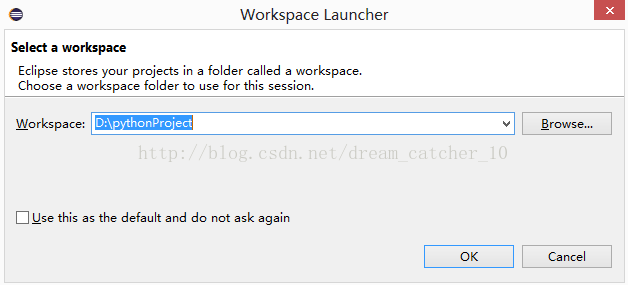
(1)每次打开Eclipse后,都会弹出一个如下的对话框,可以根据个人喜好在Workspace中指定建立pydev工程的路径

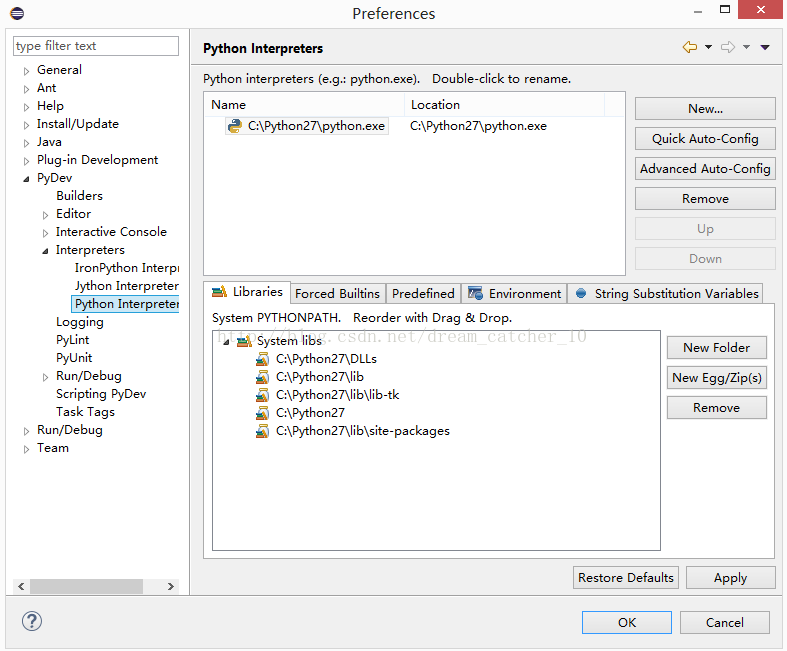
(2)每当新指定一个存放pydev工程的路径时,都应该重新配置pydev指定的编译器,步骤为:打开Eclipse-Window-Preferences-pydev-interpreters-python interpreter,界面如下:点击New添加python编译器

(3)建立工程:打开Eclipse-file-new-project-pydev-pydev project,弹出如下界面:
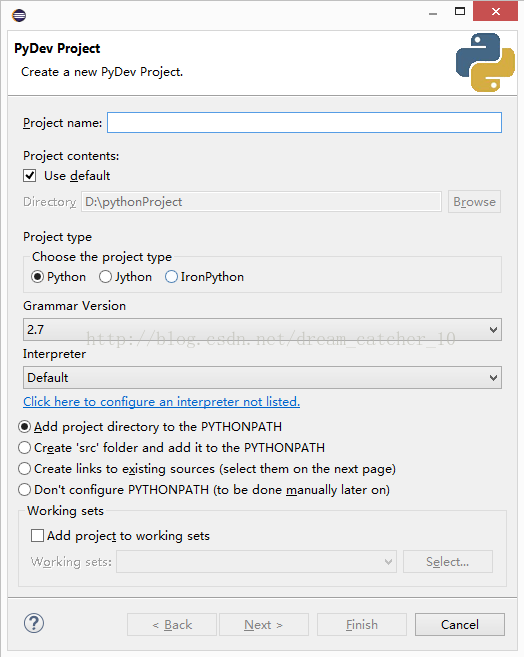

填好相应信息后建立工程test,右击新建的工程文件夹,添加pydev package并命名为test,进入package中添加pydev module命名为test,接着我们就可以在test.py上面编写我们的python代码了。

注意:python的每个package中,都有一个__init__.py文件,有了这个文件,我们才能导入这个目录下的module。

(4)编辑代码:在test.py输入如下代码

#coding=UTF-8 ''''' Created on 2014年8月20日 @author: Collin ''' def test(): str='this is for test' return str if __name__=='__main__': str=test() print str

右击test.py,run as-python run ,检查是否运行成功,若成功则会在console上显示:


</div>

您可能想查找下面的文章:

  • Windows下搭建python开发环境详细步骤

相关文章

  • 深入理解python中的闭包和装饰器
  • 举例讲解Python设计模式编程中的访问者与观察者模式
  • 简单介绍Python中的round()方法
  • Django框架中的对象列表视图使用示例
  • Python ORM框架SQLAlchemy学习笔记之映射类使用实例和Session会话介绍
  • Python中的测试模块unittest和doctest的使用教程
  • python之import机制详解
  • Python的净值数据接口调用示例分享
  • Python中非常实用的一些功能和函数分享
  • 详解Python中的Cookie模块使用

文章分类

  • vbs
  • DOS/BAT
  • hta/htc
  • python
  • perl
  • VBA
  • ColdFusion
  • ruby
  • PowerShell
  • Lua
  • Golang
  • linux shell

最近更新的内容

    • 初步认识Python中的列表与位运算符
    • Python中Collection的使用小技巧
    • python 回调函数和回调方法的实现分析
    • 用Python编写简单的微博爬虫
    • 在IIS服务器上以CGI方式运行Python脚本的教程
    • Python中threading模块join函数用法实例分析
    • 使用Python绘制图表大全总结
    • python 合并文件的具体实例
    • Python进行数据提取的方法总结
    • python遍历数组的方法小结

关于我们 - 联系我们 - 免责声明 - 网站地图

©2020-2025 All Rights Reserved. linkedu.com 版权所有