

安装Python
1.下载适合系统版本的Python
先到网址(http://www.python.org/getit/)下载适合自己windows的python版本,32位win7下载 Python 3.3.2 Windows x86 MSI installer, 64位win7下载Python 3.3.2 Windows x86-64 MSI installer。
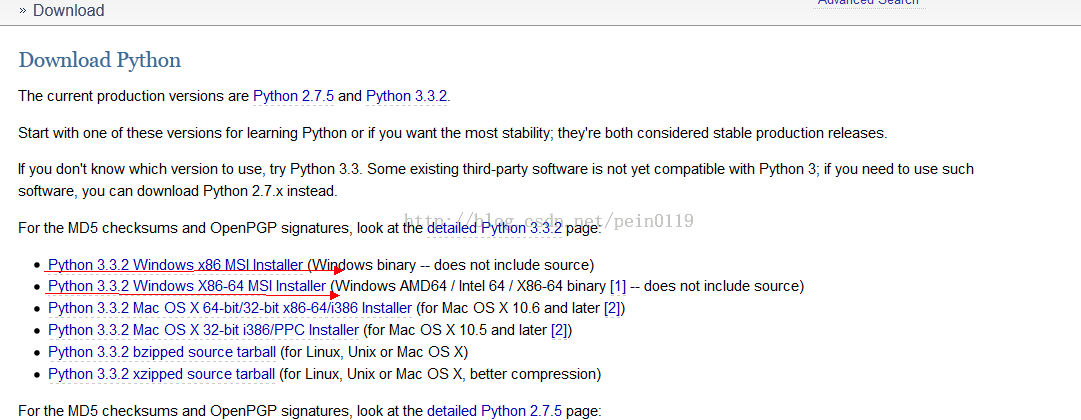
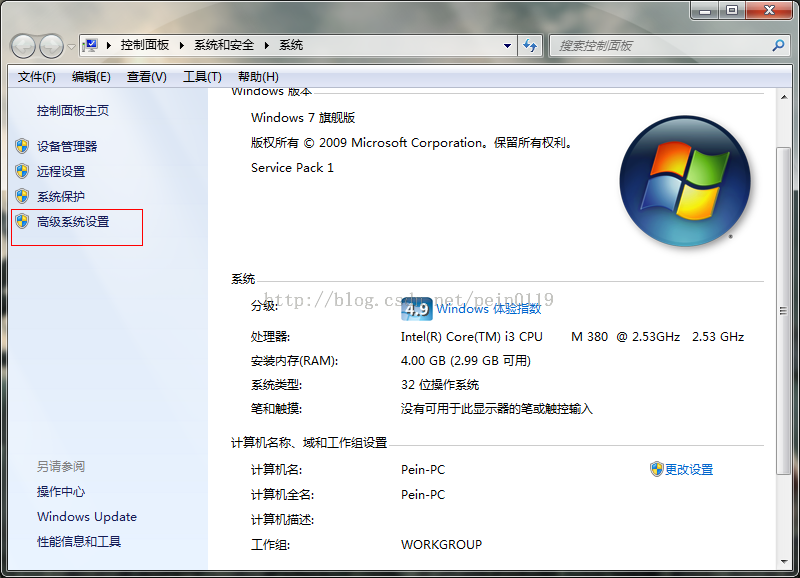
(注:右击“计算机”-->"属性",会显示系统信息,如下图,显示我的win7为32位
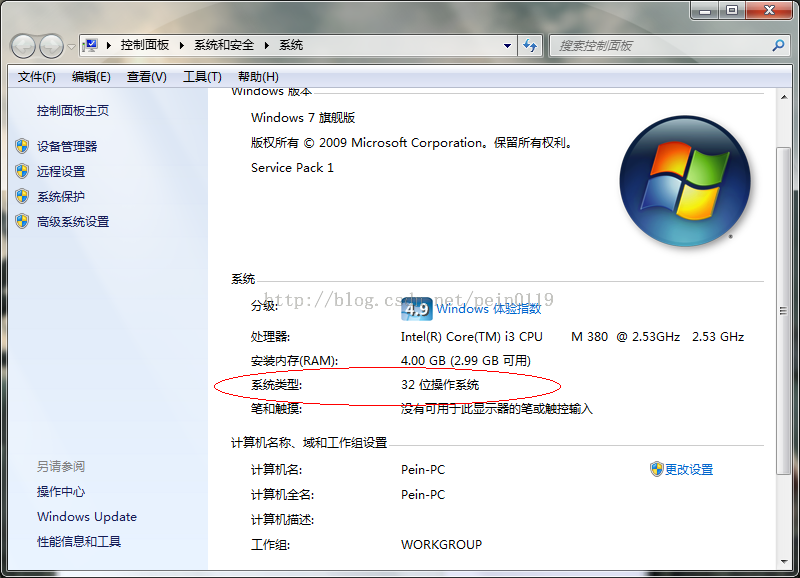 )
)
2.安装Python
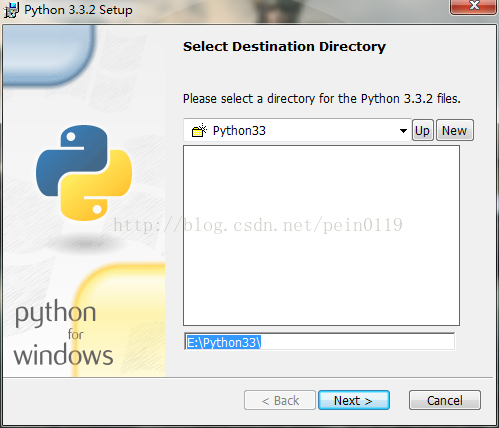
双击下载的安装程序,即可开始安装,无特殊要求,可直接点击"next"进行安装,我将Python的安装目录改为E盘,你也可根据自己需要修改相应盘符。
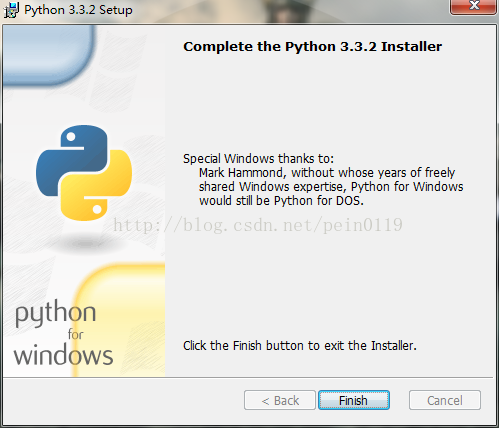
完成安装
3.修改环境变量
通过修改环境变量,将Python的安装路径加入环境变量,之后,就可以在任何路径调用Python解释器。
右击“计算机”-->“属性”,点击“高级系统设置”
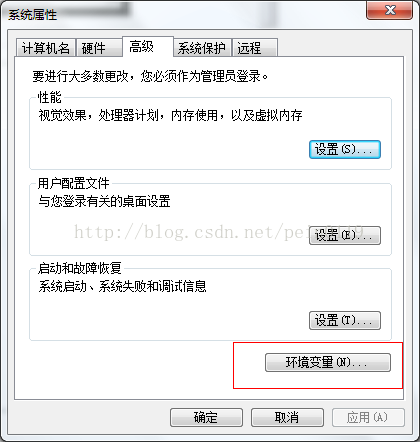
点击“环境变量”
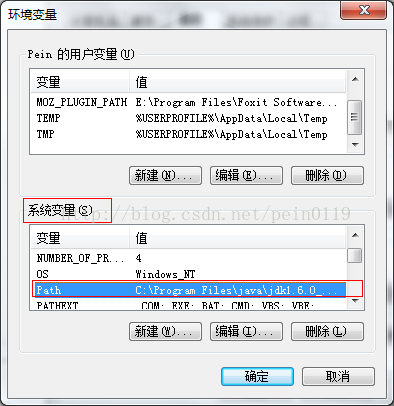
双击“系统变量”下的"Path"变量:
Path的“变量值”以分号隔开,将你的“Python安装路径”加入到Path“变量值”的末尾,我是在末尾加上“;E:\Python33”,注意有分号(如果你是安装到了C盘的Python33文件夹,在末尾加上";C:\Python33",注意有分号)
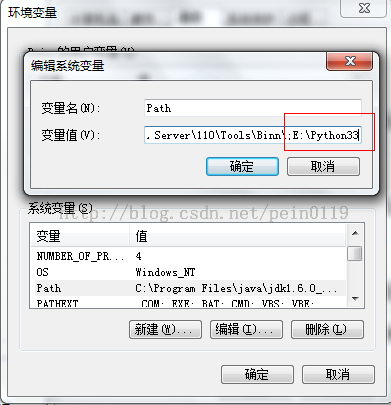
点击“确定”,设置的“环境变量”生效
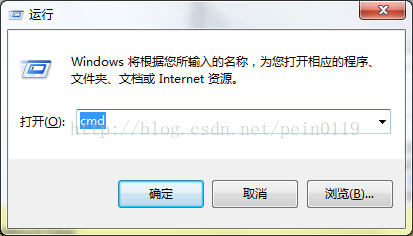
进入命令行(快捷键是super+r,super键就是Alt键旁边带有windows徽标的键),输入"cmd"即可进入命令行
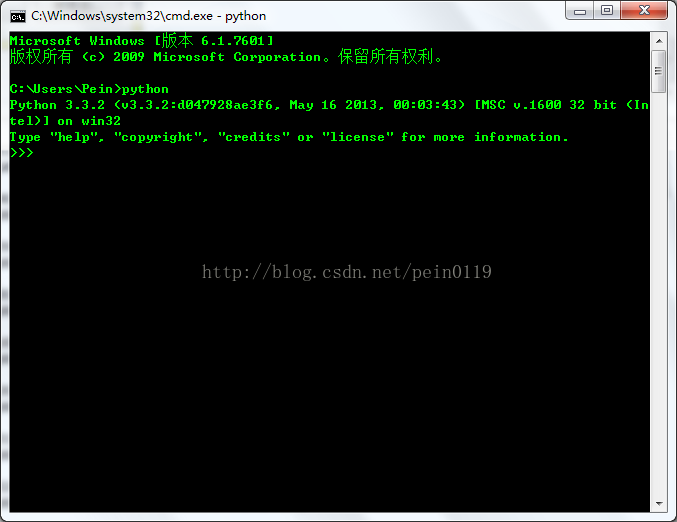
输入python,即可启动python解释器
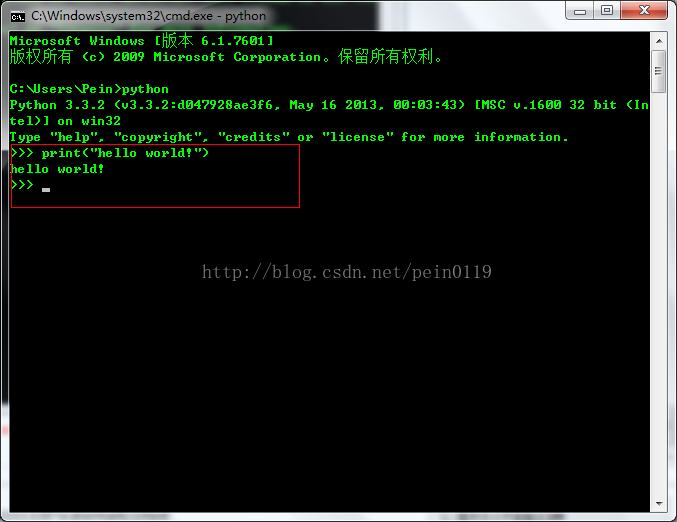
Python的第一条语句“hello world!”,输入 print("hello world!") ,可以看到解释器的执行结果。
4.Python自带Python GUI解释器IDLE
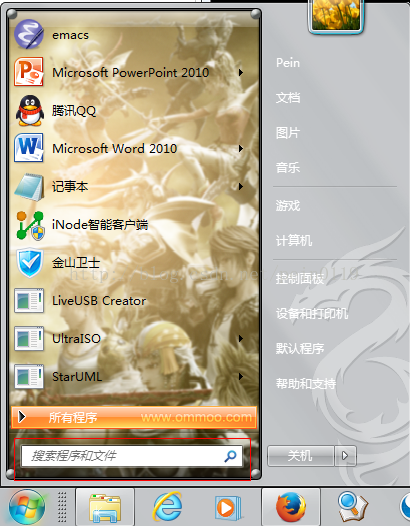
在“搜索程序和文件”一栏中输入“IDLE”
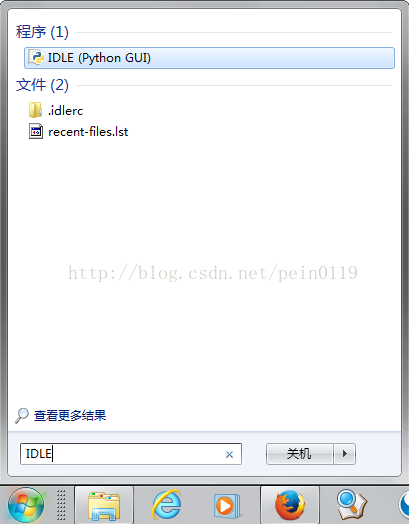
点击即可启动IDLE
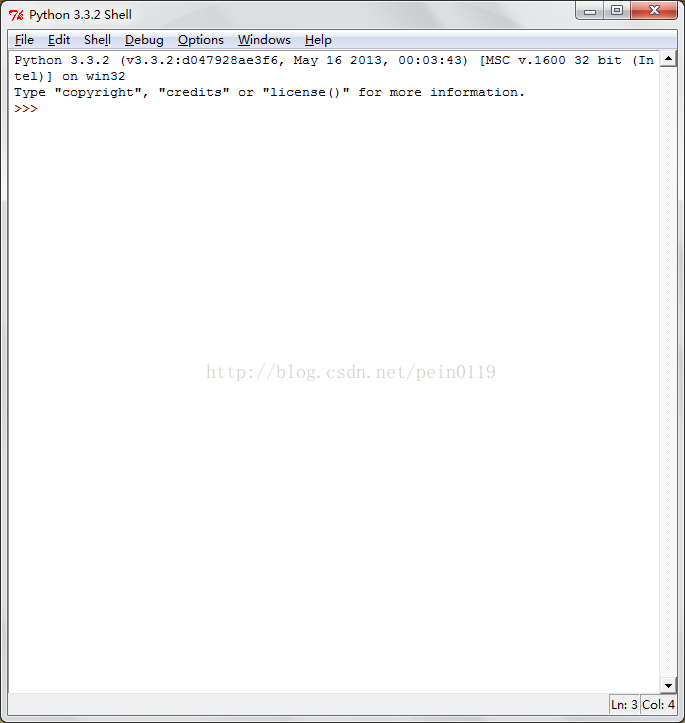
安装pip
pip是Python的一个模块安装程序,Python的强大之处之一就是有许多现成的模块,通过使用别人开发的现成功能模块,可以提高编程效率,而且可以让程序看起来更简洁。
安装pip之前先要安装 setuptools。
安装setuptools.
下载ez_setup.py,下载地址(https://bitbucket.org/pypa/setuptools/raw/bootstrap/ez_setup.py),下载完成之后,将ez_setup.py放置到你的Python安装目录下(比如我是放到了E:\Python33 目录下),双击ez_setup.py文件,该脚本即可运行。
该脚本会自动下载适合你的系统的setuptools并安装,安装完成之后你会发现你的Python安装目录下多了一个Scripts子文件夹,该文件下有已经安装完成的easy_install.exe.
设置环境变量
将easy_install.exe的安装路径加入到环境变量中(详细步骤请参考上一篇)
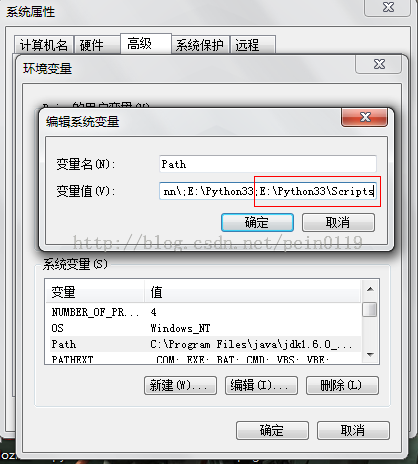
在"Path"的“变量值”后面加入easy_install.exe的安装路径,即加入";E:\Python33\Scripts",注意分号。
点击“确定”之后,环境变量生效。
启动命令行,安装pip.
正式安装pip
命令行输入 easy_install pip
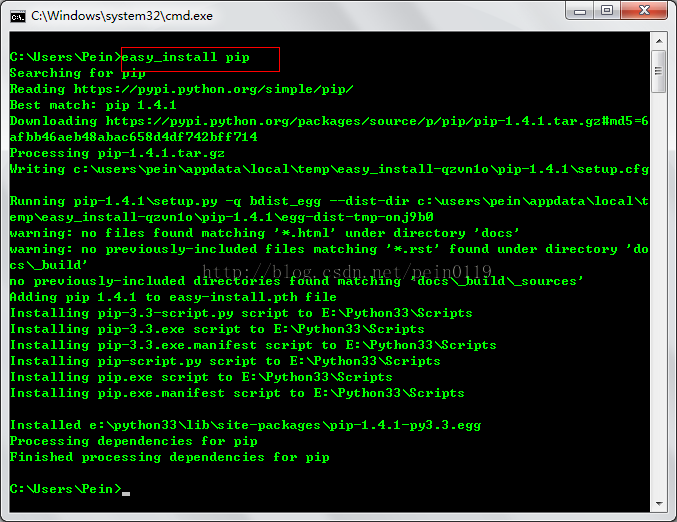
安装完成之后,你会返现Scripts子目录下,又多了pip.exe,以后就可以通过pip安装python的模块了。
安装ipython
ipython有比原生python解释器更强大的功能,可以通过tab补全命令,在linux下可以调用部分shell命令,并且自带强大的调试功能。现在我们通过已经安装的pip程序,安装
ipython.
命令行中输入命令 pip install ipython,即可安装。等待几分钟,即可安装完成。
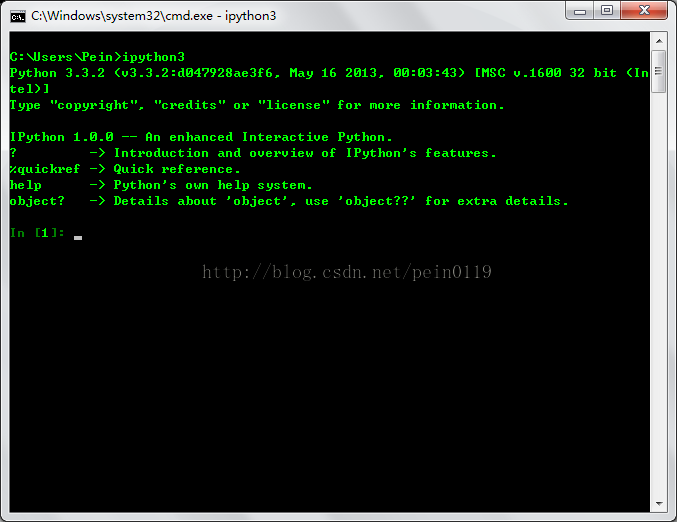
命令行输入命令 ipython3,即可启动ipython。
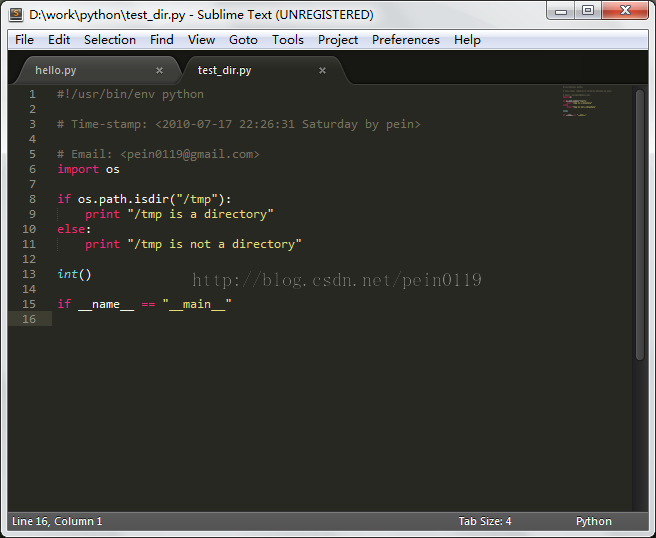
最后推荐一款非常强大的跨平台编辑器“sublime text”,下载地址(http://www.sublimetext.com/2),支持Python编辑。
以上就是本文的全部内容,希望对大家的学习有所帮助。
</div>