

goldensun 通过本文主要向大家介绍了python flask框架,python flask教程,python flask,python3 flask,python3 flask教程等相关知识,希望对您有所帮助,也希望大家支持linkedu.com www.linkedu.com
这里以监控内存使用率为例,写的一个简单demo性程序,具体操作根据51reboot提供的教程写如下。
一、建库建表
创建falcon数据库:
mysql> create database falcon character set utf8;
Query OK, 1 row affected (0.00 sec)
</div>
创建内存监控使用的表stat,表结构如下:
CREATE TABLE `stat` (
 `id` int(11) unsigned NOT NULL AUTO_INCREMENT,
 `host` varchar(256) DEFAULT NULL,
 `mem_free` int(11) DEFAULT NULL,
 `mem_usage` int(11) DEFAULT NULL,
 `mem_total` int(11) DEFAULT NULL,
 `load_avg` varchar(128) DEFAULT NULL,
 `time` bigint(11) DEFAULT NULL,
 PRIMARY KEY (`id`),
 KEY `host` (`host`(255))
) ENGINE=InnoDB AUTO_INCREMENT=0 DEFAULT CHARSET=utf8;
</div>
二、flask web端设置
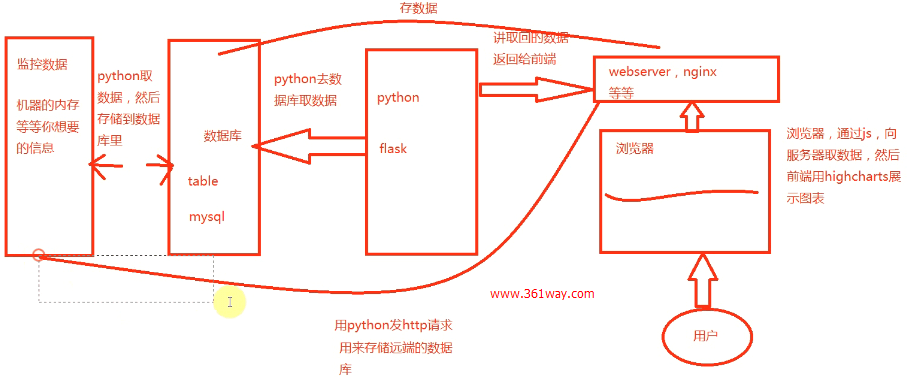
首先我们设计一个web服务,实现如下功能:
完成监控页面展示
接受POST提交上来的数据
提供json数据GET接口
具体框架结构图如下:
目录结构如下:
web
├── flask_web.py
└── templates
 └── mon.html
</div>
flask_web代码如下:
import MySQLdb as mysql
import json
from flask import Flask, request, render_template
app = Flask(__name__)
db = mysql.connect(user="361way", passwd="123456", \
  db="falcon", charset="utf8")
db.autocommit(True)
c = db.cursor()
@app.route("/", methods=["GET", "POST"])
def hello():
 sql = ""
 if request.method == "POST":
  data = request.json
  try:
   sql = "INSERT INTO `stat` (`host`,`mem_free`,`mem_usage`,`mem_total`,`load_avg`,`time`) VALUES('%s', '%d', '%d', '%d', '%s', '%d')" % (data['Host'], data['MemFree'], data['MemUsage'], data['MemTotal'], data['LoadAvg'], int(data['Time']))
   ret = c.execute(sql)
  except mysql.IntegrityError:
   pass
  return "OK"
 else:
  return render_template("mon.html")
@app.route("/data", methods=["GET"])
def getdata():
 c.execute("SELECT `time`,`mem_usage` FROM `stat`")
 ones = [[i[0]*1000, i[1]] for i in c.fetchall()]
 return "%s(%s);" % (request.args.get('callback'), json.dumps(ones))
if __name__ == "__main__":
 app.run(host="0.0.0.0", port=8888, debug=True)
</div>
这里使用的汇图JS为highcharts、highstock ,具体模板页面内容如下:
[root@91it templates]# cat mon.html</div>
<title>memory monitor</title>
<!DOCTYPE HTML>
<html>
 <head>
  <meta http-equiv="Content-Type" content="text/html; charset=utf-8">
  <title>Highstock Example</title>
  <!-- <script type="text/javascript" src="{{ url_for('static', filename='jquery.min.js') }}"></script> -->
  <script type="text/javascript" src="http://ajax.useso.com/ajax/libs/jquery/1.8.2/jquery.min.js"></script>
  <style type="text/css">
${demo.css}
  </style>
  <script type="text/javascript">
$(function () {
 $.getJSON('/data?callback=?', function (data) {
  // Create the chart
  $('#container').highcharts('StockChart', {
   rangeSelector: {
    inputEnabled: $('#container').width() > 480,
    selected: 1
   },
   title: {
    text: 'memory monitor'
   },
   series: [{
    name: 'memory monitor',
    data: data,
    type: 'spline',
    tooltip: {
     valueDecimals: 2
    }
   }]
  });
 });
});
  </script>
 </head>
 <body>
<!-- <script src="{{ url_for('static', filename='highstock.js') }}"></script> -->
<script src="http://cdnjs.cloudflare.com/ajax/libs/highstock/2.0.4/highstock.js"></script>
<!-- <script src="{{ url_for('static', filename='exporting.js') }}"></script> -->
<script src="http://code.highcharts.com/modules/exporting.js"></script>
<div id="container" style="height: 400px"></div>
 </body>
</html>
</div>
注:这里的JS代码都直接使用互联网上的代码,如果主机无法连接互联网的,可以将上面的三段代取取下来,在templates 的同级目录创建static 目录,将下载下来的三个文件放到该目录,删除模板中三处引用javascript处的代码,使用当前注释的三段。
三、agent被监控端设置
web展示页面完成了,运行起来:python flask_web.py 监听在8888端口上。我们需要做一个agent来采集数据,并通过post方法请求flask_web页面,将数据上传写入数据库。这里以监控内存为例,具体监控代码如下:
#!/usr/bin/env python
#coding=utf-8
import inspect
import time
import urllib, urllib2
import json
import socket
class mon:
 def __init__(self):
  self.data = {}
 def getTime(self):
  return str(int(time.time()) + 8 * 3600)
 def getHost(self):
  return socket.gethostname()
 def getLoadAvg(self):
  with open('/proc/loadavg') as load_open:
   a = load_open.read().split()[:3]
   return ','.join(a)
 def getMemTotal(self):
  with open('/proc/meminfo') as mem_open:
   a = int(mem_open.readline().split()[1])
   return a / 1024
 def getMemUsage(self, noBufferCache=True):
  if noBufferCache:
   with open('/proc/meminfo') as mem_open:
    T = int(mem_open.readline().split()[1])
    F = int(mem_open.readline().split()[1])
    B = int(mem_open.readline().split()[1])
    C = int(mem_open.readline().split()[1])
    return (T-F-B-C)/1024
  else:
   with open('/proc/meminfo') as mem_open:
    a = int(mem_open.readline().split()[1]) - int(mem_open.readline().split()[1])
    return a / 1024
 def getMemFree(self, noBufferCache=True):
  if noBufferCache:
   with open('/proc/meminfo') as mem_open:
    T = int(mem_open.readline().split()[1])
    F = int(mem_open.readline().split()[1])
    B = int(mem_open.readline().split()[1])
    C = int(mem_open.readline().split()[1])
    return (F+B+C)/1024
  else:
   with open('/proc/meminfo') as mem_open:
    mem_open.readline()
    a = int(mem_open.readline().split()[1])
    return a / 1024
 def runAllGet(self):
  #自动获取mon类里的所有getXXX方法,用XXX作为key,getXXX()的返回值作为value,构造字典
  for fun in inspect.getmembers(self, predicate=inspect.ismethod):
   if fun[0][:3] == 'get':
    self.data[fun[0][3:]] = fun[1]()
  return self.data
if __name__ == "__main__":
 while True:
  m = mon()
  data = m.runAllGet()
  print data
  req = urllib2.Request("http://test.361way.com:8888", json.dumps(data), {'Content-Type': 'application/json'})
  f = urllib2.urlopen(req)
  response = f.read()
  print response
  f.close()
  time.sleep(60)
</div>
nohup python moniItems.py >/dev/null 2>&1 & 在被监控主机上运行,如果出于实验目的,想尽快的看到展示效果,可以将time.sleep(60) 改为time.sleep(2) ,这样每2秒就会取一次数据写入数据库。
访问 http://test.361way.com:8888 就可以看到我们的监控数据了:效果图如下
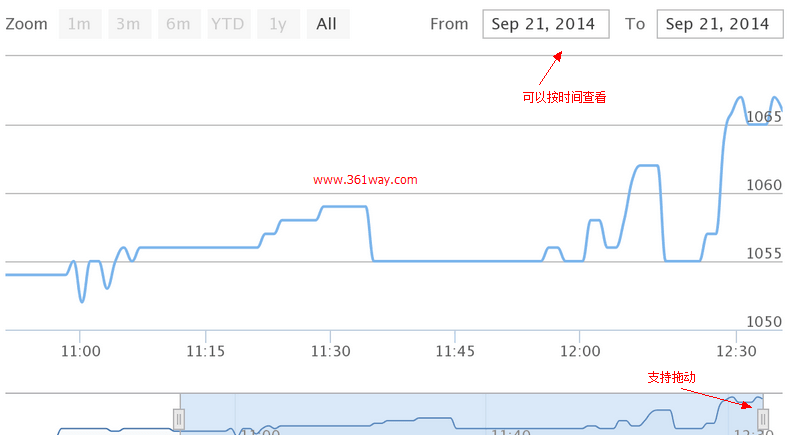
highcharts支持将按时间拖动,也支持按指定时间段查看。并且查看到的图片可以直接保存为png、jpg或pdf、csv等格式查看。
</div>您可能想查找下面的文章:
- 使用Python的Flask框架表单插件Flask-WTF实现Web登录验证
- Python的Flask框架标配模板引擎Jinja2的使用教程
- Python的Flask框架及Nginx实现静态文件访问限制功能
- Python的Flask框架中使用Flask-SQLAlchemy管理数据库的教程
- 详解Python的Flask框架中的signals信号机制
- Flask的图形化管理界面搭建框架Flask-Admin的使用教程
- Python的Flask框架中集成CKeditor富文本编辑器的教程
- Flask框架中密码的加盐哈希加密和验证功能的用法详解
- Python的Flask框架应用程序实现使用QQ账号登录的方法
- Python的Flask框架中使用Flask-Migrate扩展迁移数据库的教程