
• linkedu视频
  • 平面设计
  • 电脑入门
  • 操作系统
  • 办公应用
  • 电脑硬件
  • 动画设计
  • 3D设计
  • 网页设计
  • CAD设计
  • 影音处理
  • 数据库
  • 程序设计
  • 认证考试
  • 信息管理
  • 信息安全
菜单
linkedu.com
  • 网页制作
  • 数据库
  • 程序设计
  • 操作系统
  • CMS教程
  • 游戏攻略
  • 脚本语言
  • 平面设计
  • 软件教程
  • 网络安全
  • 电脑知识
  • 服务器
  • 视频教程
  • vbs
  • DOS/BAT
  • hta/htc
  • python
  • perl
  • VBA
  • ColdFusion
  • ruby
  • PowerShell
  • Lua
  • Golang
  • linux shell
您的位置:首页 > 脚本语言 >python > Windows下Eclipse+PyDev配置Python+PyQt4开发环境

Windows下Eclipse+PyDev配置Python+PyQt4开发环境

作者: 字体:[增加 减小] 来源:互联网

通过本文主要向大家介绍了eclipse pydev,eclipse pydev下载,eclipse pydev配置,eclipse pydev教程,eclipse pydev插件等相关知识,希望对您有所帮助,也希望大家支持linkedu.com www.linkedu.com

本文为大家分享了Windows下配置Python PyQt4开发环境的详细步骤,供大家参考,具体内容如下

1. 下载相关软件

Eclipse下载地址:http://www.eclipse.org/downloads/

JRE下载地址:http://www.java.com/zh_CN/download/manual.jsp

PyDev下载地址: http://sourceforge.net/projects/pydev/

Python下载地址:http://www.python.org/getit/

PyQt4下载地址:http://www.riverbankcomputing.co.uk/software/pyqt/download

2. 安装jre、Python、PyQt,安装采用默认设置,一路点Next即可

操作系统为:Windows 7 旗舰版 64bit

软件版本如下:

jre-7u9-windows-x64.exe

python-3.3.0.msi

PyQt-Py3.3-x86-gpl-4.9.5-1.exe

3. 解压缩Eclipse以及PyDev压缩包

3.1 将Eclipse压缩包(eclipse-jee-indigo-SR1-win32-x86_64.zip)解压至某个文件夹(c:\eclipse)

3.2 将PyDev压缩包(PyDev 2.7.1.zip)解压,将两个文件夹覆盖Eclipse下的同名文件夹即可

4. 配置Eclipse

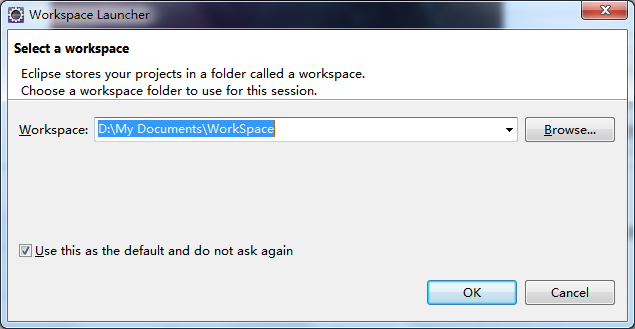
4.1 打开eclipse.exe,第一次需配置workspace路径
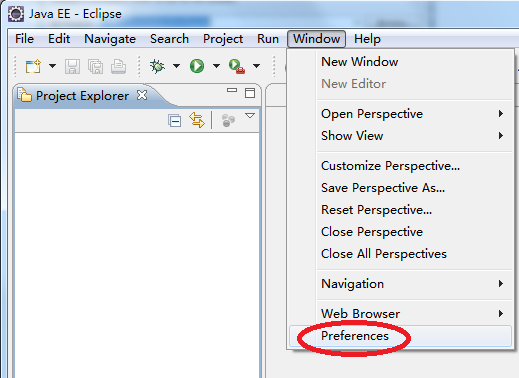
4.2 选择window --> Preferences

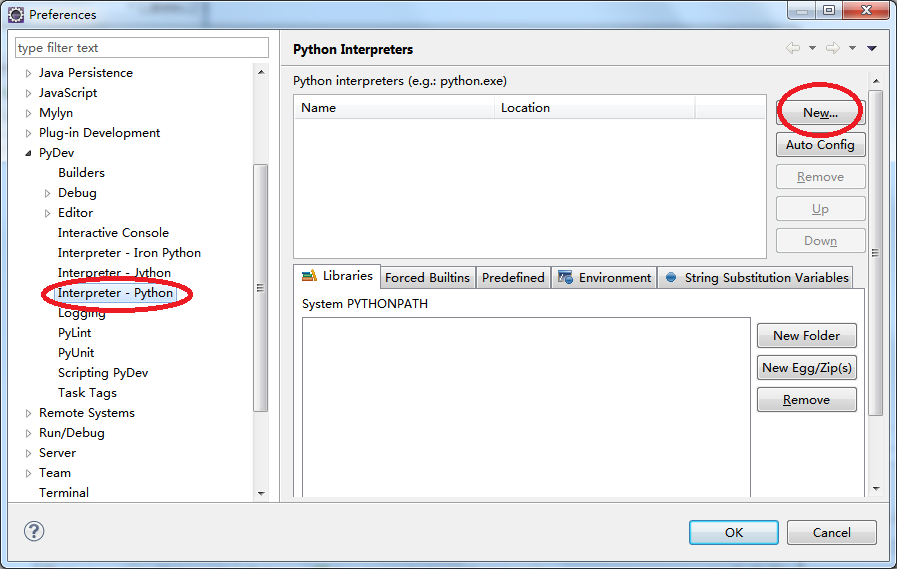
4.3 在弹出的对话框中选择PyDev --> Interpreter - Python,点击按钮”New...“

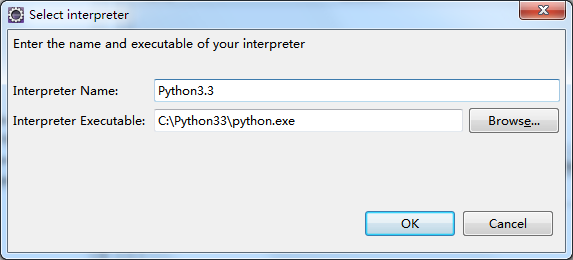
4.4 输入Python解释器的名称与python.exe地址,点OK确定
 

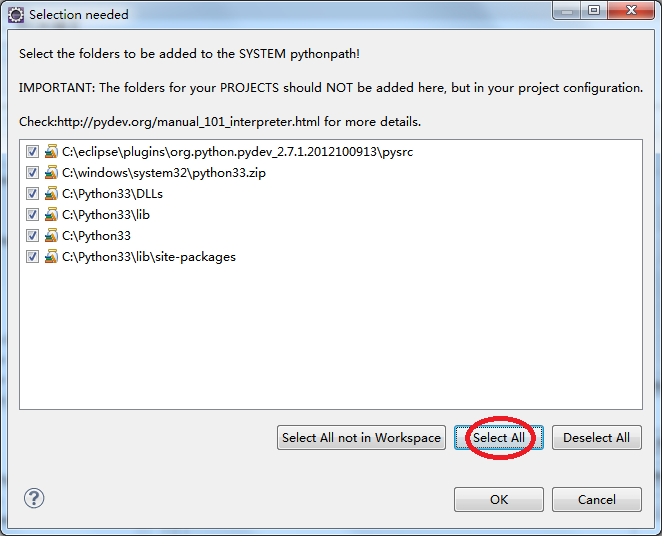
4.5 选择"Select All", 点OK确认

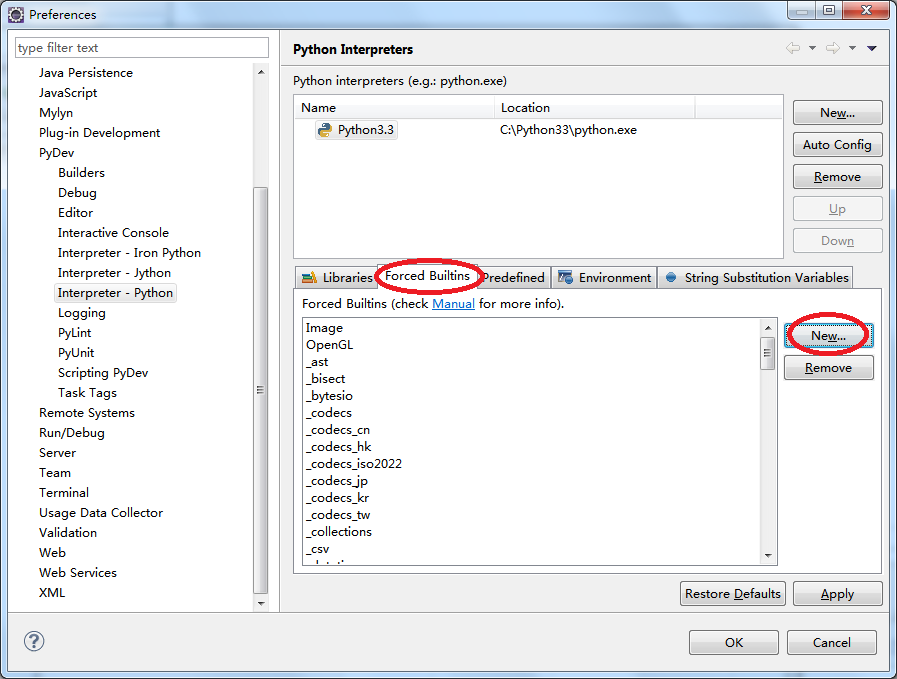
4.6 点击”Forced Builtins“,选择”New...“

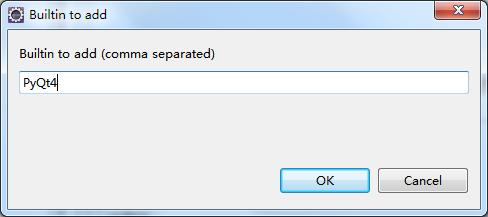
4.7 输入"PyQt4",点确定

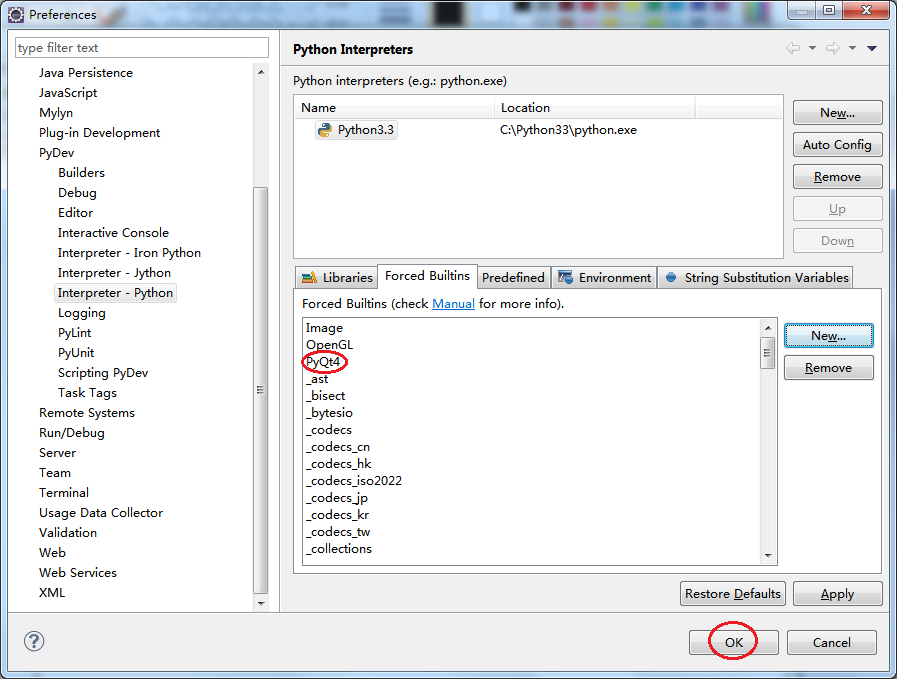
4.8 确定Forced Builtins里有PyQt4后,点OK

5. 新建一个PyDev Project

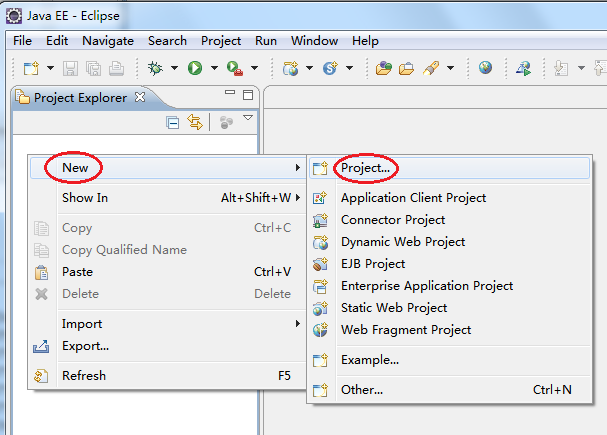
5.1 鼠标右键选择New --> Project

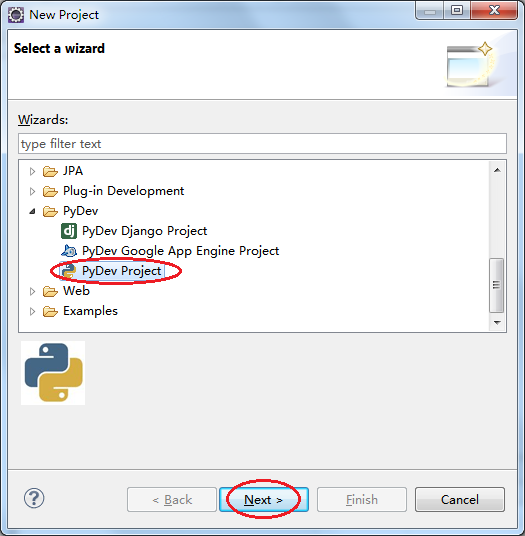
5.2 选择PyDev --> PyDev Project, 点Next
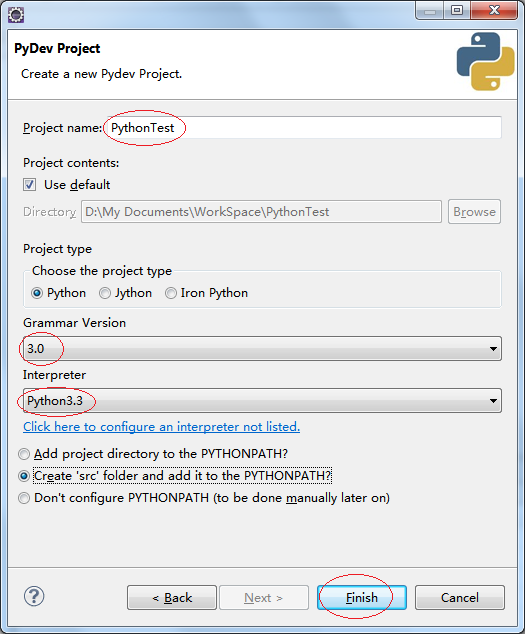
5.3 填入Project Name,选择Grammar Version --> 3.0,选择Interpreter --> Python3.3,点Finish

6. 编写测试代码

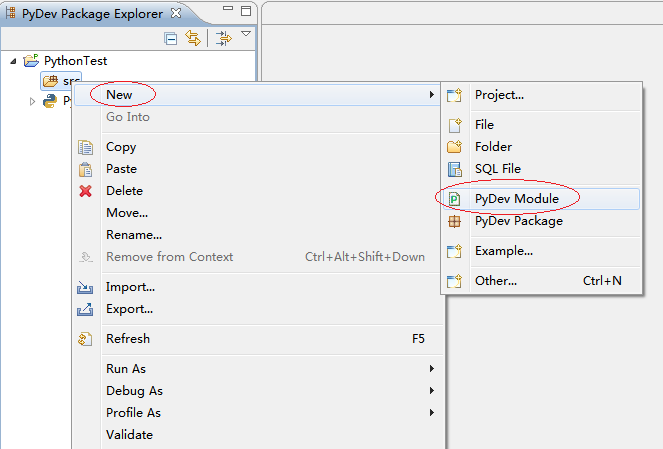
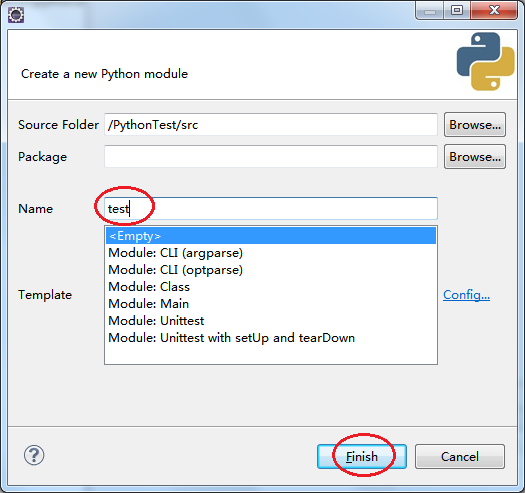
6.1 在src文件夹右键New --> PyDev Module新建一个Python Module

6.2 输入module名字,点Finish

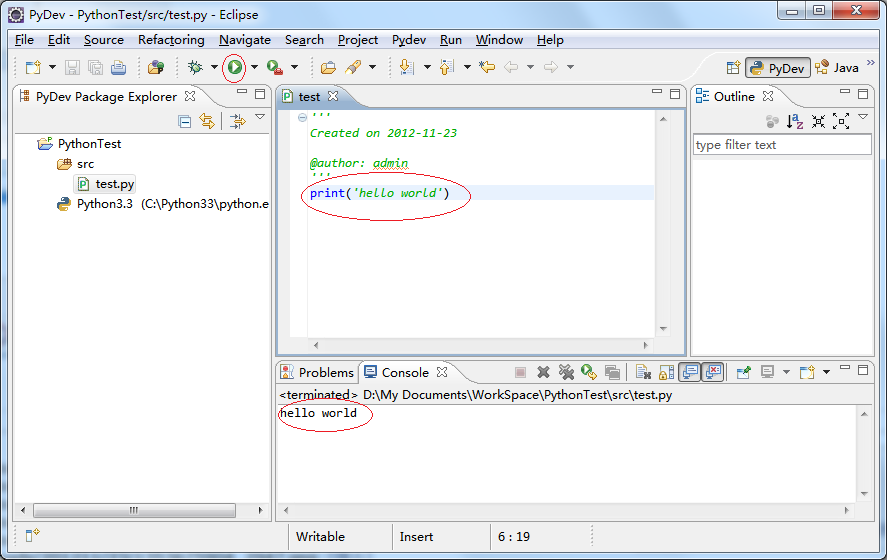
6.3 测试Python

测试代码:

print("hello world")  
</div>

点击绿色run按钮执行

Console栏输出正常即OK

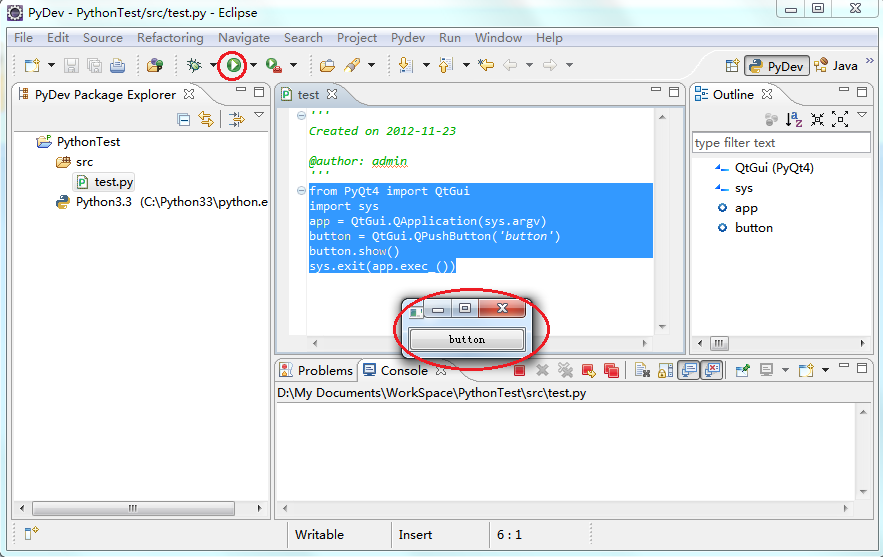
6.4 测试PyQt4

测试代码:

from PyQt4 import QtGui 
import sys 
app = QtGui.QApplication(sys.argv) 
button = QtGui.QPushButton('button') 
button.show() 
sys.exit(app.exec_()) 

</div>

点击绿色run按钮执行

有button窗口弹出即OK
以上就是本文的全部内容,希望对大家的学习有所帮助。

</div>

您可能想查找下面的文章:

  • Eclipse和PyDev搭建完美Python开发环境教程(Windows篇)
  • Python自动化测试Eclipse+Pydev 搭建开发环境
  • Windows下Eclipse+PyDev配置Python+PyQt4开发环境
  • pydev使用wxpython找不到路径的解决方法

相关文章

  • 利用Python中unittest实现简单的单元测试实例详解
  • TensorFlow——Checkpoint为模型添加检查点的实例
  • 理解生产者消费者模型及在Python编程中的运用实例
  • Python常用正则表达式符号浅析
  • wxPython 入门教程
  • python通过装饰器检查函数参数数据类型的方法
  • 用Python抢过年的火车票附源码
  • python网络编程学习笔记(六):Web客户端访问
  • 深度定制Python的Flask框架开发环境的一些技巧总结
  • python dict.get()和dict['key']的区别详解

文章分类

  • vbs
  • DOS/BAT
  • hta/htc
  • python
  • perl
  • VBA
  • ColdFusion
  • ruby
  • PowerShell
  • Lua
  • Golang
  • linux shell

最近更新的内容

    • Python Web框架Flask中使用新浪SAE云存储实例
    • python算法学习之基数排序实例
    • tensorboard实现同时显示训练曲线和测试曲线
    • 简单介绍Ruby中的CGI编程
    • Python采用Django开发自己的博客系统
    • python集合类型用法分析
    • 从零学python系列之数据处理编程实例(一)
    • Python ORM框架SQLAlchemy学习笔记之关系映射实例
    • Python实现给文件添加内容及得到文件信息的方法
    • 为Python的web框架编写前端模版的教程

关于我们 - 联系我们 - 免责声明 - 网站地图

©2020-2025 All Rights Reserved. linkedu.com 版权所有