

无论你在linux上娱乐还是工作,这对你而言都是一个使用python来编程的很好的机会。回到大学我希望他们教我的是Python而不是Java,这学起来很有趣且在实际的应用如yum包管理器中很有用。
本篇教程中我会带你使用python和一个称为flask的微型框架来构建一个简单的应用,来显示诸如每个进程的内存使用,CPU百分比之类有用的信息。
前置需求
Python基础、列表、类、函数、模块。HTML/CSS (基础)。
学习这篇教程你不必是一个python高级开发者,但是首先我建议你阅读https://wiki.python.org/moin/BeginnersGuide/NonProgrammers 。
在Linux上安装Python 3
在大多数Linux发行版上Python是默认安装的。下面的你命令可以让你看到安装的版本。
[root@linux-vps ~]# python -V
Python 2.7.5
</div>
我们会使用3.x的版本来构建我们的app。根据Python.org所说,现在只对这个版本进行改进,而且不向后兼容Python 2。
注意: 在开始之前,我强烈建议你在虚拟机中尝试这个教程,因为Python是许多Linux发行版的核心组件,任何意外都可能会损坏你的系统。
以下步骤是基于红帽的版本如CentOS(6和7),基于Debian的版本如UbuntuMint和Resbian可以跳过这步,Pythonn 3应该默认已经安装了。如果没有安装,请用apt-get而不是yum来安装下面相应的包。
[leo@linux-vps] yum groupinstall 'Development Tools'
[leo@linux-vps] yum install -y zlib-dev openssl-devel sqlite-devel bzip2-devel
[leo@linux-vps] wget https://www.python.org/ftp/python/3.4.2/Python-3.4.2.tgz
[leo@linux-vps] tar -xvzf Python-3.4.2.tgz
[leo@linux-vps] cd Python-3.4.2
[leo@linux-vps] ./configure
[leo@linux-vps] make
# 推荐使用 make altinstall 以覆盖当前的 python 库
[leo@linux-vps] make altinstall
</div>
成功安装后,你应该可以用下面的命令进入Python3.4的shell了。
[leo@linux-vps]# python3.4
Python 3.4.2 (default, Dec 12 2014, 08:01:15)
[GCC 4.8.2 20140120 (Red Hat 4.8.2-16)] on linux
Type "help", "copyright", "credits" or "license" for more information.
>>> exit ()
</div>
使用pip来安装包
Python有它自己的包管理去,与yum和apt-get相似。你将需要它来下载、安装和卸载包。
[leo@linux-vps] pip3.4 install "packagename"
[leo@linux-vps] pip3.4 list
[leo@linux-vps] pip3.4 uninstall "packagename"
</div>
Python虚拟环境
在Python中虚拟环境是一个放置你的项目的依赖环境的目录。这是一个将带有不同的依赖环境的项目隔离的好办法。它可以让你不用sudo命令就能安装包。
[leo@linux-vps] mkdir python3.4-flask
[leo@linux-vps] cd python3.4-flask
[leo@linux-vps python3.4-flask] pyvenv-3.4 venv
</div>
要创建虚拟环境你需要使用“pyvenv-3.4”命令。上述命令会在venv文件夹的内部创建一个名为lib的目录,这里会安装项目所依赖的包。这里同样会创建一个bin文件夹容纳该环境下的pip和python可执行文件。
为我们的Linux系统信息项目激活虚拟环境
[leo@linux-vps python3.4-flask] source venv/bin/activate
[leo@linux-vps python3.4-flask] which pip3.4
~/python3.4-flask/venv/bin/pip3.4
[leo@linux-vps python3.4-flask] which python3.4
~/python3.4-flask/venv/bin/python3.4
</div>
使用pip安装flask
让我们继续安装第一个模块flask框架,它可以处理访问路由和渲染显示我们app的模板。
[leo@linux-vps python3.4-flask]pip3.4 install flask</div>
在flask中创建第一个应用
第一步:创建你app的目录
[leo@linux-vps python3.4-flask] mkdir app
[leo@linux-vps python3.4-flask] mkdir app/static
[leo@linux-vps python3.4-flask] mkdir app/templates
</div>
在python3.4-flask文件夹中创建一个名为app的文件夹,它包含了两个子文件夹“static”和“templates”。我们的Python脚本会放在app文件夹,像css/js这类文件会在static文件夹,template文件夹会包含我们的html模板。
第二步:在app文件夹内部创建一个初始化文件
[leo@linux-vps python3.4-flask] vim app/_init_.py
from flask import Flask

app = Flask(__name__)
from app import index
</div>
这个文件会创建一个Flask的新的实例,并加载我们存储在index.py文件中的python程序——这个文件我们之后会创建。
[leo@linux-vps python3.4-flask]vim app/index.py
from app import app

@app.route('/')
def index():
import subprocess
cmd = subprocess.Popen(['ps_mem'],stdout=subprocess.PIPE,stderr=subprocess.PIPE)
out,error = cmd.communicate()
memory = out.splitlines()

return
</div>
flask中的访问路由通过“路由装饰器”处理。它用于将一个 URL 绑定到函数。
@app.route('/')
@app.route('/index')
</div>
要在python中运行shell命令,你可以使用Subprocess模块中的Popen类。
subprocess.Popen(['ps_mem'],stdout=subprocess.PIPE,stderr=subprocess.PIPE)</div>
这个类会使用一个列表作为参数,列表的第一项默认是可执行的程序,下一项会是参数,这里是个另外一个例子。
subprocess.Popen(['ls', ‘-l'],stdout=subprocess.PIPE,stderr=subprocess.PIPE)</div>
stdout和stderr会相应地存储命令的输出和错误。你可以使用Popen的communicate方法来访问输出。
out,error = cmd.communicate()
要更好地用html模板显示输出,我会使用splitlines()方法,
memory = out.splitlines()</div>
关于subprocess模块更多的信息会在教程的最后给出。
第三步:创建一个html模板来显示我们命令的输出。
要做到这个我们使用flask中的Jinja2模板引擎来为我们渲染。
最后你的index.py文件应该看起来像这样:
from flask import render_template
from app import app

def index():
import subprocess
cmd = subprocess.Popen(['ps_mem'],stdout=subprocess.PIPE,stderr=subprocess.PIPE)
out,error = cmd.communicate()
memory = out.splitlines()

return render_template('index.html', memory=memory)
</div>
现在在你的模板目录下创建一个index.html模板,flask会自动搜索这个目录下的模板。
[leo@linux-vps python3.4-flask]vim app/templates/index.html

Memory usage per process

{% for line in memory %}
{{ line.decode('utf-8') }}

{% endfor %}
</div>
Jinja2模板引擎允许你使用“{{ … }}”分隔符来输出结果,{% … %}来做循环和赋值。我使用“decode()”方法来格式化。
第四步:运行app
[leo@linux-vps python3.4-flask]vim run.py
from app import app
app.debug = True
app.run(host='174.140.165.231', port=80)
</div>
上面的代码会在debug模式下运行app。如果你不指定 IP 地址和端口,默认则是localhost:5000。
[leo@linux-vps python3.4-flask] chmod +x run.py
[leo@linux-vps python3.4-flask] python3.4 run.py
</div>
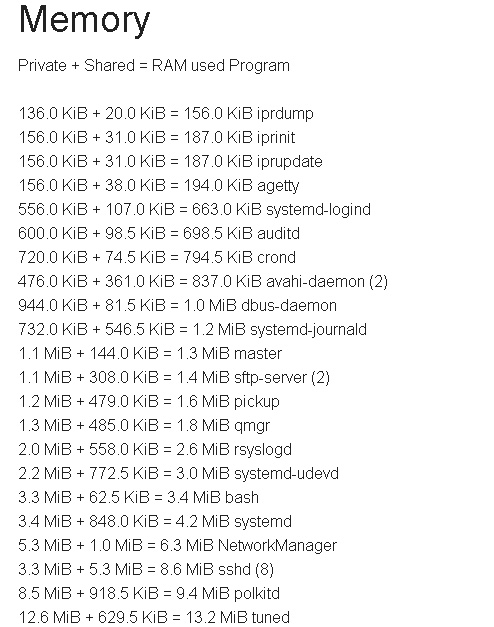
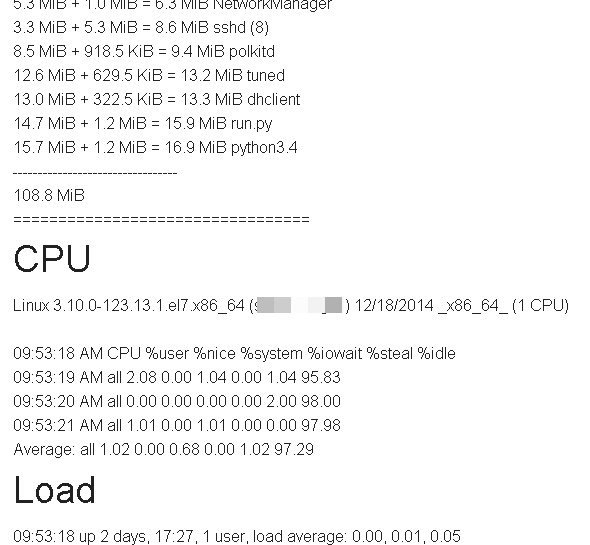
我已经加了更多的代码来显示CPU、I/O和平均负载。
你可以在这里浏览完整的代码。