

好久没写技术相关的文章,这次写篇有意思的,关于一个有意思的游戏——QQ找茬,关于一种有意思的语言——Python,关于一个有意思的库——Qt。
这是一个用于QQ大家来找茬(美女找茬)的辅助外挂,开发的原因是看到老爸天天在玩这个游戏,分数是惨不忍睹的负4000多。他玩游戏有他的乐趣,并不很在意输赢,我做这个也只是自我娱乐,顺便讨他个好,毕竟我们搞编程的实在难有机会在父辈面前露露手。本来是想写个很简单的东西,但由于过程中老爸的多次嘲讽,逼得我不得不尽力完善,最后形成了一个小小的产品。
接触Python是2010年,相见恨晚,去年拿它写了些小玩意,离职前给前公司留下了一个Python+wxPython的工作工具,还挺受欢迎。换公司后努力学习C++&Qt,很后悔当初选择了wxPython而不是PyQt,没能一脉相承。使用Qt越久,不得不越来越喜欢,写这个东西正好就用上了。
话不多说,进入正题。这不是一篇完整的代码讲解,只是过程中的一些技术做个分享,包括后来被放弃的一些技术点。当初搜索这些东西也挺费力的,在这做个笔记,后来者也许能搜到收益。
先上个图:
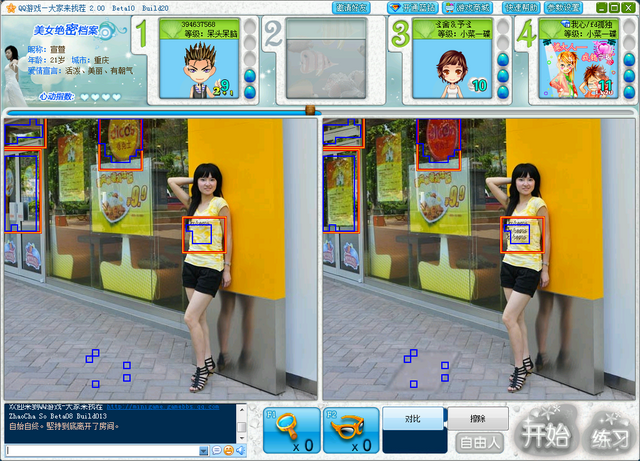
话说这位是游戏中出镜最多的MM,和QQ什么关系啊?
辅助工具在游戏中增加了两个按钮,点击“对比”则自动找“茬”,用蓝色小框标识,点击“擦除”清除标识。
游戏窗口探查
这得用PyWin32库,它是对windows接口的Python封装,VC能做的它基本都行。
下载地址:http://sourceforge.net/projects/pywin32/,但不能直接点Download图标,不然下下来是一个Readme.txt,点“Browse All Files”寻找需要的版本。
#coding=gbk  import win32gui

game_hwnd = win32gui.FindWindow("#32770", "大家来找茬") print game_hwnd
</div>
QQ找茬是个对话框窗口,Class是“#32770”,这种窗口桌面上有很多,所以还配合了标题“大家来找茬”匹配,又因为是中文,所以第一行指定了使用gbk编码,否则要么找不到,要么运行出错。
游戏图片提取
提取图片采用了截屏的方式,找到窗口后将窗口提到最前,再作窗口截屏。截屏使用了大名鼎鼎的Python Imaging Library (PIL)库。
import ImageGrab import win32con

win32gui.ShowWindow(game_hwnd, win32con.SW_RESTORE) # 强行显示界面后才好截图 win32gui.SetForegroundWindow(game_hwnd) # 将游戏窗口提到最前  # 裁剪得到全图 game_rect = win32gui.GetWindowRect(game_hwnd)
src_image = ImageGrab.grab((game_rect[0] + 9, game_rect[1] + 190, game_rect[2] - 9, game_rect[1] + 190 + 450)) # src_image.show()  # 分别裁剪左右内容图片 left_box = (9, 0, 500, 450)
right_box = (517, 0, 517 + 500, 450)
image_left = src_image.crop(left_box)
image_right = src_image.crop(right_box) # image_left.show() # image_right.show()
</div>
上面用到的坐标都为为了演示代码简单填的,实际上使用了变量参数,而且要区分分辨率什么的。
PIL是一个强大的Python图形库(使用文档),待会的对比分析也须要用到。ImageGrab是PIL的一个模块,用于图像的抓取。不带参数的ImageGrab.grab()进行全屏截屏,返回一个Image对象,也可使用一个元组作为参数指定要截取的范围(左上与右下两点的坐标),这两种截屏都是不带鼠标指针的,还有一个ImageGrab.grabclipboard()可从系统剪贴板采集图像。
得到Image图像后可用show()方法,使用系统默认的图像查看工具打开,方便调试,也可以用save(filename)保存成文件,对应的可以Image.open(filename)打开获得。
grab得到了一个包含左右图片的Image对象后,用crop(box)方法可裁剪得到其中指定的区域,分别拿到左右两个游戏图片。
对比获得两图内容不同的区域
很自然想到把两图裁剪成N个小图片分别对比,左右统一区域对应的小图片不相等则为“茬”区,唯一的问题是怎么判断两个图片内容不一致?
一开始以为很会有些麻烦,直到发现了Image.histogram()函数,该函数用于得到图像的颜色直方图。我平常也爱好摄影,知道直方图可以表示一张图片中各种亮度(或颜色)的数量,两张自然图片的直方图基本是不一样的,除非两图对称、颜色一致但排列不一,但就算如此,将两图继续分割下去,其子图的直方图也会不一样。直方图就是一种图形到数值的转换,对比两图的颜色数值就可知是否存在差异。
一张用RBG颜色格式的图像,histogram()函数将返回一个长度为768的数组,第0-255表示红色的0-255,第256-511表色绿色的0-255,第512-767表色蓝色的0-255,数值表示该颜色像素的个数。因此,histogram()列表所有成员之和等于改图像的像素值 x 3。
写了一个函数,用来获得两图比较的数值差:
ef compare(image_a, image_b): '''返回两图的差异值
  返回两图红绿蓝差值万分比之和''' histogram_a = image_a.histogram()
  histogram_b = image_b.histogram() if len(histogram_a) != 768 or len(histogram_b) != 768: return None
  red_a = 0 red_b = 0 for i in xrange(0, 256):
    red_a += histogram_a[i + 0] * i
    red_b += histogram_b[i + 0] * i
  diff_red = 0 if red_a + red_b > 0:
    diff_red = abs(red_a - red_b) * 10000 / max(red_a, red_b)

  green_a = 0 green_b = 0 for i in xrange(0, 256):
    green_a += histogram_a[i + 256] * i
    green_b += histogram_b[i + 256] * i
  diff_green = 0 if green_a + green_b > 0:
    diff_green = abs(green_a - green_b) * 10000 / max(green_a, green_b)

  blue_a = 0 blue_b = 0 for i in xrange(0, 256):
    blue_a += histogram_a[i + 512] * i
    blue_b += histogram_b[i + 512] * i
  diff_blue = 0 if blue_a + blue_b > 0:
    diff_blue = abs(blue_a - blue_b) * 10000 / max(blue_a, blue_b)
 return diff_red, diff_green, diff_blue
</div>
将函数返回的红绿蓝差值相加,如果超过了预定定的阀值2000,则表示该区域不同。这个计算方式有点“土”,但对这次要解决的问题很有效,就没再继续改进。
将左右大图裁剪成多个小图分别进行对比 result = [[0 for a in xrange(0, 50)] for b in xrange(0, 45)] for col in xrange(0, 50):
  for row in xrange(0, 45):
    clip_box = (col * 10, row * 10, (col + 1) * 10, (row + 1) * 10)
    clip_image_left = image_left.crop(clip_box)
    clip_image_right = image_right.crop(clip_box)
    clip_diff = self.compare(clip_image_left, clip_image_right)

    if sum(clip_diff) > 2000:
      result[row][col] = 1
</div>
大图是500x450,分隔成10x10的小块,定义一个50x45的二位数组存储结果,分别比较后将差值大于阀值的数组区域标记为1.
在游戏上标记两边不同的区域
最初我用了PyWin32的一些函数,获得游戏窗口句柄后直接在上面绘制,但我不太熟悉Windows编程,不知道如何解决游戏自身重绘后将我的标记擦除的问题,然后搬来了Qt。用Qt创建了一个和游戏大小一样透明的QWidget窗口,叠加在游戏窗口上,用遮罩来绘制标记。标记数据已记录在result数组中,在指定的位置绘制一个方格则表示该区域左右不同,要注意两个方格间的边界不要绘制,避免格子太多干扰了游戏。除标记外,还绘制了两个按钮来触发对比与擦除。
ef paintEvent(self, event): # 重置遮罩图像 self.pixmap.fill()
# 创建绘制用的QPainter,笔画粗细为2像素 # 事先已经在Qt窗体上铺了一个蓝色的背景图片,因此投过遮罩图案看下去标记线条是蓝色的 p = QPainter(self.pixmap)
p.setPen(QPen(QBrush(QColor(0, 0, 0)), 2))
for row in xrange(len(self.result)): for col in xrange(len(self.result[0])): if self.result[row][col] != 0: # 定一个基点,避免算数太难看 base_l_x = self.ANCHOR_LEFT_X + self.CLIP_WIDTH * col
base_r_x = self.ANCHOR_RIGHT_X + self.CLIP_WIDTH * col
base_y = self.ANCHOR_Y + self.CLIP_HEIGHT * row
if row == 0 or self.result[row - 1][col] == 0: # 如果是第一行,或者上面的格子为空,画一条上边 p.drawLine(base_l_x, base_y, base_l_x + self.CLIP_WIDTH, base_y)
p.drawLine(base_r_x, base_y, base_r_x + self.CLIP_WIDTH, base_y) if row == len(self.result) - 1 or self.result[row + 1][col] == 0: # 如果是最后一行,或者下面的格子为空,画一条下边 p.drawLine(base_l_x, base_y + self.CLIP_HEIGHT, base_l_x + self.CLIP_WIDTH, base_y + self.CLIP_HEIGHT)
p.drawLine(base_r_x, base_y + self.CLIP_HEIGHT, base_r_x + self.CLIP_WIDTH, base_y + self.CLIP_HEIGHT) if col == 0 or self.result[row][col - 1] == 0: # 如果是第一列,或者左边的格子为空,画一条左边 p.drawLine(base_l_x, base_y, base_l_x, base_y + se