

先从搭建环境开始。作为一个Python初学者来说,一个趁手的编译器是很重要的,本想用VS来开发Python,但是感觉实际开发中没有几家公司会用VS来开发Python,没办法就换成了MyEclipse。
一、首先下载和安装Myeclipse就略过了。
二、安装Python。 一般的开发环境是在linux,网上很多教程和视频也都是在linux下配置和开发的。我的开发环境是64位win8系统,先从官网下载64位的Python安装程序。
可以从这里选择要下载的版本 https://www.python.org/downloads/windows/ 一般比较常用的是2.x版本,因为要学习Django,而Django只支持2.x版本,所以我安装的是2.7.7。选择一个版本后会跳转到支持的系统选择的页面。可以根据系统选择不同的版本。如果在64为系统是安装的是32位的Python会出现很多乱七八糟的问题,尤其是后面安装对的支持的时候,会提示没有安装Python。
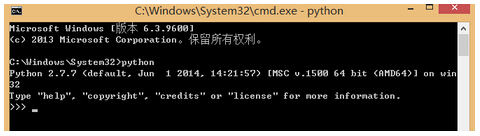
安装完毕后,在环境变量中添加Python的安装路径。这样才支持在命令行下执行Python命令。如果你命令行下出现如下界面,就证明安装成功:
三、安装插件。 安装完MyEclipse后,就要安装Python开发插件,安装PyDev有好两种方法。
1、离线安装,下载PyDev离线包,然后解压缩到dropins文件夹下。这种方法我没试。
2、在线安装。help --> Install from site,在work with框中填入PyDev -http://update-production-pydev.s3.amazonaws.com/pydev/updates/site.xml 。等MyEclipse解析完后会自动安装,这个过程有点长。
一般安装完毕后会提醒你重启,重启后,只要在window --> preferences 中能看到PyDev,就表示你安装成功了。
四、配置PyDev:
在window --> preferences --> PyDev --> Interpreters - Python Interpreter 中点击new,然后找到你的python安装目录即可。
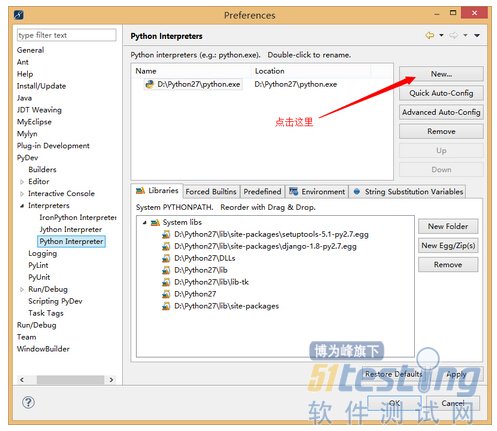
点击New按钮后弹出如下窗口:
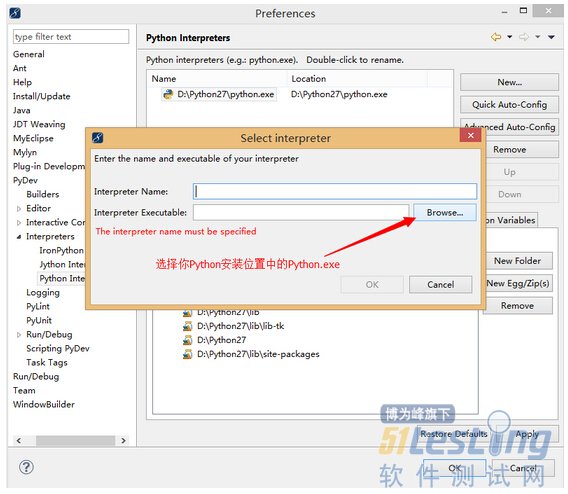
选择你刚才安装的Python路径下的Python.exe文件。
五,配置对MySQL的支持。
如果你用的是sqlli的话,Python是默认支持的。但是对MySQL需要安装第三方的包。
下载地址:http://pypi.python.org/pypi/setuptools ,在页面的最底部会看到文件下载链接,下载的是Python源码,如果你不先安装SetupTools而是直接安装MySQLdb,那么很有可能会提示如下错误:
ImportError: No module named setuptools</div>
下载后解压出来,在命令行下进入解压的目录。执行:
python setup.py install</div>
按回车后会自动安装。接下来需要下载MySQL-Python,下载地址:http://pypi.python.org/pypi/MySQL-python#downloads 选择版本后会跳转到下载页面。官方提供的貌似只有32位的,不知道在64位系统下会不会出现不兼容现象,我是在 http://www.codegood.com/downloads 下载的64位安装程序。下载后直接安装就可以了。
六、安装Django。
Django是Python下最流行的Web开发框架,集成了管理后台和ORM框架,功能很强大。下载地址 https://www.djangoproject.com/ 目前版本是1.6.5。1.7是测试版。支持的Python是2.6.5.
下载完解压出来,在命令下进入解压后的目录,找到 setup.py 文件,执行:
Python setup.py install
会自动安装。安装后在Python的库目录会找到Django的安装文件,在Lib\site-packages\Django-1.8-py2.7.egg\EGG-INFO\scripts 这个路径下会看到一个django-admin.py文件,这个文件时创建Django项目的核心文件,创建一个Django的Web项目以及运行Django都会用到它。
安装完成后,在MyEclipse里面创建项目时会出现 PyDev Django Project项目。到此,Python和Django的环境就算配置完毕。
</div>