
• linkedu视频
  • 平面设计
  • 电脑入门
  • 操作系统
  • 办公应用
  • 电脑硬件
  • 动画设计
  • 3D设计
  • 网页设计
  • CAD设计
  • 影音处理
  • 数据库
  • 程序设计
  • 认证考试
  • 信息管理
  • 信息安全
菜单
linkedu.com
  • 网页制作
  • 数据库
  • 程序设计
  • 操作系统
  • CMS教程
  • 游戏攻略
  • 脚本语言
  • 平面设计
  • 软件教程
  • 网络安全
  • 电脑知识
  • 服务器
  • 视频教程
  • vbs
  • DOS/BAT
  • hta/htc
  • python
  • perl
  • VBA
  • ColdFusion
  • ruby
  • PowerShell
  • Lua
  • Golang
  • linux shell
您的位置:首页 > 脚本语言 >python > 教你安装python Django(图文)

教你安装python Django(图文)

作者: 字体:[增加 减小] 来源:互联网

通过本文主要向大家介绍了python.django,python安装django,python django教程,python django下载,python django框架等相关知识,希望对您有所帮助,也希望大家支持linkedu.com www.linkedu.com

安装环境:python版本2.7.5 ,win7系统
安装Django
https://www.djangoproject.com/download/ 官方下载Django-1.5.5.tar.gz
1,解压后(我的目录是D:\myapp\Django-1.5.5)
2,DOS命令到刚解压后的Django-1.5.5目录下执行命令 python setup.py install , 结果如下图:
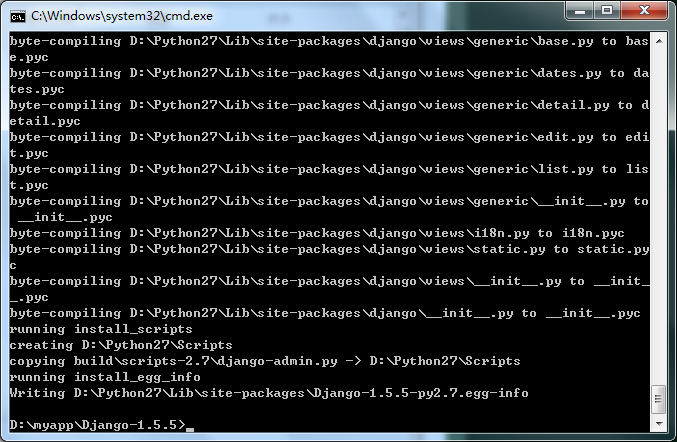

说明:Django安装命令实际是将Django复制到本地Python安装目录D:\Python27\Lib\site-packages下。
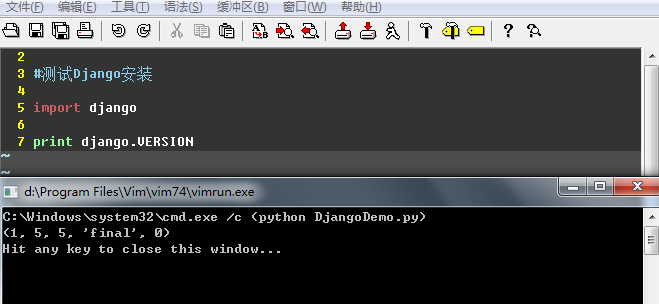
 测试Django安装
# vim: set fileencoding=utf-8 :#测试Django安装import djangoprint django.VERSION

输出如下即成功:

开始一个项目
1,DOS命令转到某目录下(你想要创建项目在何处如:E:\workspace\pythonworkspace)。
2,django-admin.py startproject MyDjangoSite (MyDjangoSite 为你的项目名称)
  特别说明:1.执行该命令前必须把 D:\Python27\Lib\site-packages\django\bin 添加值环境变量path下。
       2.python文件夹默认打开程序为python.exe。否则会出现执行完程序打开了django-admin.py文件。(这个问题找了好久才发现我用的vim默认打开python文件的,导致执行完创建项目命令没有在该目录下生成文件目录) 
3,文件说明:
manage.py :一种命令行工具,允许你以多种方式与该 Django 项目进行交互。 键入python manage.py help,看一下它能做什么。 你应当不需要编辑这个文件;在这个目录下生成它纯是为了方便。__init__.py :让 Python 把该目录当成一个开发包 (即一组模块)所需的文件。 这是一个空文件,一般你不需要修改它。settings.py :该 Django 项目的设置或配置。 查看并理解这个文件中可用的设置类型及其默认值。urls.py:Django项目的URL设置。 可视其为你的django网站的目录。 目前,它是空的。
wsgi.py: An entry-point for WSGI-compatible webservers to serve your project.See How to deploy with WSGI for more details.
具体使用方法参考 文档 https://docs.djangoproject.com/en/1.4/intro/tutorial01/
运行开发服务器测试
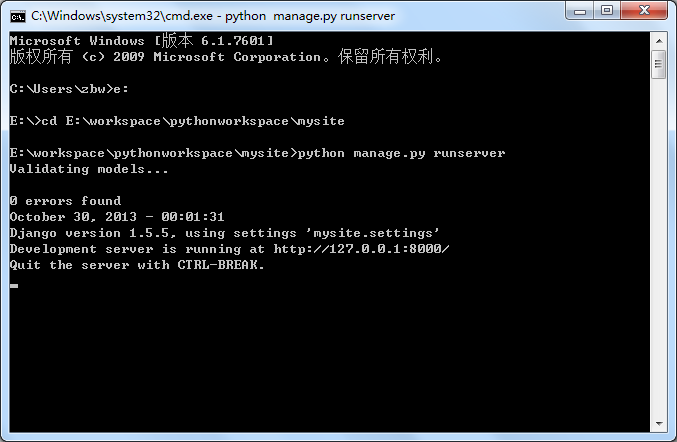
django开发服务是可用在开发期间的,一个内建的,轻量的web服务。 我们提供这个服务器是为了让你快速开发站点,也就是说在准备发布产品之前,无需进行产品级 Web 服务器(比如 Apache)的配置工作。 开发服务器监测你的代码并自动加载它,这样你会很容易修改代码而不用重启动服务。
DOS命令转到刚创建的项目下执行 python manage.py runserver ,如下图:

浏览器http://127.0.0.1:8000测试
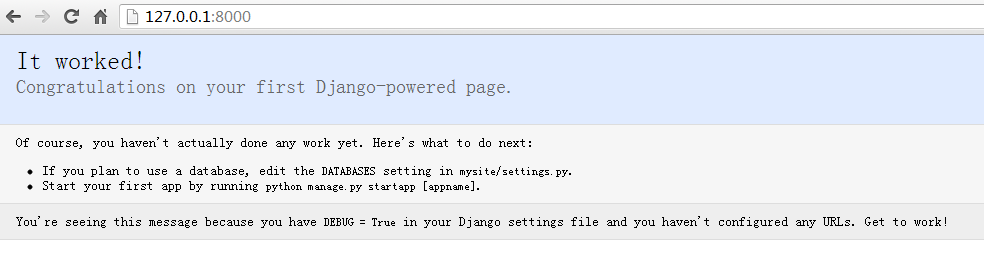


到这为测试成功。到这里python Django web开发环境基本通了。

</div>

您可能想查找下面的文章:

  • Django的信号机制详解
  • Python之Web框架Django项目搭建全过程
  • Django的信号机制详解
  • Python之Web框架Django项目搭建全过程
  • Django自定义插件实现网站登录验证码功能
  • Python中Django发送带图片和附件的邮件
  • Django应用程序中如何发送电子邮件详解
  • python+django快速实现文件上传
  • Python采用Django开发自己的博客系统
  • Python+django实现简单的文件上传

相关文章

  • Python 文件重命名工具代码
  • Python利用pyHook实现监听用户鼠标与键盘事件
  • python在windows下创建隐藏窗口子进程的方法
  • python 图片验证码代码分享
  • 详解Python中dict与set的使用
  • Python将xml和xsl转换为html的方法
  • Python编程生成随机用户名及密码的方法示例
  • Python多进程同步简单实现代码
  • Python ORM框架SQLAlchemy学习笔记之安装和简单查询实例
  • python比较两个列表大小的方法

文章分类

  • vbs
  • DOS/BAT
  • hta/htc
  • python
  • perl
  • VBA
  • ColdFusion
  • ruby
  • PowerShell
  • Lua
  • Golang
  • linux shell

最近更新的内容

    • Python中的闭包详细介绍和实例
    • Python实现冒泡,插入,选择排序简单实例
    • PyMongo安装使用笔记
    • python pickle 和 shelve模块的用法
    • 在Python的while循环中使用else以及循环嵌套的用法
    • Linux下Python获取IP地址的代码
    • Python使用matplotlib实现在坐标系中画一个矩形的方法
    • 简单介绍Python中的floor()方法
    • python比较两个列表是否相等的方法
    • Python实现以时间换空间的缓存替换算法

关于我们 - 联系我们 - 免责声明 - 网站地图

©2020-2025 All Rights Reserved. linkedu.com 版权所有