
• linkedu视频
  • 平面设计
  • 电脑入门
  • 操作系统
  • 办公应用
  • 电脑硬件
  • 动画设计
  • 3D设计
  • 网页设计
  • CAD设计
  • 影音处理
  • 数据库
  • 程序设计
  • 认证考试
  • 信息管理
  • 信息安全
菜单
linkedu.com
  • 网页制作
  • 数据库
  • 程序设计
  • 操作系统
  • CMS教程
  • 游戏攻略
  • 脚本语言
  • 平面设计
  • 软件教程
  • 网络安全
  • 电脑知识
  • 服务器
  • 视频教程
  • vbs
  • DOS/BAT
  • hta/htc
  • python
  • perl
  • VBA
  • ColdFusion
  • ruby
  • PowerShell
  • Lua
  • Golang
  • linux shell
您的位置:首页 > 脚本语言 >python > Python、PyCharm安装及使用方法(Mac版)详解

Python、PyCharm安装及使用方法(Mac版)详解

作者: 字体:[增加 减小] 来源:互联网

通过本文主要向大家介绍了python pycharm,pycharm配置python,python pycharm下载,pycharm python版本,pycharm运行python等相关知识,希望对您有所帮助,也希望大家支持linkedu.com www.linkedu.com

上周跟朋友喝咖啡时聊起我想学Python,她恰好也有这个打算,顺便推荐了一本书《编程小白的第1本Python入门书》,我推送到Kindle后,随手翻看了下,用语平实,简洁易懂。

之前在R语言和Python中做选择时,网上看了些别人对这两种语言的评价,也问了一些公司在使用哪种语言,后来还是决定,哪种语言有我喜欢的教材就选哪种,这样会在初始学习时多很多积极性和成就感。

这里对于Python的具体介绍就不做赘述,它的使用对象主要有:数据分析师、网站后端程序员、游戏开发者、自动化测试、自动化运维等。可以用爬虫爬取并处理信息、开发网站、包装其他语言等。

我用的是Mac,所以主要会讲Mac版的方法。

Python的安装及使用:

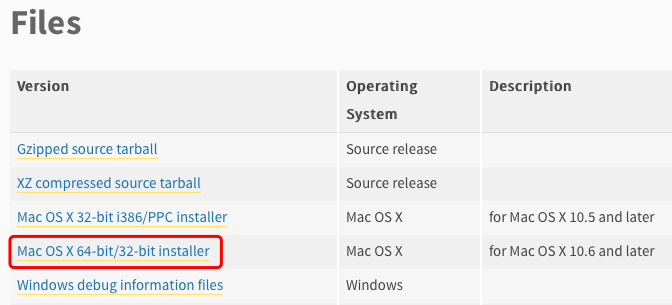
1. 进入Python官网,点击Latest右侧的链接进入,找到底部的Files,下载适合自己的安装文件,我装的是Python3.6.0。
2. 下载好后,双击打开,一直点继续、完成安装即可。

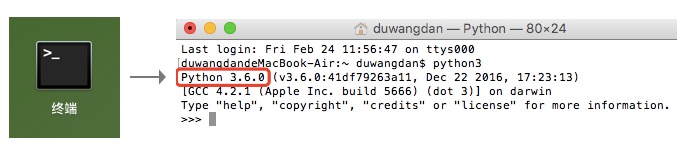
3. 打开Mac终端,输入“python3”,回车,查看是否是自己装的Python版本(如果Mac系统版本是10.8—10.11,默认自带的是Python2.7)。输入Python3后,看到显示【>>>】,说明已经在Python的交互环境中了,可以正常使用。
附:如何查看自己的Mac是32位还是64位?

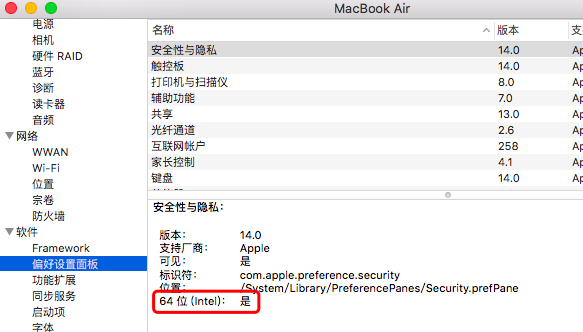
点击【左上角的苹果图标——关于本机——系统报告——偏好设置面板】,查看是32位还是64位。
PyCharm的安装及使用:

安装好Python环境后,还需要配置一个编程工具,作者推荐了PyCharm。

PyCharm官网点击【DOWNLOAD NOW】后,有看到分专业版(Professional)和社区版(Community),社区版是免费的,一般使用社区版的就可以了。

我用的是破解版的Professional 2016.2,地址: http://www.sdifenzhou.com/phpstorm201623.html。

安装方式可以参考他的博客,描述的很清楚。我个人非常喜欢他的博客,简洁大方,Mac的很多破解版软件安装很便捷。

安装好PyCharm后,简单介绍下使用方法:

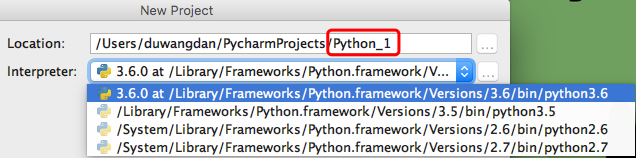
1. 打开安装好的PyCharm,新建项目,第一行路径后面可以修改名称,第二行可以勾选你想使用的Python版本,然后create。
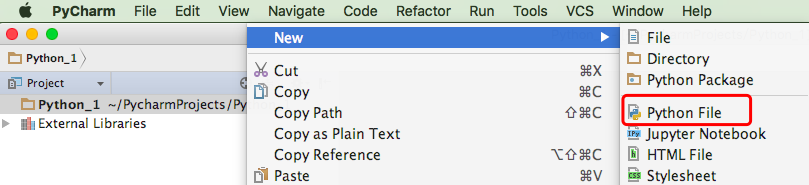
2. 新建完后单击右键(我将自己的Mac设置了和Windows类似的操作习惯),新建一个Python文件后就可以编译了。
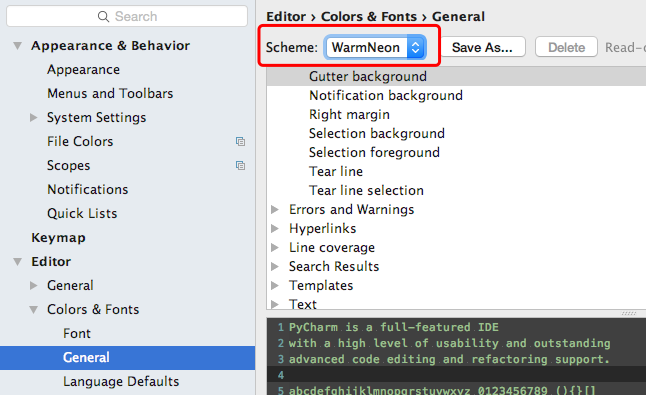
3. 默认的颜色字体等如果觉得不合适,可以在【PyCharm——Preferences——Editor——Colors&Fonts】中进行修改。默认的编辑区域是白色的,如果想改成其他颜色的话可以在【General】中进行更换。
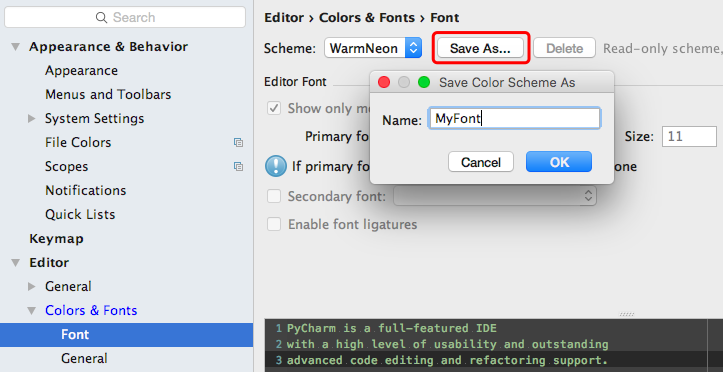
默认的字体比较小,如果需要大一点的话,在【Font】操作界面中是不能修改的,需要先Save As一个自己的字体主题,然后变更大小。
根据自己的喜好设置好后,可以试着编写、运行下。
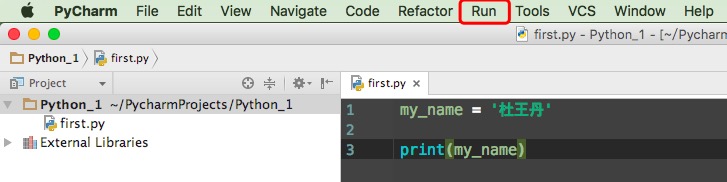
编写好后,点击顶部的【Run】去运行,此时会提示运行哪个,选择自己想要运行的即可。

在第一次运行后,右上角的运行符号会变为可点击,后续可以直接用快捷键control+R或点击运行按钮运行即可。

这是一份完全针对小白的教程讲解,Windows版的Python安装方式稍有不同,其他的大同小异,大家可以自行百度。

我后续会将学到的东西陆续分享出来,目前学习Python暂时只是我的一种娱乐方式,编译的代码,对错与否运行后可以立马看到效果,如果对了,心情会很好。

有兴趣,你也可以试试。

以上就是本文的全部内容,希望对大家的学习有所帮助,也希望大家多多支持。

</div>

您可能想查找下面的文章:

  • python安装教程 Pycharm安装详细教程
  • python安装教程 Pycharm安装详细教程
  • Python、PyCharm安装及使用方法(Mac版)详解
  • Django1.7+python 2.78+pycharm配置mysql数据库教程

相关文章

  • 利用python代码写的12306订票代码
  • 分享一下Python 开发者节省时间的10个方法
  • Python 'takes exactly 1 argument (2 given)' Python error
  • Python列表生成器的循环技巧分享
  • Hadoop中的Python框架的使用指南
  • 数据挖掘之Apriori算法详解和Python实现代码分享
  • java直接调用python脚本的例子
  • python中函数传参详解
  • python数据结构树和二叉树简介
  • python进阶_浅谈面向对象进阶

文章分类

  • vbs
  • DOS/BAT
  • hta/htc
  • python
  • perl
  • VBA
  • ColdFusion
  • ruby
  • PowerShell
  • Lua
  • Golang
  • linux shell

最近更新的内容

    • python3模拟百度登录并实现百度贴吧签到示例分享(百度贴吧自动签到)
    • python抓取最新博客内容并生成Rss
    • Python使用函数默认值实现函数静态变量的方法
    • Python中解析JSON并同时进行自定义编码处理实例
    • Python多线程同步Lock、RLock、Semaphore、Event实例
    • Python的Django框架中if标签的相关使用
    • Python实现冒泡,插入,选择排序简单实例
    • Python中处理字符串之islower()方法的使用简介
    • 在Python的Flask框架下收发电子邮件的教程
    • python写的一个squid访问日志分析的小程序

关于我们 - 联系我们 - 免责声明 - 网站地图

©2020-2025 All Rights Reserved. linkedu.com 版权所有