

是最初的几个爬虫,让我认识了Python这个新朋友,虽然才刚认识了几天,但感觉有种莫名的默契感。每当在别的地方找不到思路,总能在Python找到解决的办法。自动关机,在平时下载大文件,以及跑程序的时候能用到的,刚才写了个windows自动关机的小程序,程序过于简单,就当是玩玩吧,当然还有很多可改进的地方。下面正文:
#ui制作:
照旧,笔者由Qt制作完成需要的ui,包括label,label_2,label_3,lable_4,lineEdit,lineEdit_2,pushButton组件.大致布局如下
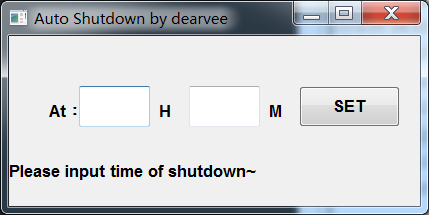
两个lineEdit等待用户输入期望关机的时间。下面的Label用来显示操作后的返回信息。pushButton用于提交命令。ui制作完成。
ui转为py文件:
这里笔者装的是PyQt5,并添加了环境变量。所以转化的cmd命令(cd到ui所在目录):
pyuic5 shut.ui -o shut.py</div>
执行成功之后在ui所在目录生成shut.py文件。
#显示窗口:
直接生成的py文件运行是看不到窗口的,我们要加上一些必要的内容才能显示我们的窗口:
代码最上面加上
import sys</div>
最后加上
if __name__ == '__main__':
 app = QtWidgets.QApplication(sys.argv)
 Form = QtWidgets.QWidget()
 ui = Ui_x()//其中Ui_x为生成的class名
 ui.setupUi(Form)
 Form.show()
 sys.exit(app.exec_())
</div>
之后再运行shut.py就能看到窗口了。
#功能实现:
思考一下程序的期望功能,使Windows自动关机。cmd命令是个不错的选择。于是笔者找了下,python执行cmd命令的方法:
os.popen('at 22:30 shutdown -s')
</div>
调用cmd,执行命令。而其中的22和30是等待用户输入的数据。因此,应该用两个lineEdit中获取到的合法数字替换对应的h和m。用到获取lineEdit内容的方法:
h = self.lineEdit.text()
m = self.lineEdit_2.text()
</div>
然后以h,m替换执行命令中的时,分.
接着就是pushButton的部分了。为pushButton添加监听事件click。
self.pushButton = QtWidgets.QPushButton(shut,clicked=self.sd)</div>
其中,self.sd为触发该事件后,需要执行的操作。
#完整代码:
一些关键的部分,叙述完毕,至于返回信息部分,笔者在这里不再详述。下面贴出来Windows自动关机完整的代码:
# -*- coding: utf-8 -*-
# Form implementation generated from reading ui file 'shut.ui'
#
# Created: Mon Mar 20 18:10:31 2017
#  by: PyQt5 UI code generator 5.2.1
#
# WARNING! All changes made in this file will be lost!
import sys
import os
from PyQt5 import QtCore, QtGui, QtWidgets
class Ui_shut(object):
 flag = True
 def setupUi(self, shut):
  shut.setObjectName("shut")
  shut.resize(411, 170)
  shut.setFixedSize(411,170)
  self.label = QtWidgets.QLabel(shut)
  self.label.setGeometry(QtCore.QRect(40, 50, 41, 51))
  self.label.setFont(QtGui.QFont("Roman times",10,QtGui.QFont.Bold))
  self.label.setObjectName("label")
  self.lineEdit = QtWidgets.QLineEdit(shut)
  self.lineEdit.setGeometry(QtCore.QRect(70, 50, 71, 41))
  self.lineEdit.setFont(QtGui.QFont("Roman times",10,QtGui.QFont.Bold))
  self.lineEdit.setObjectName("lineEdit")
  self.label_2 = QtWidgets.QLabel(shut)
  self.label_2.setGeometry(QtCore.QRect(150, 60, 31, 31))
  self.label_2.setFont(QtGui.QFont("Roman times",10,QtGui.QFont.Bold))
  self.label_2.setObjectName("label_2")
  self.lineEdit_2 = QtWidgets.QLineEdit(shut)
  self.lineEdit_2.setGeometry(QtCore.QRect(180, 50, 71, 41))
  self.lineEdit_2.setFont(QtGui.QFont("Roman times",10,QtGui.QFont.Bold))
  self.lineEdit_2.setObjectName("lineEdit_2")
  self.label_3 = QtWidgets.QLabel(shut)
  self.label_3.setGeometry(QtCore.QRect(260, 60, 31, 31))
  self.label_3.setFont(QtGui.QFont("Roman times",10,QtGui.QFont.Bold))
  self.label_3.setObjectName("label_3")
  self.pushButton = QtWidgets.QPushButton(shut,clicked=self.sd)
  self.pushButton.setGeometry(QtCore.QRect(290, 50, 101, 41))
  self.pushButton.setFont(QtGui.QFont("Roman times",10,QtGui.QFont.Bold))
  self.pushButton.setObjectName("pushButton")
  self.label_4 = QtWidgets.QLabel(shut)
  self.label_4.setGeometry(QtCore.QRect(0, 120, 411, 31))
  self.label_4.setFont(QtGui.QFont("Roman times",10,QtGui.QFont.Bold))
  self.label_4.setObjectName("label_4")
  self.retranslateUi(shut)
  QtCore.QMetaObject.connectSlotsByName(shut)
 def retranslateUi(self, shut):
  _translate = QtCore.QCoreApplication.translate
  shut.setWindowTitle(_translate("shut", "Auto Shutdown by dearvee"))
  self.label.setText(_translate("shut", "At:"))
  self.label_2.setText(_translate("shut", "H"))
  self.label_3.setText(_translate("shut", "M"))
  self.label_4.setText(_translate("shut", "Please input time of shutdown~"))
  self.pushButton.setText(_translate("shut", "Set"))
 def sd(self,shut):
  h = self.lineEdit.text()
  m = self.lineEdit_2.text()
  if self.flag:
   self.flag = False
   try:
    os.popen('at '+h+':'+m+' shutdown -s')
    self.label_4.setText('Success! the system will shutdown at today '+h+':'+m+'.')
    self.pushButton.setText('Remove all')
    self.lineEdit.clear()
    self.lineEdit_2.clear()
   except:
    self.label_4.setText('Something is wrong~')
  else:
   self.flag = True
   try:
    os.popen('at /delete /yes')
    self.label_4.setText('Success! already removed~')
    self.pushButton.setText('Set')
    self.lineEdit.clear()
    self.lineEdit_2.clear()
   except:
    self.label_4.setText('Something is wrong~')
if __name__ == '__main__':
 app = QtWidgets.QApplication(sys.argv)
 Form = QtWidgets.QWidget()
 ui = Ui_shut()
 ui.setupUi(Form)
 Form.show()
 sys.exit(app.exec_())
</div>
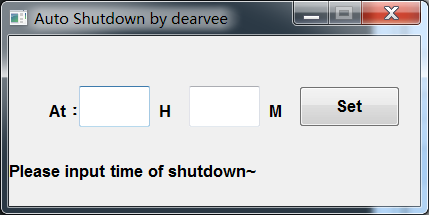
运行后,即出现如图操作窗口
#运行效果:
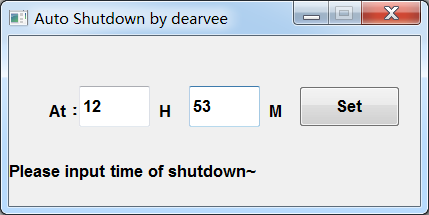
运行shut.py,输入12和53点击set,这时我们查看任务计划:
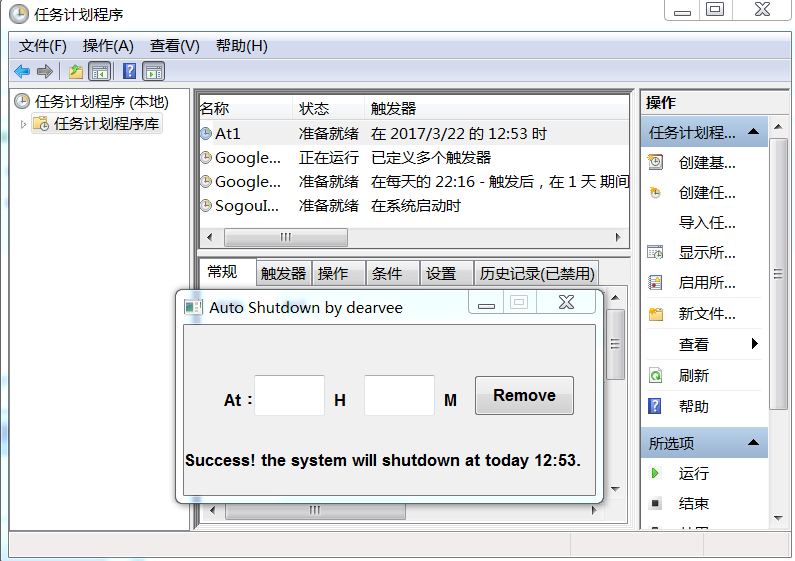
发现任务已经在计划中。点击Remove,刷新任务计划。
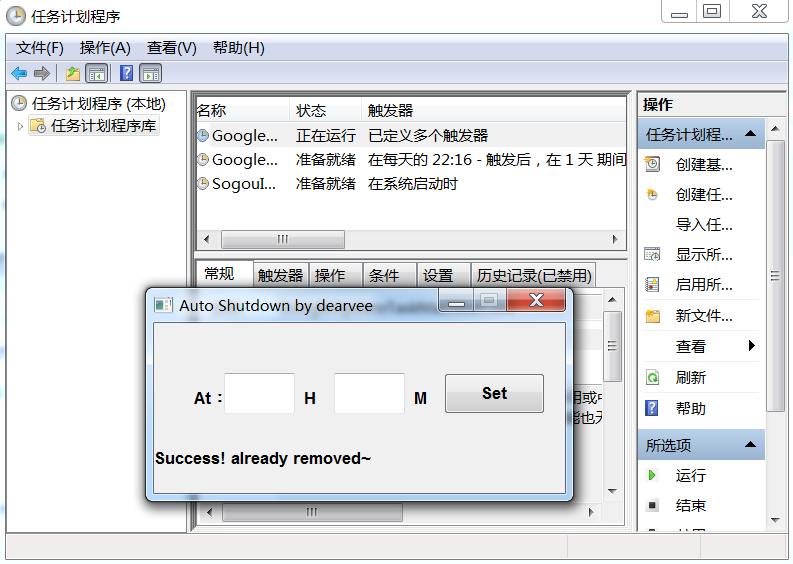
成功移除任务,功能实现
当然这只能在用户安装Python,并安装相关组件前提下才可运行。想要在任何windows使用,则需要下面的操作。
#打包:
笔者打包用的是Python的Pyinstaller组件。cd 到shut.py所在目录后,执行cmd命令:
pyinstaller -w shut.py</div>
这时,在shut.py所在目录生成dist文件夹。生成的exe路径。dist>>shut(Python源码文件名)>>shut.exe.前面顺利的话,双击shut.exe便会显示前面源码运行同样的窗口和操作。这样,你就可以把shut目录整个发给你的朋友。他们就可以通过双击shut.exe使用你的程序了。
以上所述是小编给大家介绍的利用Python实现Windows定时关机功能,希望对大家有所帮助,如果大家有任何疑问请给我留言,小编会及时回复大家的。在此也非常感谢大家对网站的支持!
</div>