

通过本文主要向大家介绍了python3爬虫实例,python3实例教程,python3程序实例,python3项目实例,python3实例等相关知识,希望对您有所帮助,也希望大家支持linkedu.com www.linkedu.com
百度指数抓取,再用图像识别得到指数
前言:
土福曾说,百度指数很难抓,在淘宝上面是20块1个关键字:
哥那么叼的人怎么会被他吓到,于是乎花了零零碎碎加起来大约2天半搞定,在此鄙视一下土福
安装的库很多:
谷歌图像识别tesseract-ocr

pip3 install pillow

pip3 install pyocr

selenium2.45

Chrome47.0.2526.106 m or Firebox32.0.1

chromedriver.exe
</div>
图像识别验证码请参考:http://www.jb51.net/article/92287.htm
selenium用法请参考:http://www.jb51.net/article/52329.htm
进入百度指数需要登陆,登陆的账号密码写在文本account里面:

万能登陆代码如下:
# 打开浏览器
def openbrowser():
  global browser

  # https://passport.baidu.com/v2/?login
  url = "https://passport.baidu.com/v2/?login&tpl=mn&u=http%3A%2F%2Fwww.baidu.com%2F"
  # 打开谷歌浏览器
  # Firefox()
  # Chrome()
  browser = webdriver.Chrome()
  # 输入网址
  browser.get(url)
  # 打开浏览器时间
  # print("等待10秒打开浏览器...")
  # time.sleep(10)

  # 找到id="TANGRAM__PSP_3__userName"的对话框
  # 清空输入框
  browser.find_element_by_id("TANGRAM__PSP_3__userName").clear()
  browser.find_element_by_id("TANGRAM__PSP_3__password").clear()

  # 输入账号密码
  # 输入账号密码
  account = []
  try:
    fileaccount = open("../baidu/account.txt")
    accounts = fileaccount.readlines()
    for acc in accounts:
      account.append(acc.strip())
    fileaccount.close()
  except Exception as err:
    print(err)
    input("请正确在account.txt里面写入账号密码")
    exit()
  browser.find_element_by_id("TANGRAM__PSP_3__userName").send_keys(account[0])
  browser.find_element_by_id("TANGRAM__PSP_3__password").send_keys(account[1])

  # 点击登陆登陆
  # id="TANGRAM__PSP_3__submit"
  browser.find_element_by_id("TANGRAM__PSP_3__submit").click()

  # 等待登陆10秒
  # print('等待登陆10秒...')
  # time.sleep(10)
  print("等待网址加载完毕...")

  select = input("请观察浏览器网站是否已经登陆(y/n):")
  while 1:
    if select == "y" or select == "Y":
      print("登陆成功!")
      print("准备打开新的窗口...")
      # time.sleep(1)
      # browser.quit()
      break

    elif select == "n" or select == "N":
      selectno = input("账号密码错误请按0,验证码出现请按1...")
      # 账号密码错误则重新输入
      if selectno == "0":

        # 找到id="TANGRAM__PSP_3__userName"的对话框
        # 清空输入框
        browser.find_element_by_id("TANGRAM__PSP_3__userName").clear()
        browser.find_element_by_id("TANGRAM__PSP_3__password").clear()

        # 输入账号密码
        account = []
        try:
          fileaccount = open("../baidu/account.txt")
          accounts = fileaccount.readlines()
          for acc in accounts:
            account.append(acc.strip())
          fileaccount.close()
        except Exception as err:
          print(err)
          input("请正确在account.txt里面写入账号密码")
          exit()

        browser.find_element_by_id("TANGRAM__PSP_3__userName").send_keys(account[0])
        browser.find_element_by_id("TANGRAM__PSP_3__password").send_keys(account[1])
        # 点击登陆sign in
        # id="TANGRAM__PSP_3__submit"
        browser.find_element_by_id("TANGRAM__PSP_3__submit").click()

      elif selectno == "1":
        # 验证码的id为id="ap_captcha_guess"的对话框
        input("请在浏览器中输入验证码并登陆...")
        select = input("请观察浏览器网站是否已经登陆(y/n):")

    else:
      print("请输入“y”或者“n”!")
      select = input("请观察浏览器网站是否已经登陆(y/n):")
</div>
登陆的页面:
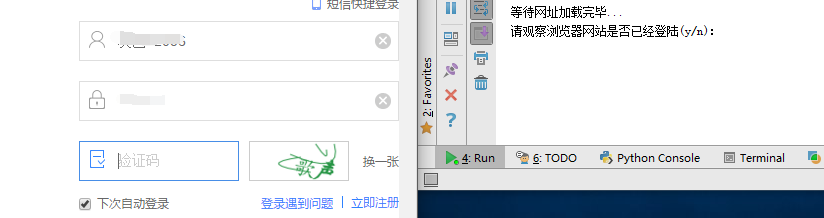
登陆过后需要打开新的窗口,也就是打开百度指数,并且切换窗口,在selenium用:
# 新开一个窗口,通过执行js来新开一个窗口
js = 'window.open("http://index.baidu.com");'
browser.execute_script(js)
# 新窗口句柄切换,进入百度指数
# 获得当前打开所有窗口的句柄handles
# handles为一个数组
handles = browser.window_handles
# print(handles)
# 切换到当前最新打开的窗口
browser.switch_to_window(handles[-1])
</div>
清空输入框,构造点击天数:
# 清空输入框
browser.find_element_by_id("schword").clear()
# 写入需要搜索的百度指数
browser.find_element_by_id("schword").send_keys(keyword)
# 点击搜索
# <input type="submit" value="" id="searchWords" onclick="searchDemoWords()">
browser.find_element_by_id("searchWords").click()
time.sleep(2)
# 最大化窗口
browser.maximize_window()
# 构造天数
sel = int(input("查询7天请按0,30天请按1,90天请按2,半年请按3:"))
day = 0
if sel == 0:
  day = 7
elif sel == 1:
  day = 30
elif sel == 2:
  day = 90
elif sel == 3:
  day = 180
sel = '//a[@rel="' + str(day) + '"]'
browser.find_element_by_xpath(sel).click()
# 太快了
time.sleep(2)
</div>
天数也就是这里:

找到图形框:
xoyelement = browser.find_elements_by_css_selector("#trend rect")[2]
</div>
图形框就是:

根据坐标点的不同构造偏移量:
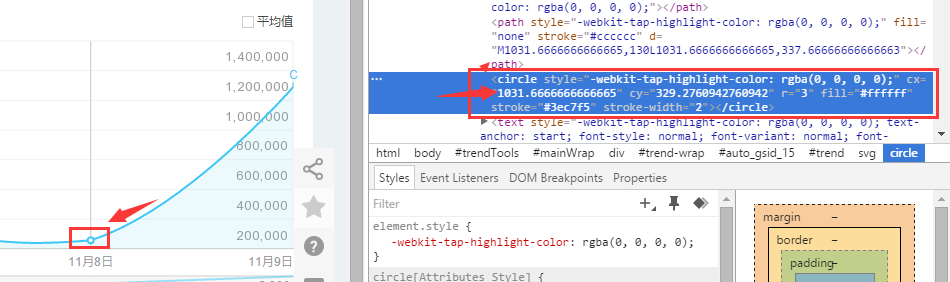
选取7天的坐标来观察:
第一个点的横坐标为1031.66666
第二个点的横坐标为1234
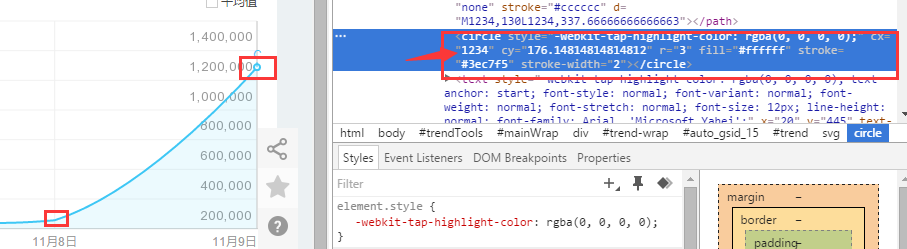
所以7天两个坐标之间的差为:202.33,其他的天数类似
用selenium库来模拟鼠标滑动悬浮:
from selenium.webdriver.common.action_chains import ActionChains
ActionChains(browser).move_to_element_with_offset(xoyelement,x_0,y_0).perform()
</div>
但是这样子确定的点指出是在这个位置:
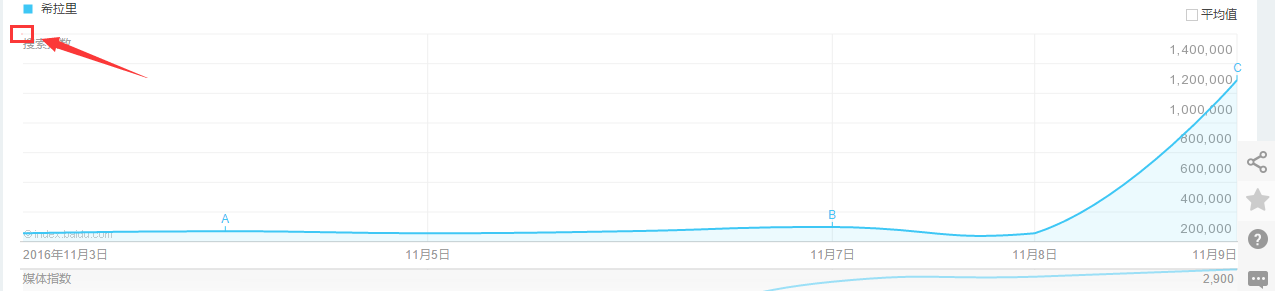
也就是矩形的左上角,这里是不会加载js显示弹出框的,所以要给横坐标+1:
x_0 = 1
y_0 = 0
</div>
写个按照天数的循环,让横坐标累加:
# 按照选择的天数循环
for i in range(day):
  # 构造规则
  if day == 7:
    x_0 = x_0 + 202.33
  elif day == 30:
    x_0 = x_0 + 41.68
  elif day == 90:
    x_0 = x_0 + 13.64
  elif day == 180:
    x_0 = x_0 + 6.78
</div>
鼠标横移时会弹出框,在网址里面找到这个框:

selenium自动识别之...:
# <div class="imgtxt" style="margin-left:-117px;"></div>
imgelement = browser.find_element_by_xpath('//div[@id="viewbox"]')
</div>
并且确定这个框的大小位置:
# 找到图片坐标
locations = imgelement.location
print(locations)
# 找到图片大小
sizes = imgelement.size
print(sizes)
# 构造指数的位置
rangle = (int(locations['x']), int(locations['y']), int(locations['x'] + sizes['width']),
     int(locations['y'] + sizes['height']))
</div>
截取的图形为:
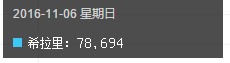
下面的思路就是:
1.将整个屏幕截图下来
2.打开截图用上面得到的这个坐标rangle进行裁剪
但是最后裁剪出来的是上