

一、安装Python
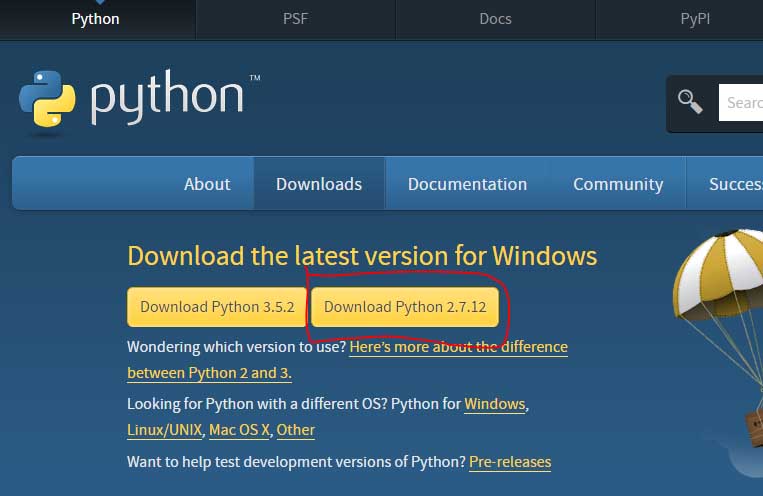
Python比较稳定的两个版本是Python 3.5和Python 2.7,我用的是Python 2.7,下载地址是:https://www.python.org/downloads/,下载之后按照正常的软件安装过程安装即可。
配置Python环境变量:控制面板->系统->高级系统设置->环境变量->Path,在Path中添加python的安装路径,例如:C:\Python27;然后,一直点击 确定 or OK。python环境变量即配置完成,打开cmd,输入python,进行验证,显示“Python 2.7.12 (v2.7.12:d33e0cf91556, Jun 27 2016, 15:24:40) [MSC v.1500 64 bit (AMD64)] on win32
Type "help", "copyright", "credits" or "license" for more information. ” 则安装完成。
二、安装Aptana Studio 3
安装完运行时建议将相关默认工作目录设定在英文的某个目录下。避免可能出现的不兼容问题(部分功能不可用或工作异常)。下载链接:http://aptana.com/
三、安装Pydev
1.安装Pydev提供了两种方法:下载Zip文件进行本地安装的方法和联机更新获取新功能的方法。我使用的是后者。这种方法可以随时保持自己的开发插件得到及时的更新。Aptana使用Eclipse的插件管理机制(本来Aptana就是在eclipse基础上开发得到的)。按照如下操作进行更新。
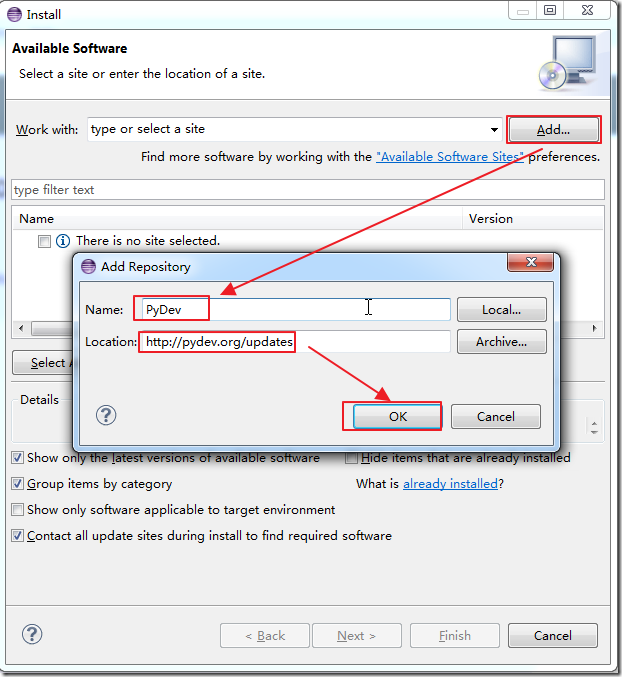
选择菜单:Help->Software Upates->Find and Install->Search for new features to install->New remote site->随便起个name如pydev,url填http://pydev.org/updates ->然后照着提示下载安装即可。
2. 然后在弹出的Install窗口中,点击Add去添加仓库:
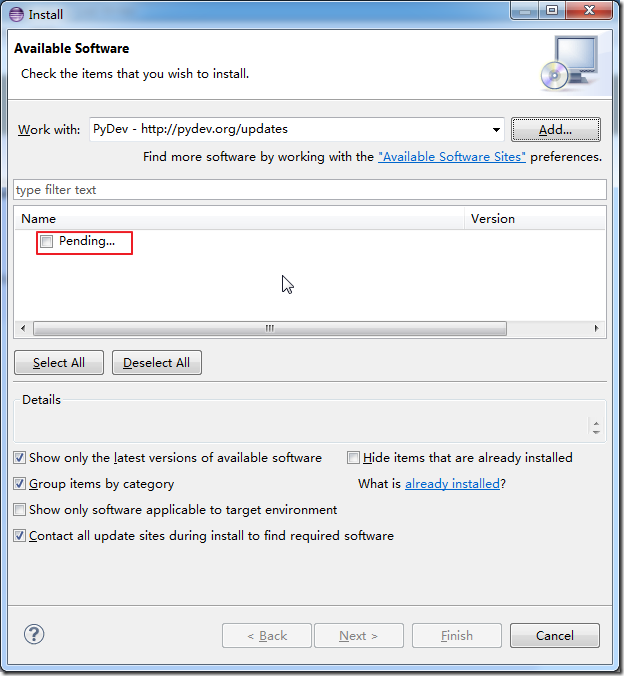
3.然后就可以看到Eclipse去搜索了:
4. 很快,可以找到PyDev:
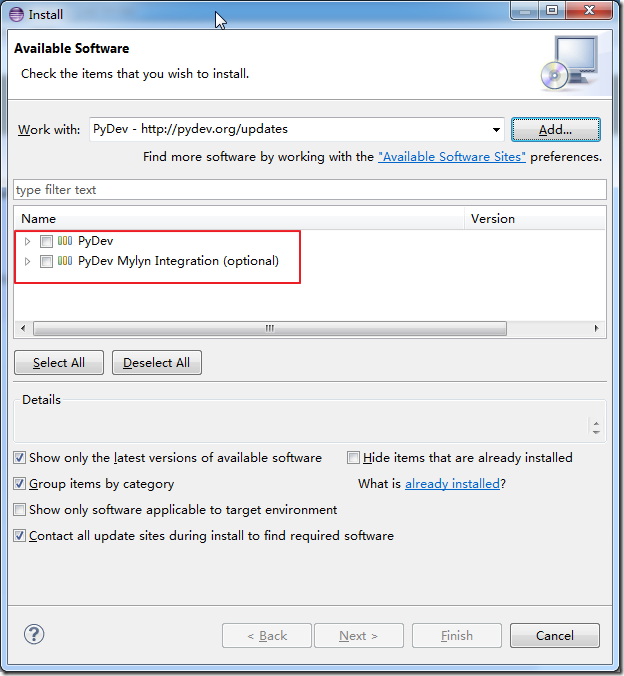
5. 只是选择安装最新版的,且取消掉那个:Contact all update sites during install to find required software
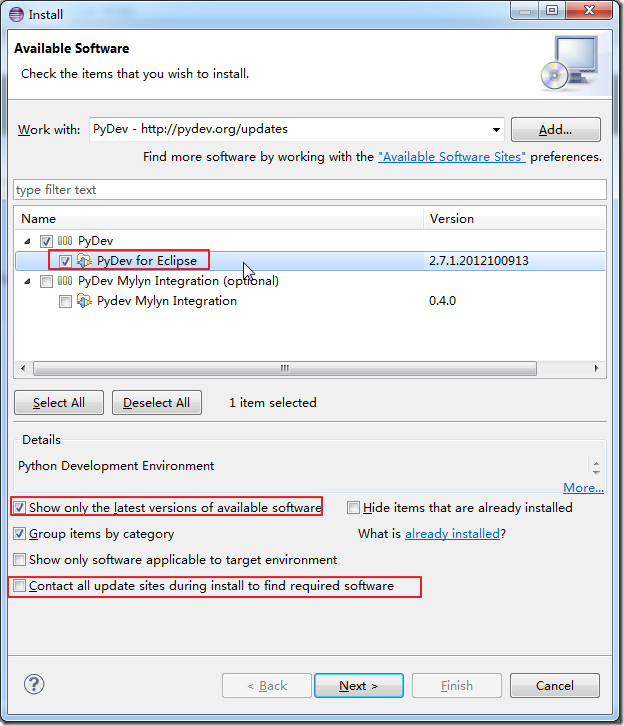
6. 然后点击Next去安装,其会去计算依赖关系:
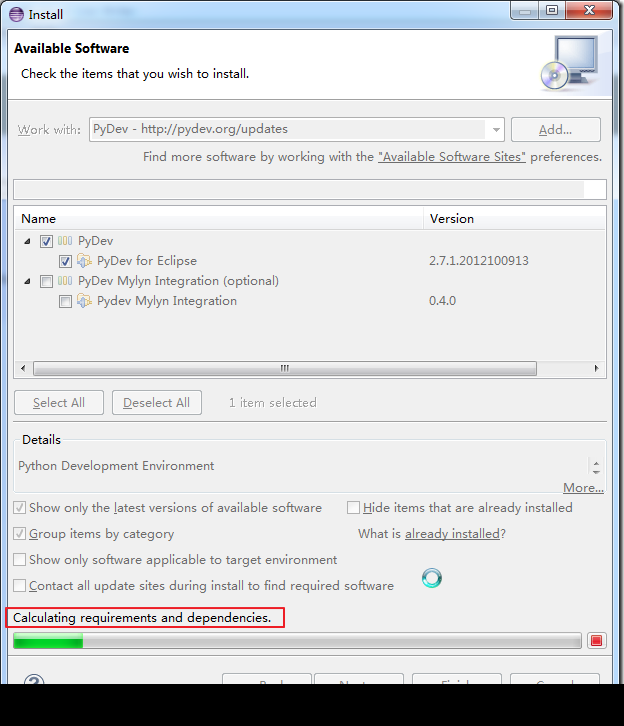
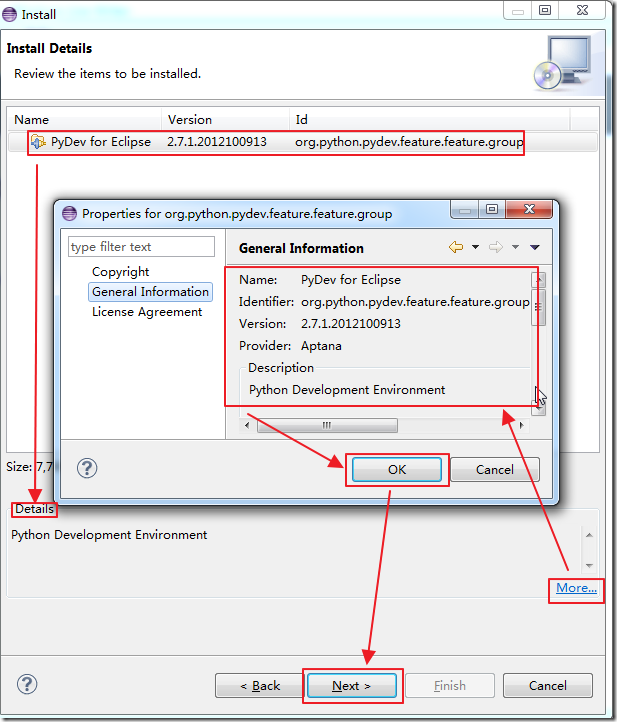
7. 此处没有其他依赖,所以只是PyDev自己,然后顺便看了看其详细介绍,然后再Next:
8. 然后接受协议许可:
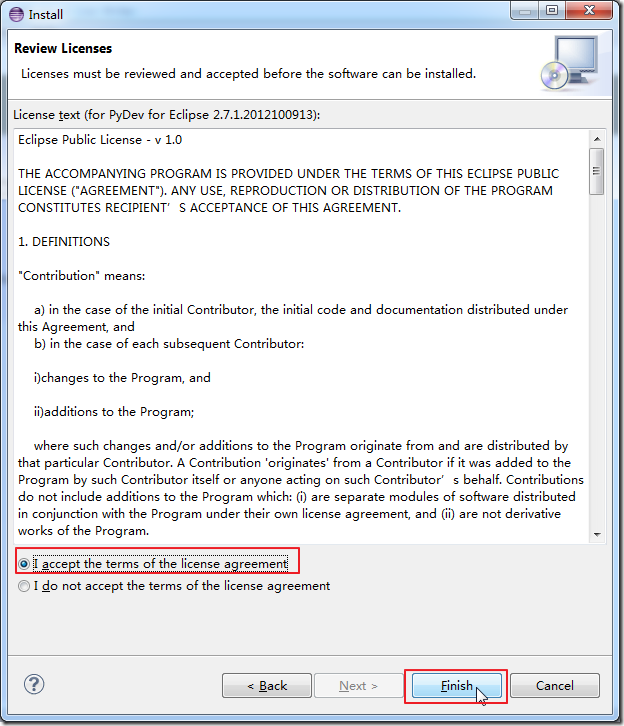
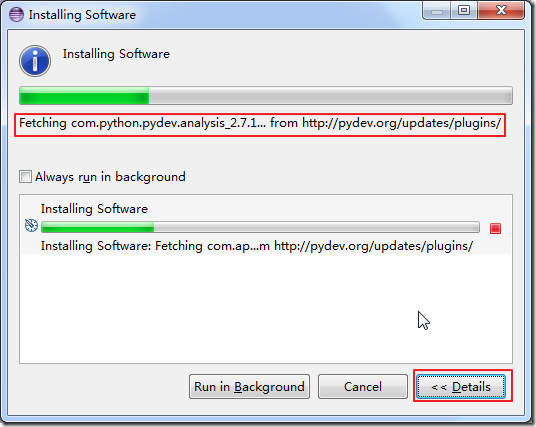
9. 然后就可以看到,去下载对应的PyDev了:
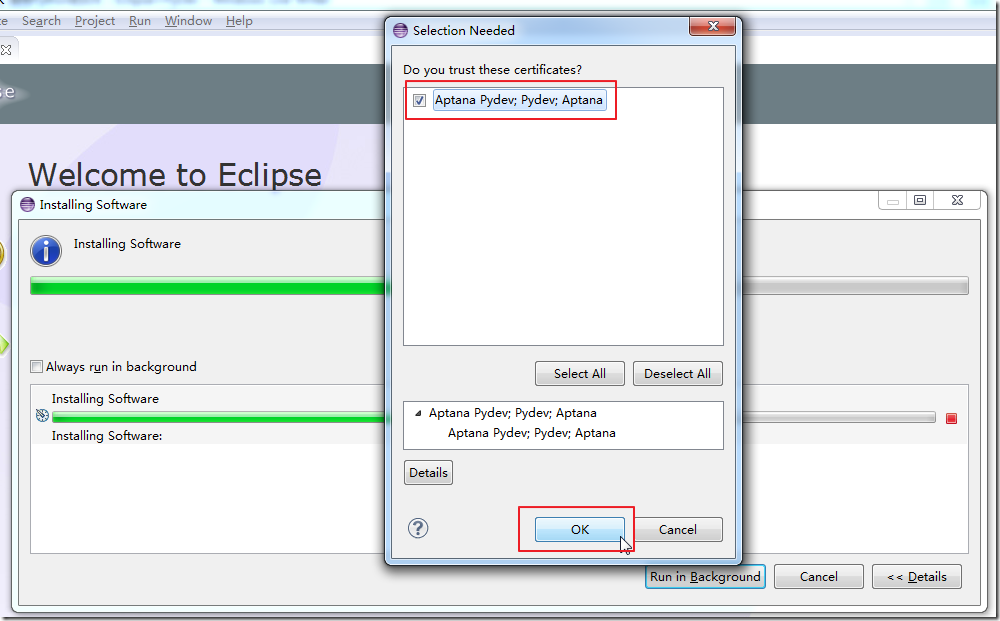
10. 结果下载后去安装,期间出现一个是否使用此认证,当然点击OK了:
11. 然后就会需要你重启Eclipse,重启完毕,PyDev就安装完毕了。
四、配置Python开发环境
在Aptana中,打开 Window->Preferences… 对话框,从右侧的树形列表中选择“ PyDev”->“Interpreter Python”, 点击Auto Config。Aptana将自动搜索系统中安装的Python。并添加PYTHONPATH。检查一下没有什么明显的异常,就可以点Ok,退出。
五、新建Python项目
1.新建工程
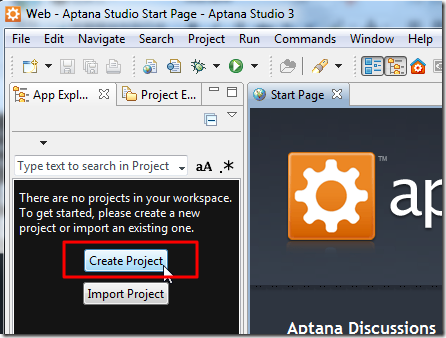
2.选择PyDev的Project:
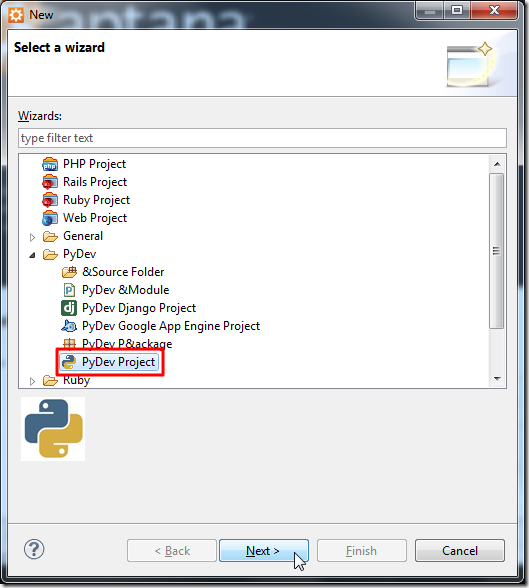
3. 创建项目
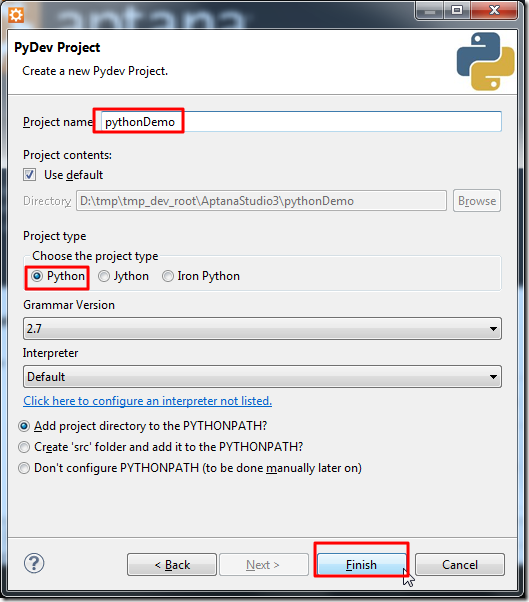
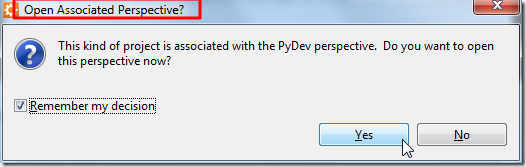
4. 新建文件
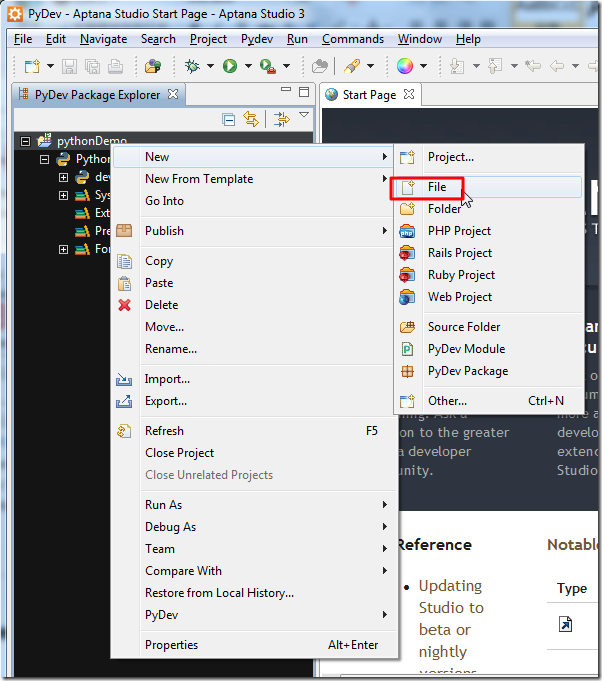
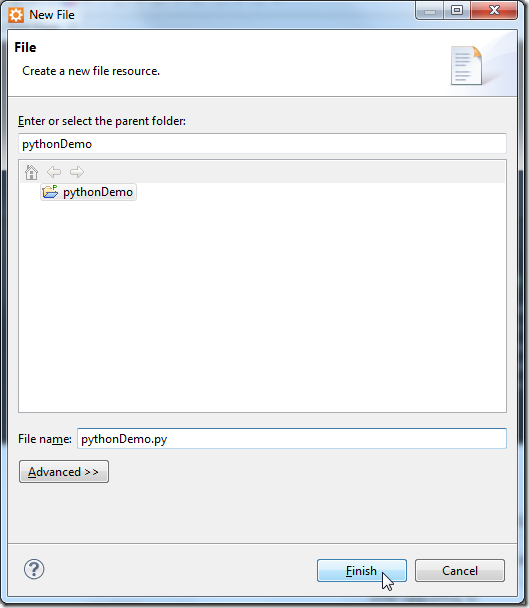
5.然后就可以去编写代码了:
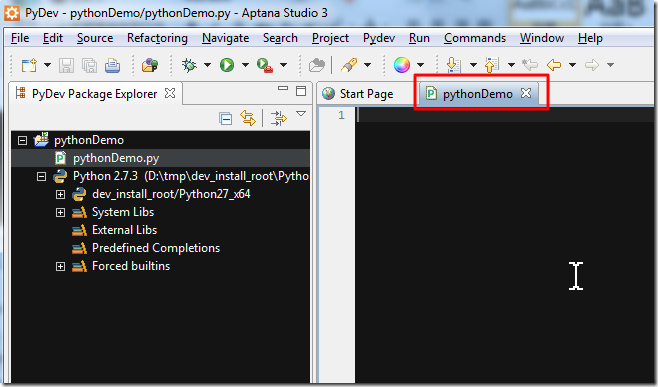
6.编写Python代码并测试运行
写上如下代码:
#!/usr/bin/python
# -*- coding: utf-8 -*-
"""
Function:
【记录】折腾IDE工具:Aptana Studio 3
http://www.jb51.net/devin-guwz/Author: Devin Gu
Version: 2016-06-29
Contact: admin at crifan dot com
"""
import platform;
print "PyDev under Aptana Studio 3, platform.uname()=",platform.uname();
7.去运行:
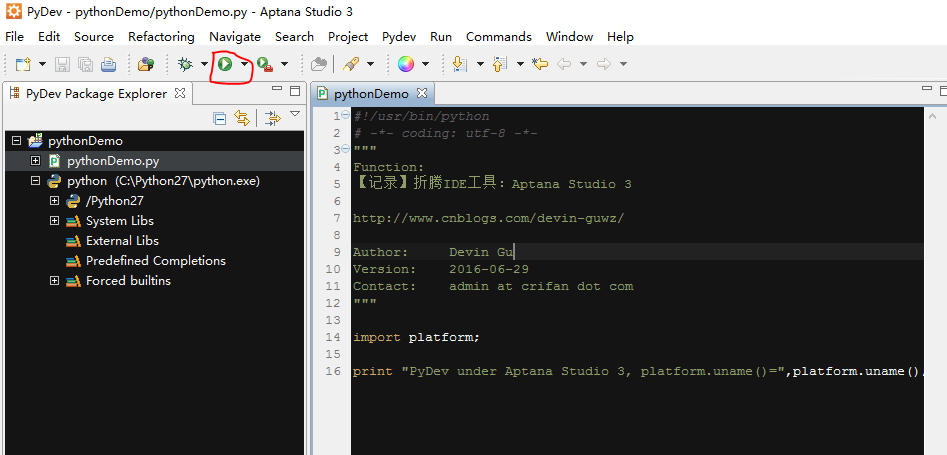
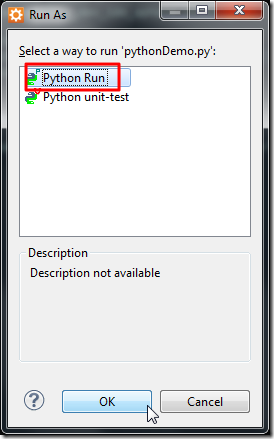
然后再选择Python Run:
8.就可以在Console中看到结果了:
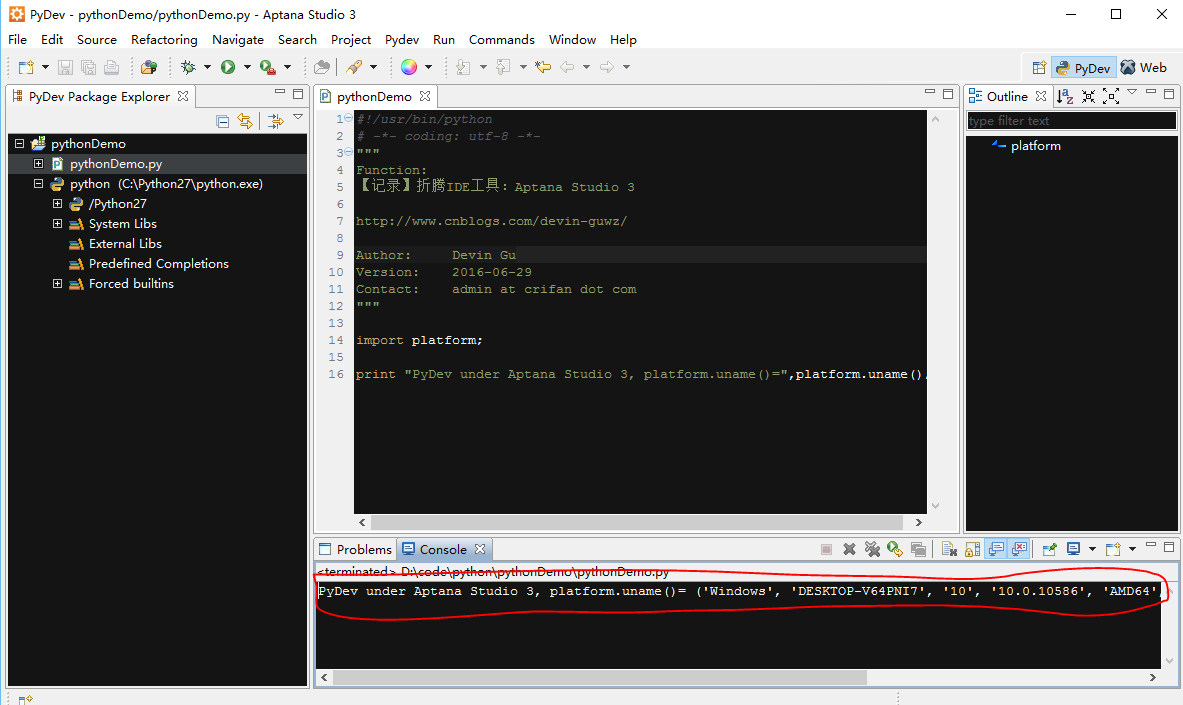
9.这就可以编写python程序了。
六. 总结
Aptana Studio,用于Python开发的话,其实就是Eclipse+PyDev。
没有任何区别。
其强项在于,去编写Javascript等和网页相关的东西。
以上这篇全面了解Python环境配置及项目建立就是小编分享给大家的全部内容了,希望能给大家一个参考,也希望大家多多支持。
</div>