

通过本文主要向大家介绍了wxpython教程,wxpython,wxpython下载,wxpython安装,wxpython python3等相关知识,希望对您有所帮助,也希望大家支持linkedu.com www.linkedu.com
本文实例讲述了wxPython定时器wx.Timer简单应用。分享给大家供大家参考。具体如下:
# -*- coding: utf-8 -*-
########################################################
## 这是wxPython定时器wx.Timer的简单应用
## testwxTimer1.pyw
########################################################
import wx
import time
########################################################
class MyFrame1 ( wx.Frame ):
  def __init__( self, parent ):
    wx.Frame.__init__ ( self, parent, id = wx.ID_ANY, title = u"测试定时器的小程序", pos = wx.DefaultPosition, size = wx.Size( 483,155 ), style = wx.DEFAULT_FRAME_STYLE|wx.TAB_TRAVERSAL )
    self.SetSizeHintsSz( wx.DefaultSize, wx.DefaultSize )
    self.SetBackgroundColour( wx.SystemSettings.GetColour( wx.SYS_COLOUR_INACTIVECAPTIONTEXT ) )
    gSizer1 = wx.GridSizer( 0, 2, 0, 0 )
    self.m_btnStart = wx.Button( self, wx.ID_ANY, u"启动定时器", wx.DefaultPosition, wx.DefaultSize, 0 )
    gSizer1.Add( self.m_btnStart, 0, wx.ALL, 5 )
    self.m_btnStop = wx.Button( self, wx.ID_ANY, u"停止定时器", wx.DefaultPosition, wx.DefaultSize, 0 )
    gSizer1.Add( self.m_btnStop, 0, wx.ALL, 5 )
    self.SetSizer( gSizer1 )
    self.Layout()
    self.m_statusBar1 = self.CreateStatusBar( 2, wx.ST_SIZEGRIP, wx.ID_ANY )
    self.Centre( wx.BOTH )
    # Connect Events
    self.m_btnStart.Bind( wx.EVT_BUTTON, self.OnStart )
    self.m_btnStop.Bind( wx.EVT_BUTTON, self.OnStop )
    # 创建定时器
    self.timer = wx.Timer(self)#创建定时器
    self.Bind(wx.EVT_TIMER, self.OnTimer, self.timer)#绑定一个定时器事件
  def __del__( self ):
    pass
  # Virtual event handlers, overide them in your derived class
  def OnStart( self, event ):
    self.timer.Start(1000)#设定时间间隔为1000毫秒,并启动定时器
  def OnStop( self, event ):
    self.timer.Stop()
  def OnTimer(self, evt):#显示时间事件处理函数
    t = time.localtime(time.time())
    StrYMDt = time.strftime("%Y-%B-%d", t)
    self.SetStatusText(StrYMDt,0) #显示年月日
    StrIMSt = time.strftime("%I:%M:%S", t)
    self.SetStatusText(StrIMSt,1)#显示时间
########################################################
## 以上界面代码使用wxFormBuilder自动创建
########################################################
if __name__=='__main__':
  app = wx.PySimpleApp()
  frame = MyFrame1(None)
  frame.Show()
  app.MainLoop()
########################################################
</div>
运行效果如下所示:
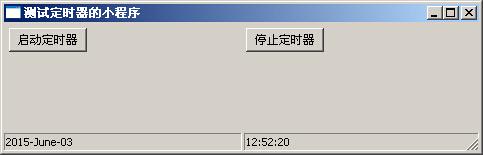
希望本文所述对大家的Python程序设计有所帮助。
</div>